
Cómo agregar el reCAPTCHA de Google para recibir consultas de formularios
Para que los formularios de tu sitio funcionen, Grid necesita que configures el reCAPTCHA de Google. Sin él, los formularios no aparecen en tu sitio publicado: los ves en el editor, pero tus visitantes no, así que no podés recibir consultas.
Qué es un CAPTCHA
Un CAPTCHA es una medida de seguridad que distingue a las personas de los programas automáticos. Así evita que bots llenen tus formularios de spam.
Grid usa reCAPTCHA v3, que funciona en segundo plano: tus visitantes no tienen que marcar casillas ni resolver nada para enviarte un mensaje.
Cómo saber si te falta configurarlo
Si tu sitio tiene formularios y todavía no cargaste el reCAPTCHA, Grid te avisa:
- En el panel, en Configuración › Consultas de formularios.
- En el editor, en el panel Sugerencias y al publicar una página con formularios.
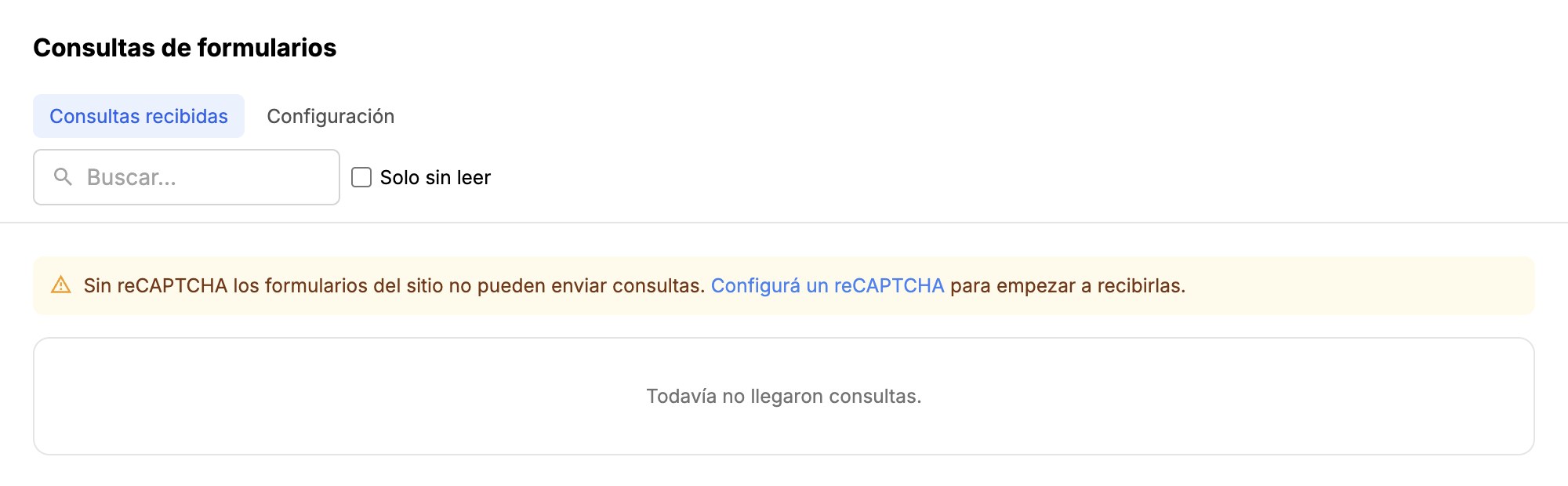
Paso 1: crear las claves en Google
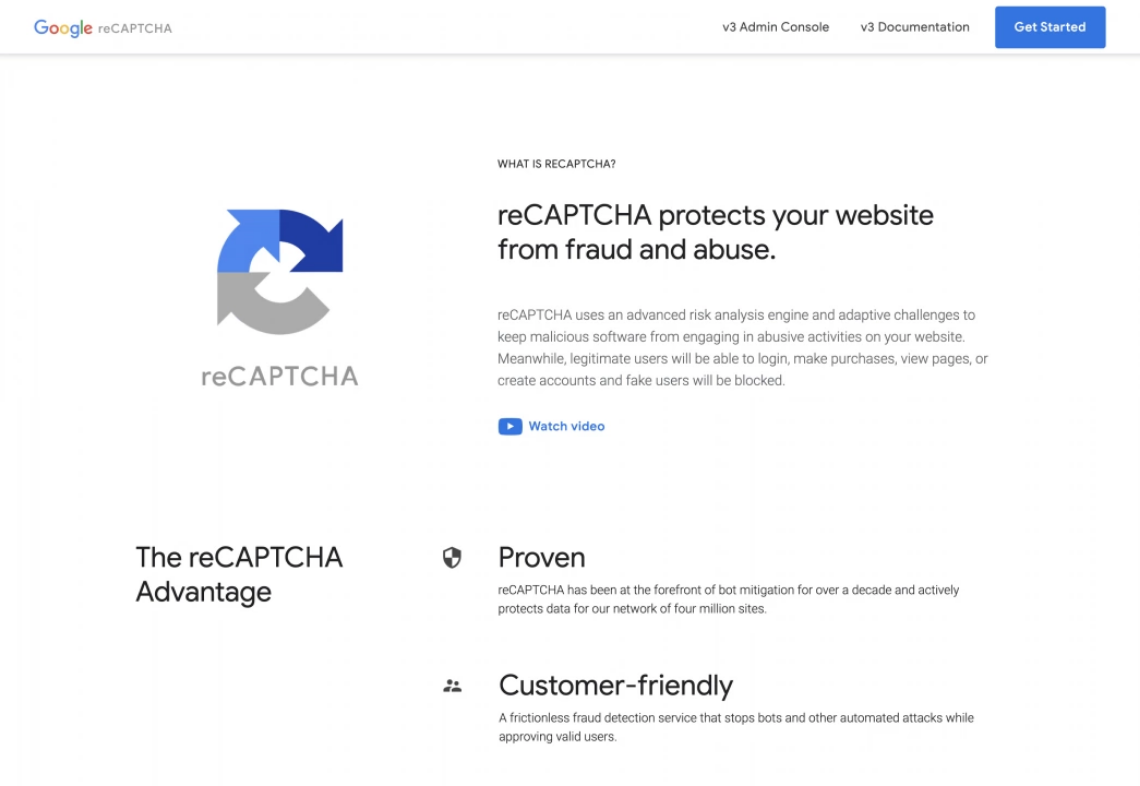
Entrá a www.google.com/recaptcha con tu cuenta de Google y completá el formulario:
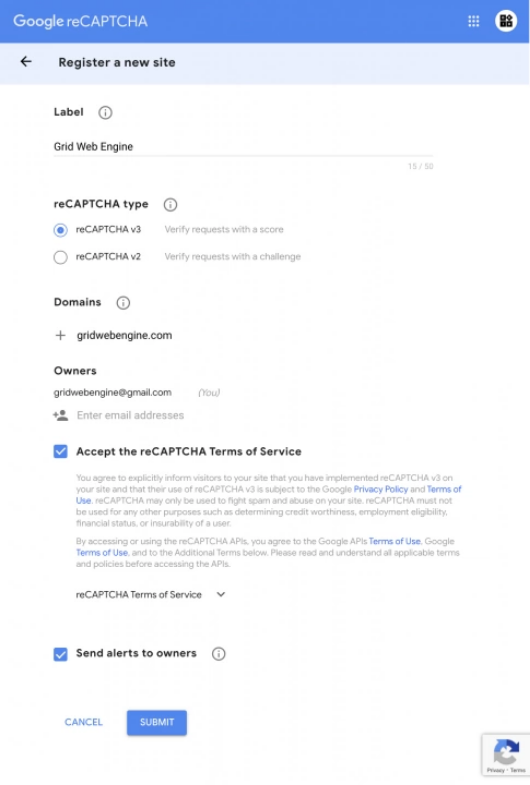
- Elegí una etiqueta para reconocer tu sitio, por ejemplo Bosque Lento.
- Seleccioná reCAPTCHA v3.
- En Dominios, agregá todos los dominios de tu sitio (ver abajo).
- Aceptá las condiciones y hacé clic en Enviar.
En Dominios agregá siempre tu subdominio GRID (el que termina en .gridweb.site) y, si ya lo tenés, tu dominio propio. Por ejemplo:
- bosquelento.gridweb.site
- bosquelento.com.ar
Si más adelante conectás otro dominio, volvé a Google y sumalo a la lista: en los dominios que no estén cargados, el formulario no va a enviar consultas.
Google te muestra dos claves: la clave de sitio y la clave secreta. Dejá esa pantalla abierta para copiarlas.
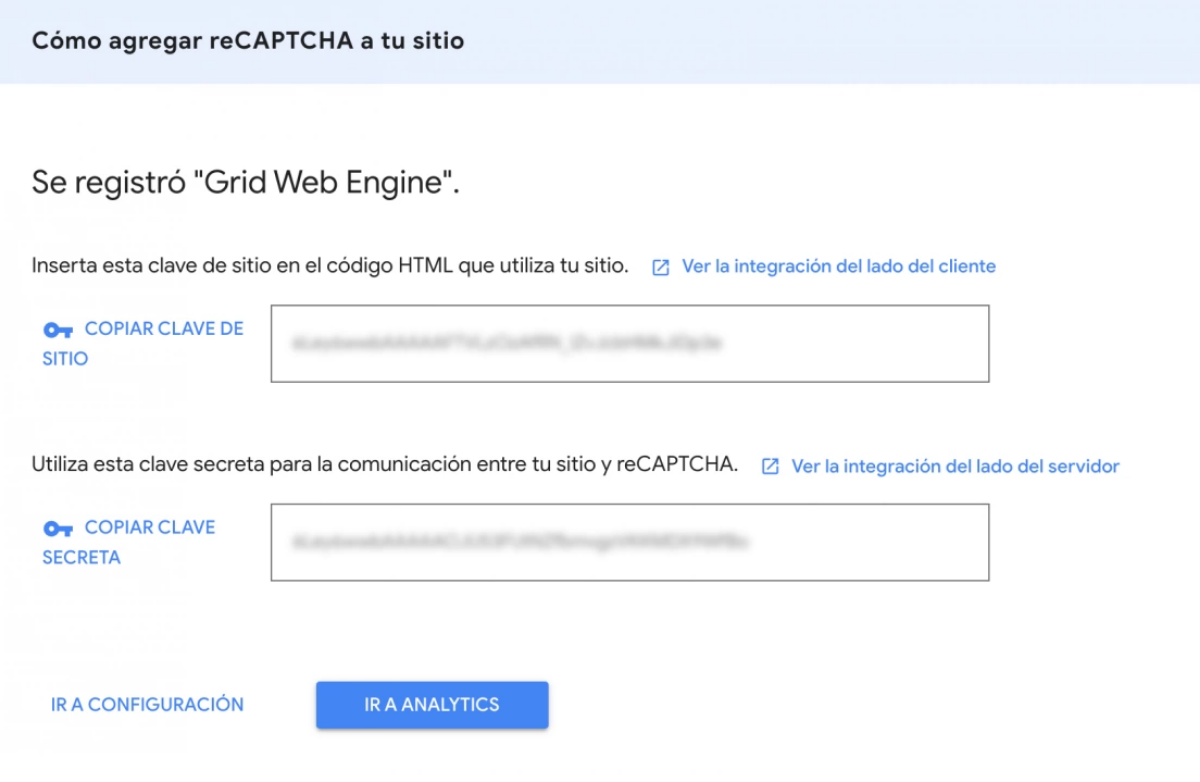
Paso 2: cargar las claves en Grid
En el panel de tu proyecto, entrá a Configuración › Integraciones y hacé clic en Google reCaptcha. Pegá cada clave en su lugar y hacé clic en Guardar.
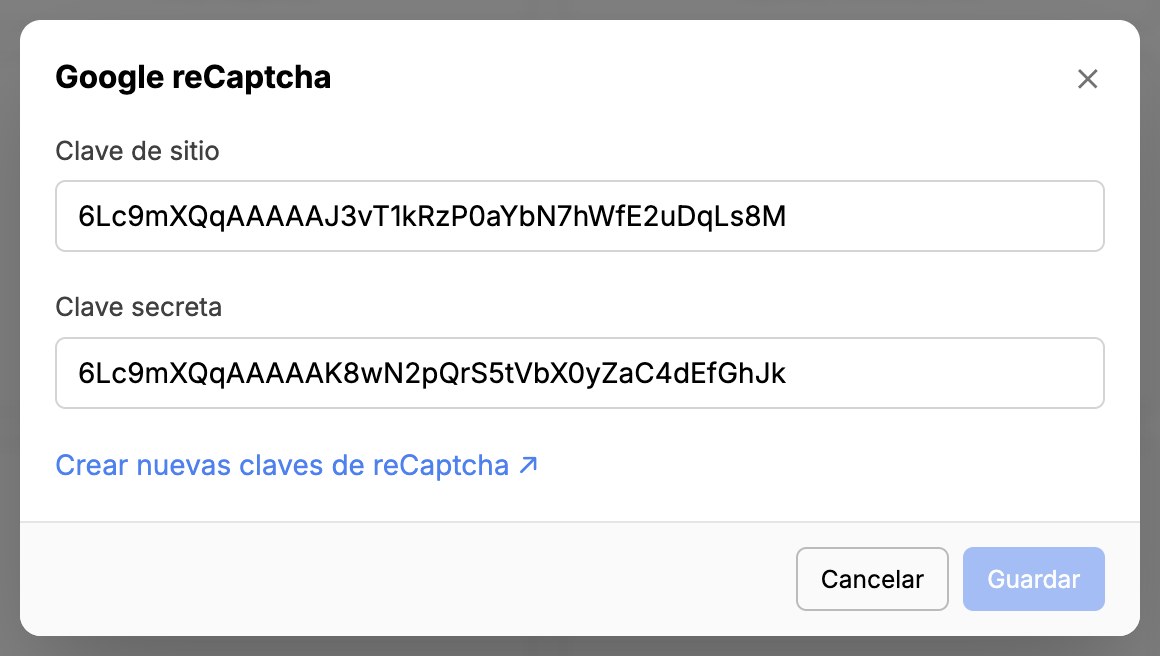
Cargá las dos claves. Con la clave de sitio el formulario ya aparece en tu sitio, pero sin la clave secreta las consultas no se envían.
Paso 3: comprobar que funciona
Después de guardar las claves, volvé a publicar tu sitio desde el editor: los formularios se incluyen al publicar. En tu sitio publicado los formularios ya se ven, con la leyenda Protegido por reCAPTCHA debajo del botón de envío.
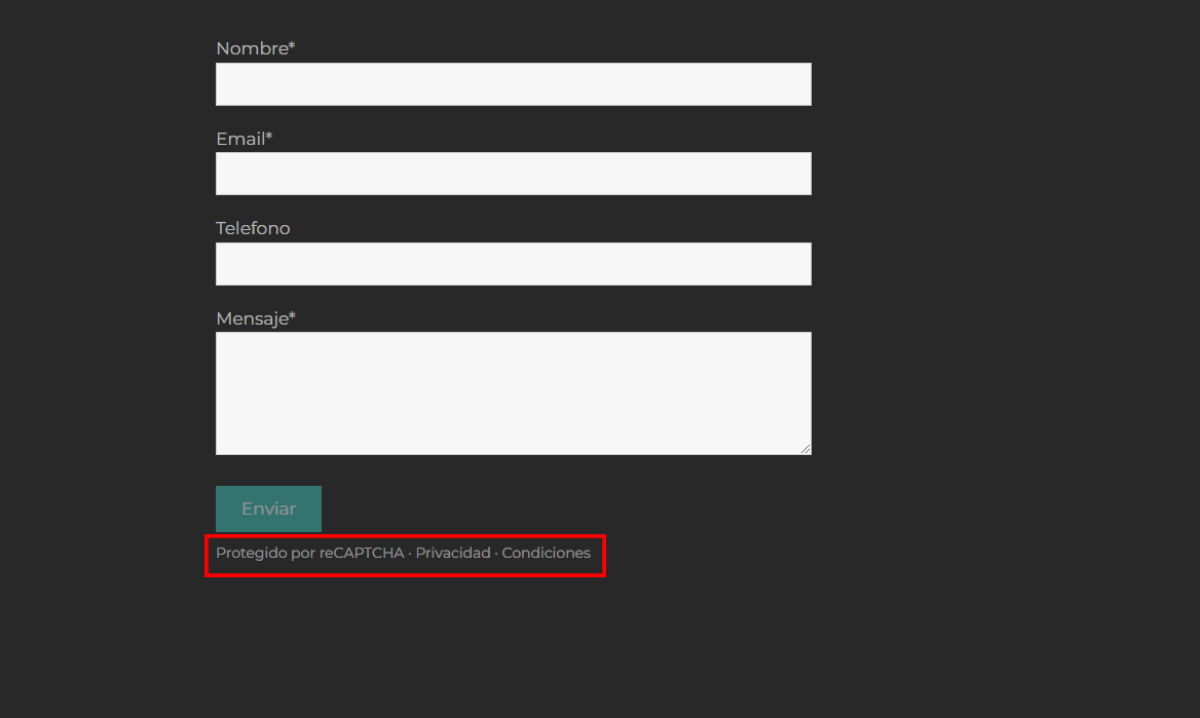
Para confirmar que todo funciona, hacé un envío de prueba desde tu sitio publicado: la consulta te tiene que llegar por email y aparecer en Consultas de formularios, y el aviso del panel desaparece.
Bonus: elegí a qué email te llegan las consultas
En el panel, entrá a Configuración › Consultas de formularios y abrí la pestaña Configuración. En Recibir consultas de formularios de contacto a, escribí el email donde querés recibirlas y hacé clic en Guardar.
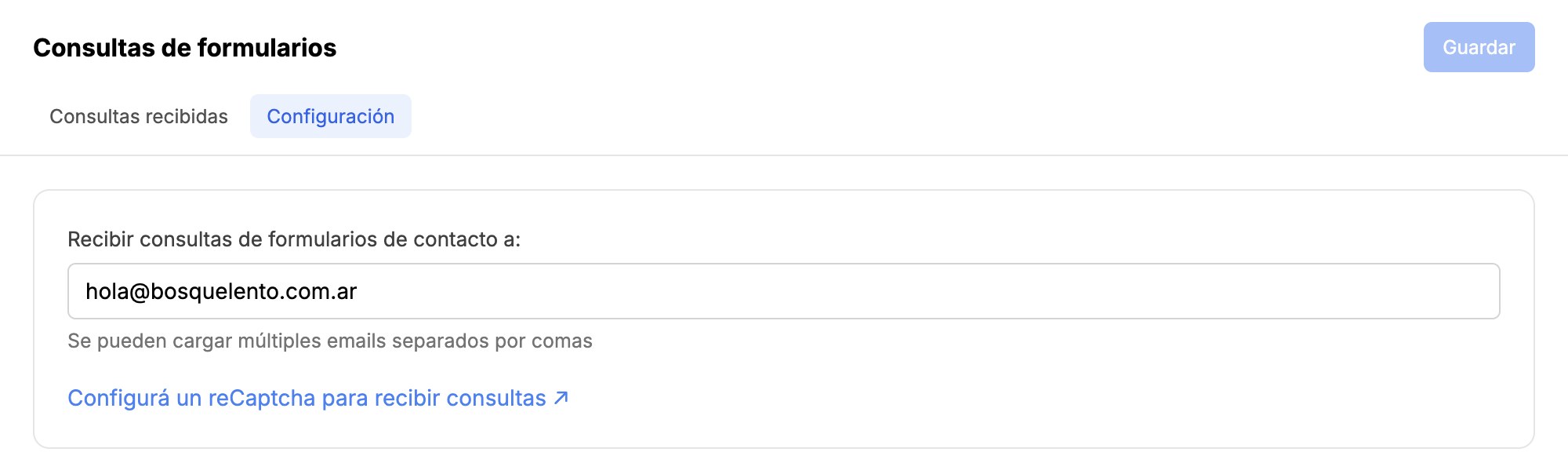
Cada consulta te llega con todos los campos que completó la persona y con su email como dirección de respuesta: cuando le contestás desde tu correo, la respuesta le llega directamente a ella. Además, todas quedan guardadas en la pestaña Consultas recibidas.
Si este campo queda vacío, las consultas no se envían. Revisalo antes de publicar tu sitio.
Notas relacionadas
¿Qué sitio creamos hoy?
Contanos con tus palabras y armamos juntos la primera versión