
Última actualización:
Noviembre 2026
Animaciones de texto: palabra por palabra, letra por letra y cintas
Un título que aparece de a una palabra, o de a una letra, llama la atención sin necesidad de imágenes. En Grid podés animar la entrada de cualquier texto, separarlo en partes y crear cintas de texto en movimiento. Te mostramos cómo.

Animá la entrada de un texto
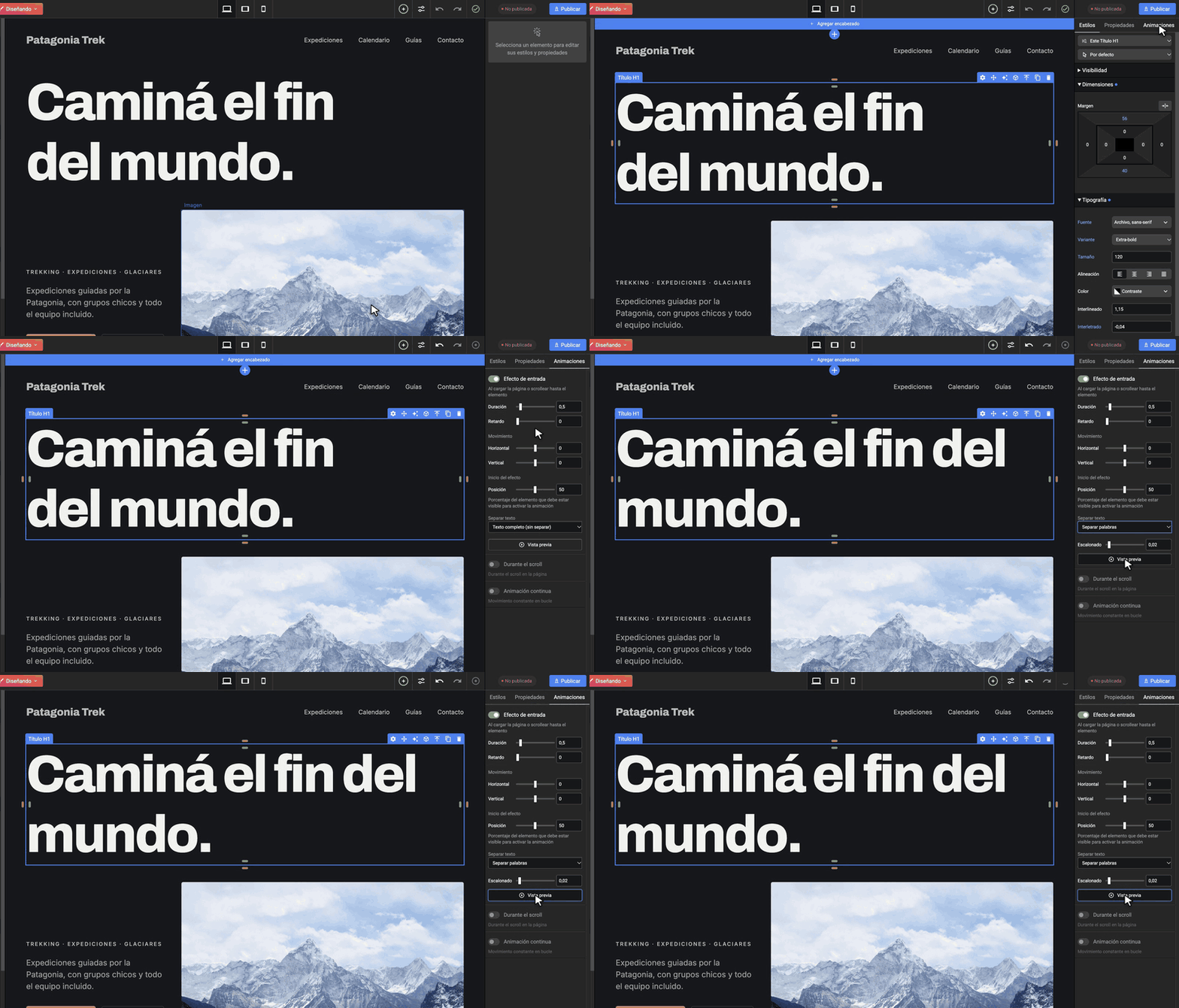
- Seleccioná un título o un párrafo y abrí la pestaña Animaciones.
- Activá Efecto de entrada.
- Ajustá la Duración, el Retardo y el Movimiento horizontal o vertical con el que entra.
- Tocá Vista previa para verlo en el lienzo.
Separá el texto
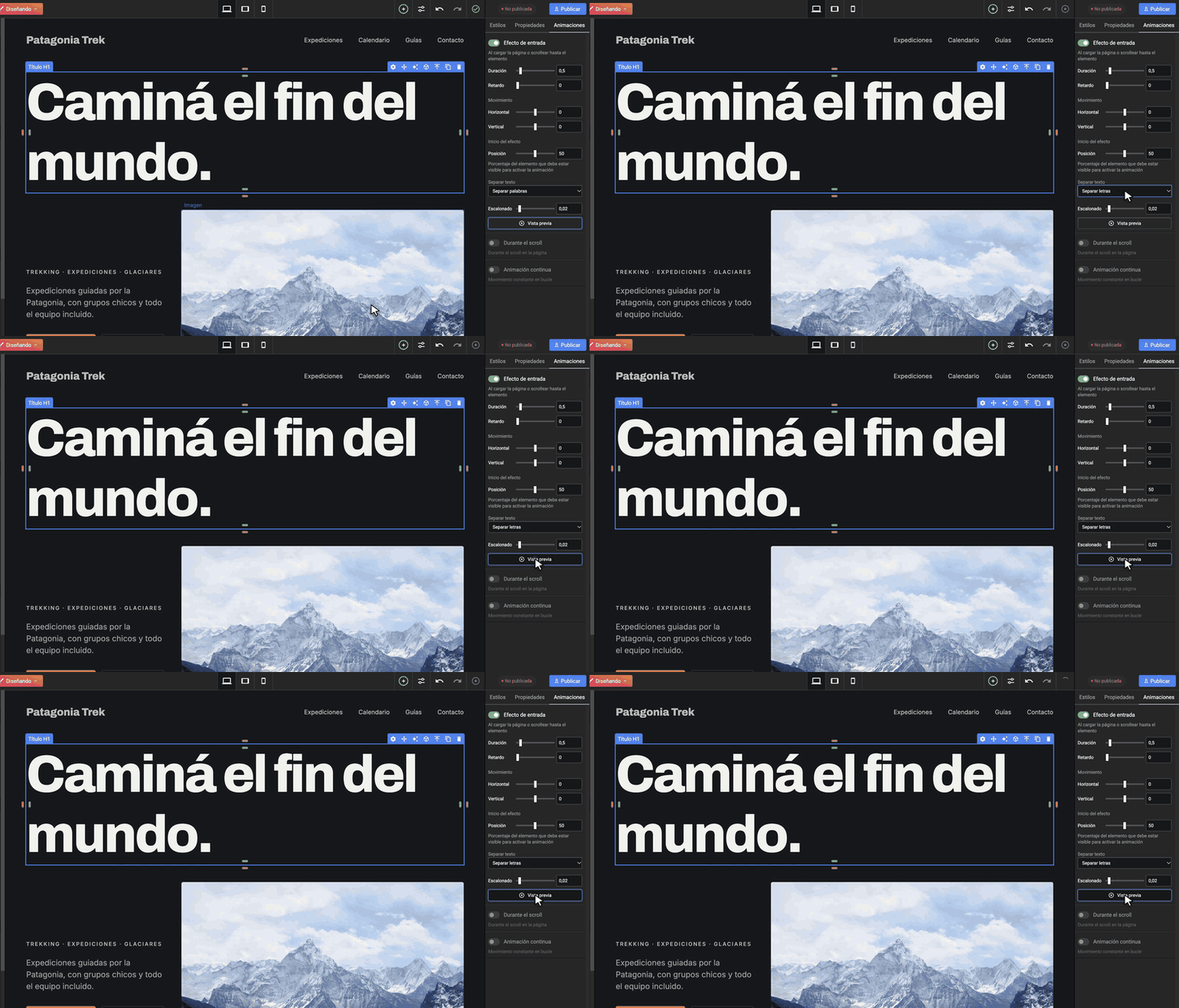
En Separar texto elegís cómo se anima:
- Texto completo (sin separar): todo el bloque aparece junto.
- Separar renglones: cada línea entra después de la anterior. Ideal para párrafos cortos.
- Separar palabras: para títulos y frases con peso.
- Separar letras: el efecto más llamativo, para una palabra o un título breve.
Con Escalonado definís cuánto tiempo pasa entre una parte y la siguiente. Valores chicos dan un efecto fluido; valores grandes, uno más dramático.
Cintas de texto en movimiento
En Animación continua elegí Cinta hacia la izquierda o Cinta hacia la derecha y ajustá la Velocidad. Si querés, activá Pausar al pasar el cursor por encima. Es ideal para frases que se repiten, logos de clientes o banners de promociones.
Una animación por elemento. Cada elemento puede tener un solo tipo de animación: de entrada, durante el scroll o continua. Al activar una, las otras se desactivan.
Consejos
- Menos es más: usá animaciones de texto en uno o dos títulos por página. Así destacan y el resto se lee sin distracciones.
- Duraciones cortas: entre 0,5 y 1 segundo se siente ágil. Más largo puede hacer esperar al visitante.
- Probalo en el celular: revisá el resultado en la vista de celular, donde los títulos cortan en más renglones.
¿Qué sitio creamos hoy?
Contanos con tus palabras y armamos juntos la primera versión