
Backups: cómo guardar y restaurar una copia de tu sitio
Qué guarda un backup
- La base de datos: páginas, colecciones, productos, pedidos y configuración.
- Los archivos que subiste: imágenes, PDFs, videos y facturas.
En la lista ves cuántos archivos incluye cada backup y cuánto pesa.
Hacé un backup manual
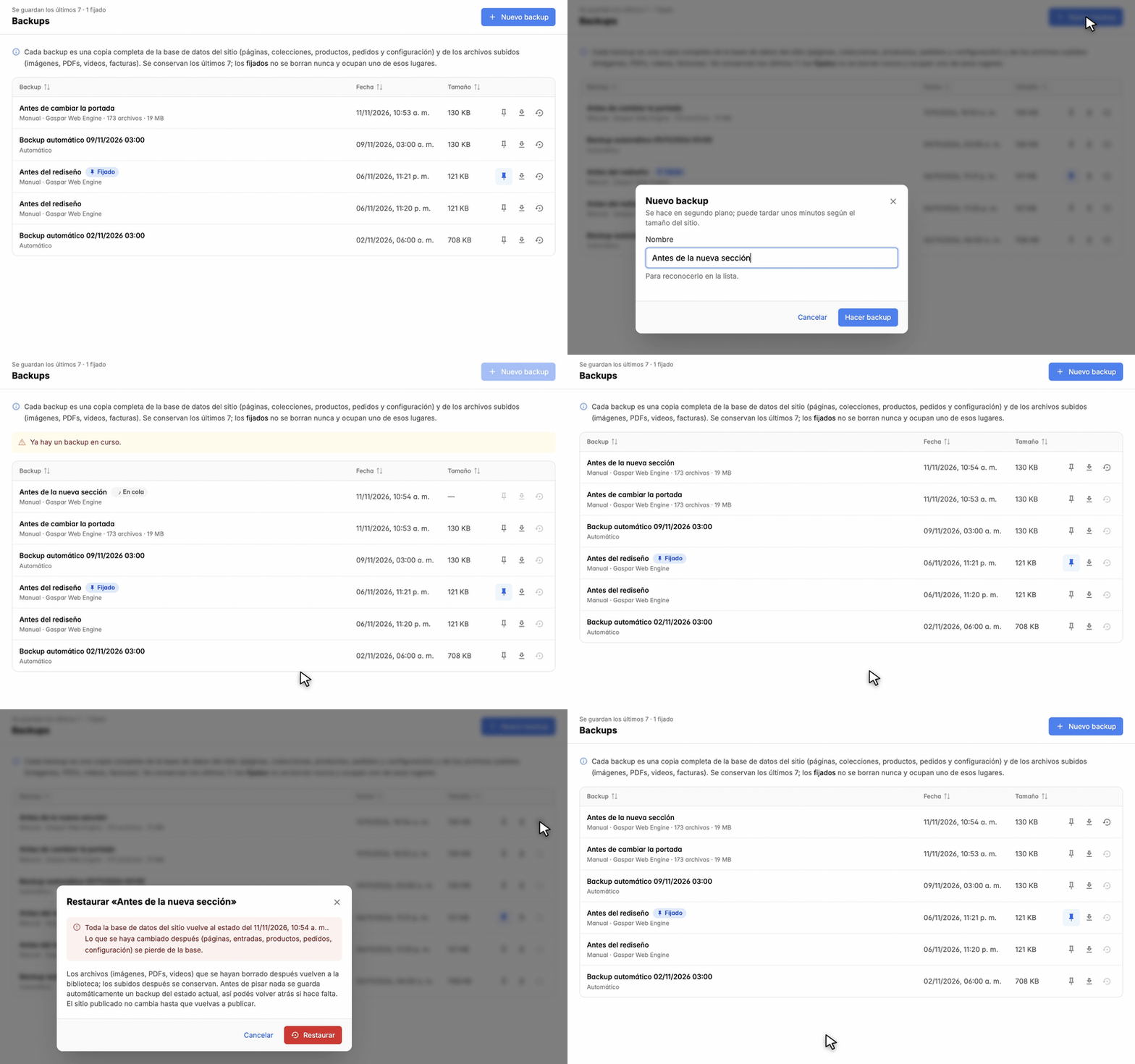
- En Configuración → Backups, tocá Nuevo backup.
- Ponele un nombre para reconocerlo, por ejemplo "Antes del rediseño de la portada".
- Tocá Hacer backup. Se hace en segundo plano, así que podés seguir trabajando.
¿Cuándo hacer uno? Antes de rediseñar una página importante, de borrar contenido, de importar productos o de pedirle cambios grandes a un asistente de IA.
Backups automáticos
Grid hace un backup automático de tu sitio cada 7 días. Se conservan los últimos 7 backups, entre automáticos y manuales: cuando se hace uno nuevo, se descarta el más antiguo.
Fijá los que quieras conservar
Tocá el ícono de Fijar en un backup para que no se descarte nunca. Los fijados ocupan uno de los 7 lugares: si fijás los 7, no se pueden hacer backups nuevos hasta que desfijes alguno. Fijá solo los realmente importantes.
Restaurar un backup
Con Restaurar, tu sitio vuelve al estado de ese backup. Lo que cambiaste después en páginas, entradas o configuración se pierde, pero hay varios resguardos:
- Tus archivos no se pierden. Los que borraste después vuelven a la biblioteca, y los que subiste después se conservan.
- Backup de seguridad. Antes de restaurar, Grid guarda una copia del estado actual, por si necesitás volver.
- Tu sitio publicado no cambia hasta que vuelvas a publicar, así que podés revisar todo con tranquilidad.
¿Quién puede usarlos?
Por defecto, los dueños y administradores del proyecto. Si trabajás en equipo, ajustá los permisos desde Colaboradores.
¿Qué sitio creamos hoy?
Contanos con tus palabras y armamos juntos la primera versión