
Borradores de colecciones: qué ves en el editor y qué ve tu sitio
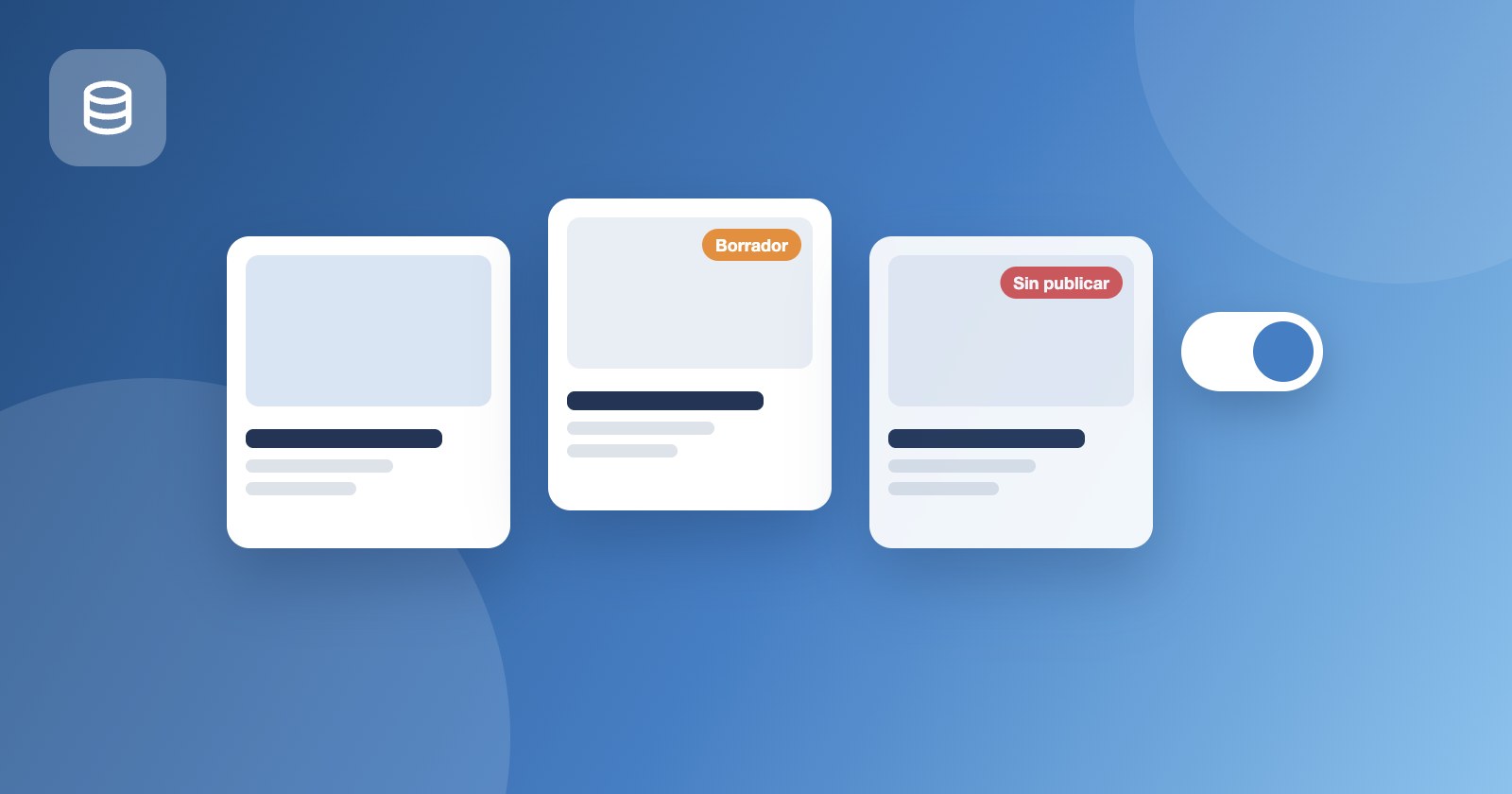
Los tres estados de un item
Cada item de una colección (una nota, un producto, una cabaña, un profesor) está en uno de estos estados:
- Publicado: se ve en el sitio tal cual lo ves en el editor.
- Sin publicar (punto rojo): nunca se publicó, así que no aparece en el sitio.
- Borrador (punto naranja): ya está publicado, pero tiene cambios que en el sitio todavía no se ven. Hasta que lo publiques, tus visitantes siguen viendo la versión anterior.
Dónde está la opción
En el editor, abrí Preferencias (el ícono de controles de la barra superior) y buscá Mostrar borradores de colecciones. El ícono ⓘ de al lado resume qué hace cada posición.
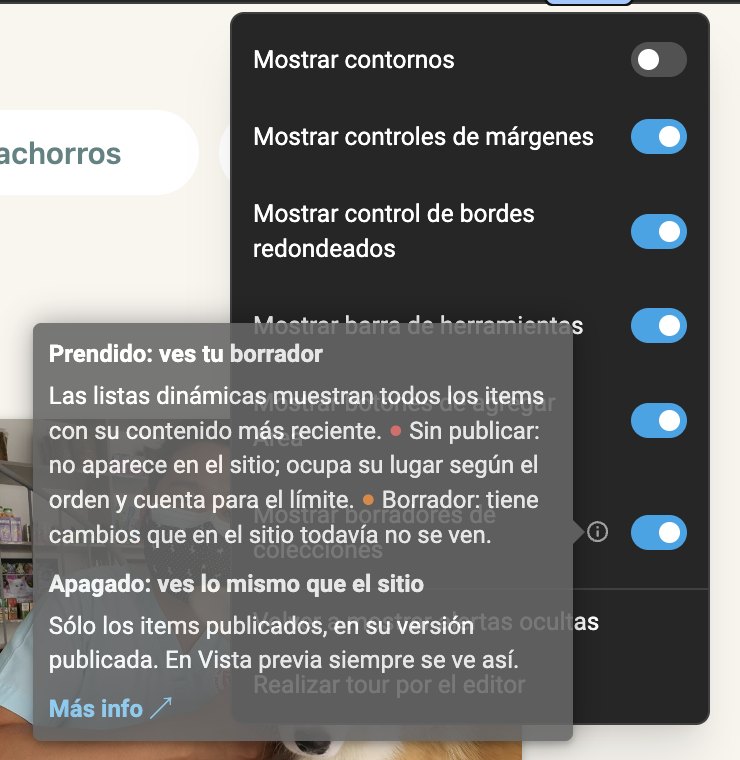
Viene prendida. Queda guardada en tu navegador, así que si la cambiás, se mantiene la próxima vez que abras el editor en esa computadora.
Prendida: ves tu borrador
Las listas dinámicas muestran todos los items, con su contenido más reciente, y marcan lo que difiere del sitio. Pasá el mouse sobre una marca para ver qué significa.
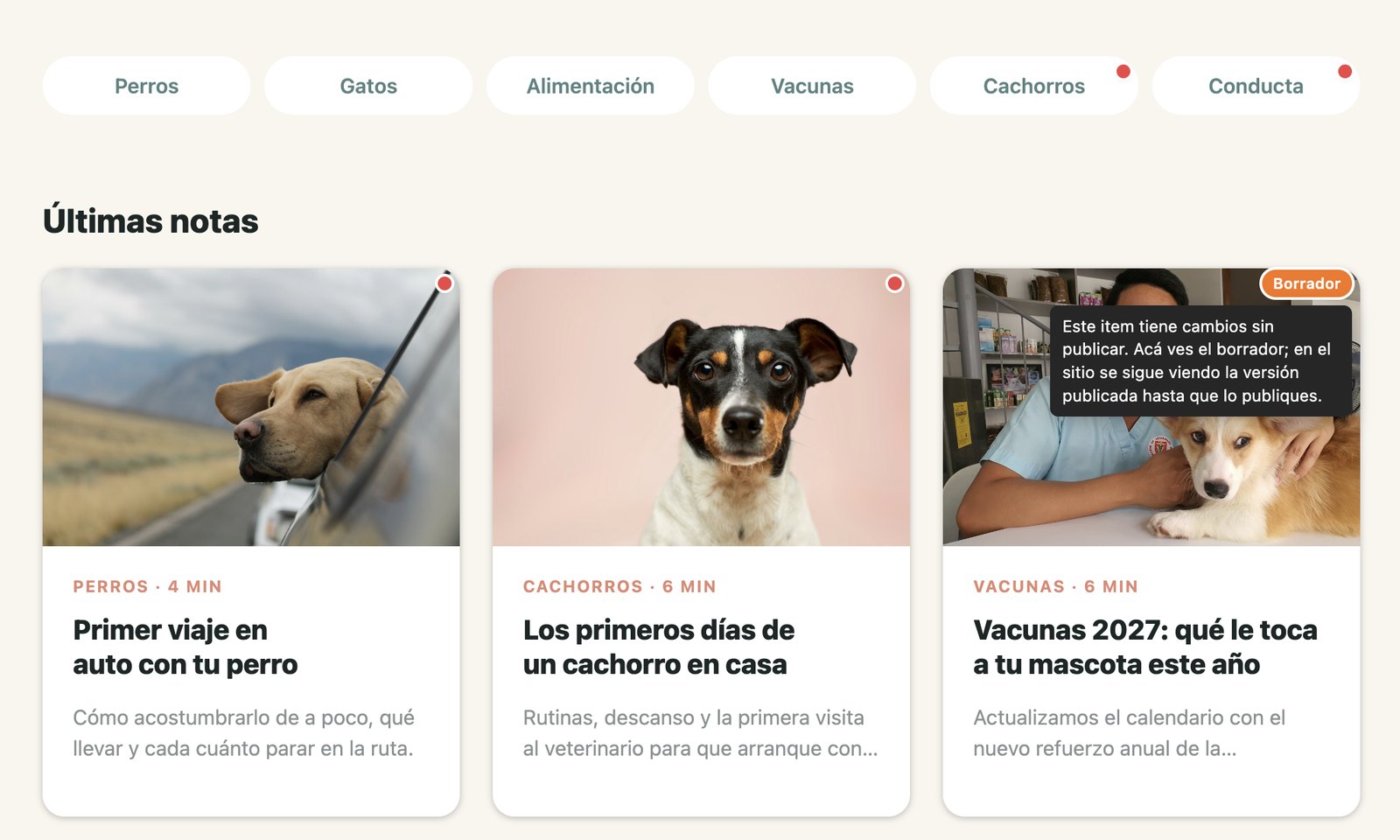
Los items sin publicar aparecen en el lugar que les toca según el orden de la lista y cuentan para su límite, tal como se verían si los publicaras. Si tu lista muestra las últimas 6 notas y escribiste una nueva que todavía no publicaste, la ves entre las 6 y la última queda afuera: es lo que va a pasar en el sitio cuando la publiques.
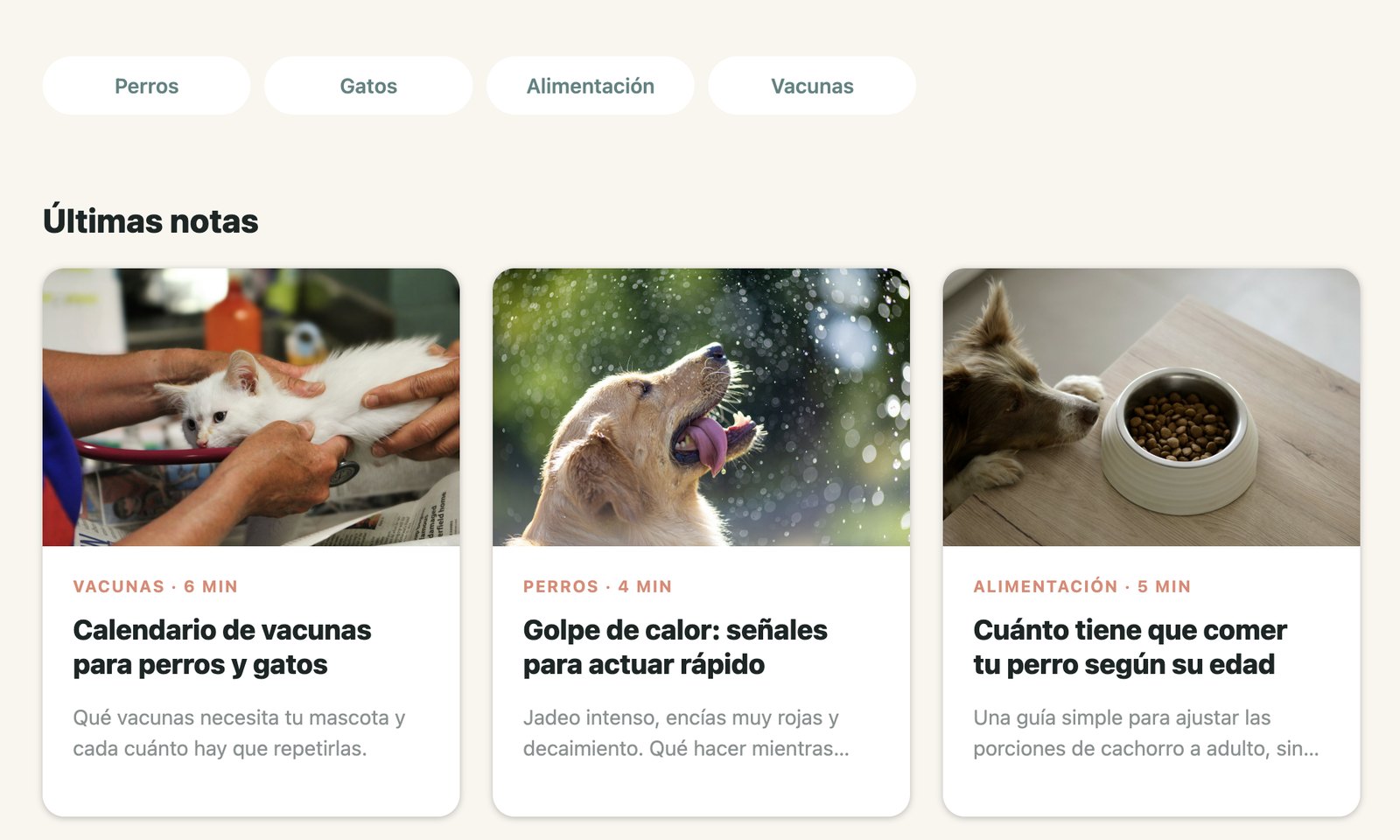
En este ejemplo, las dos notas más recientes todavía no se publicaron: ocupan los primeros lugares de la lista y llevan la marca roja, igual que los temas Cachorros y Conducta.
Apagada: ves lo mismo que el sitio
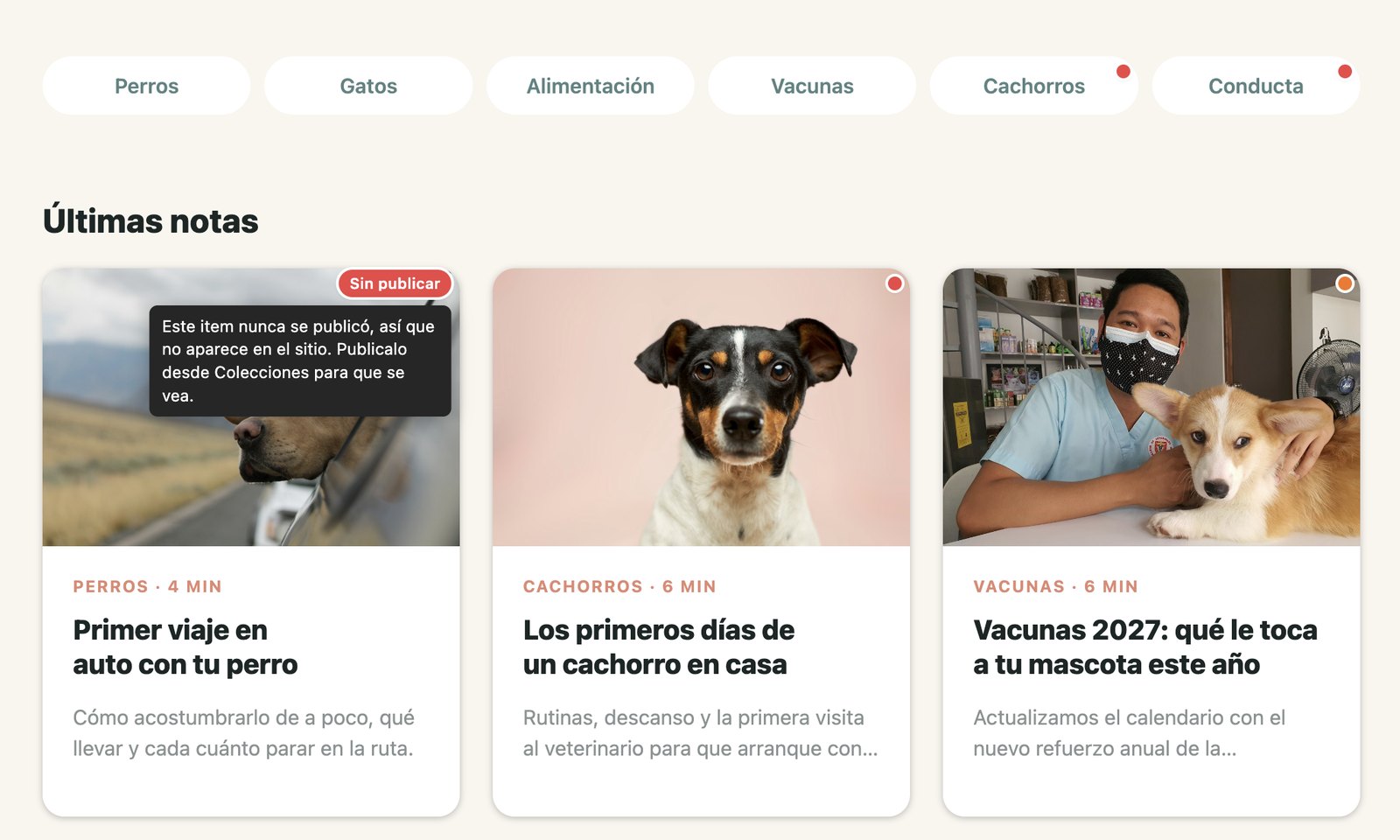
Las listas muestran solo los items publicados, cada uno en su versión publicada. Las marcas desaparecen y los filtros trabajan con los mismos datos que en el sitio.
Comparala con las capturas de arriba: la nota de vacunas vuelve a su versión publicada, con otro título y otra foto; los temas Cachorros y Conducta desaparecen; y las dos notas sin publicar dejan su lugar a dos publicadas que antes quedaban afuera del límite.
Si una lista se queda vacía. Con la opción apagada, una lista que solo tiene items sin publicar se ve vacía, igual que en el sitio. El editor te avisa con En el sitio esta lista se ve vacía y un botón para ver esos items sin buscar la opción en Preferencias.
Cuándo conviene cada una
- Mientras armás contenido nuevo, dejala prendida: ves cómo queda la nota nueva en la lista antes de publicarla, con su foto y su título.
- Antes de publicar el sitio, apagala un momento: confirmás qué va a ver un visitante, por ejemplo, que esa lista de próximos eventos no quede vacía.
- Para revisar un cambio a medias, mirá las marcas naranjas: son los items que tienen algo sin publicar.
La Vista previa siempre muestra el sitio como lo ve un visitante, sin importar cómo esté esta opción.
Cómo publicar un item
Las marcas desaparecen cuando el item queda publicado. Publicalo desde el panel Colecciones del editor.
¿Recién empezás con colecciones? Mirá la Introducción a las colecciones y Listas dinámicas: filtros, orden y paginación.
¿Qué sitio creamos hoy?
Contanos con tus palabras y armamos juntos la primera versión