
Cómo crear un botón que abra un PDF
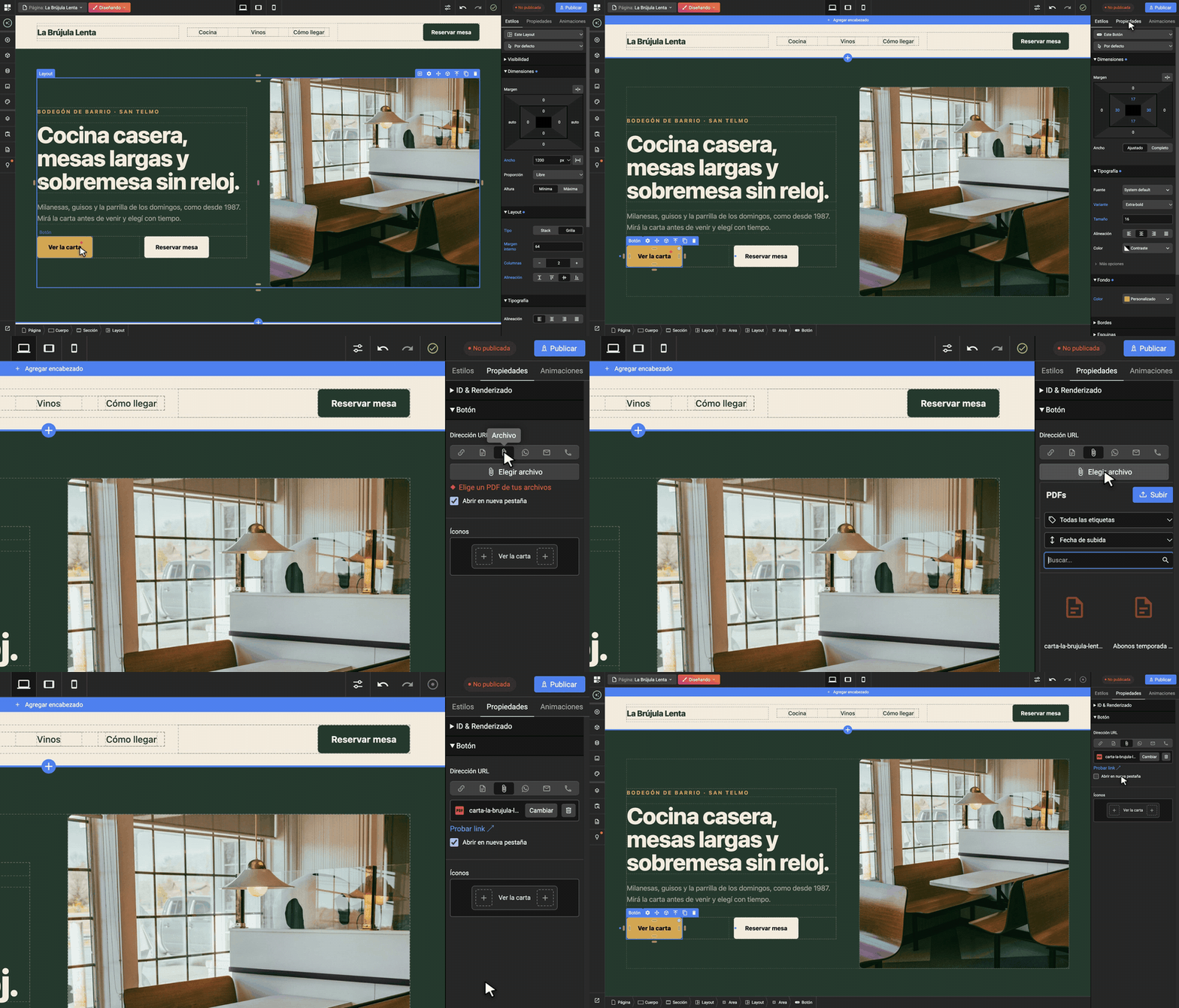
1. Elegí el botón y abrí la pestaña Archivo
Seleccioná en el lienzo el botón (o el link) que va a abrir el PDF y entrá a Propiedades. En Dirección URL, tocá la pestaña Archivo, la del clip.
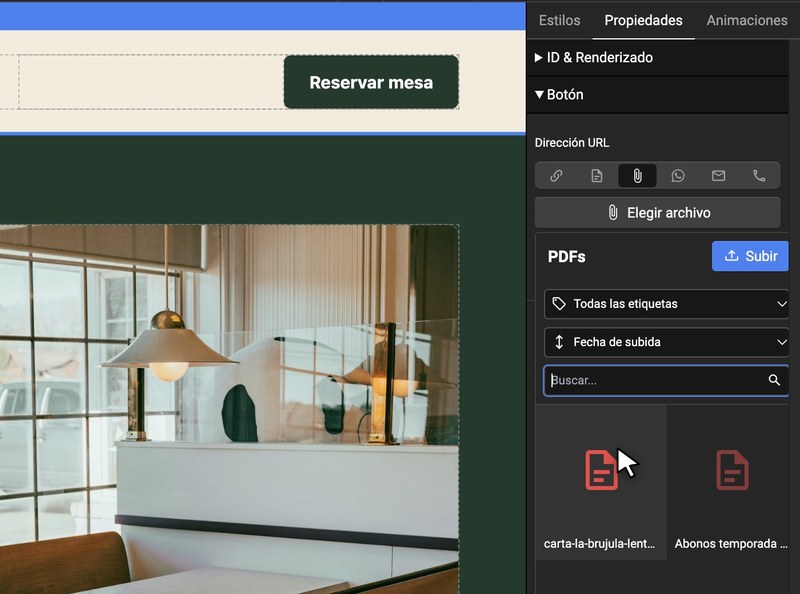
2. Elegí el PDF o subilo
Tocá Elegir archivo: se abre la lista de los PDFs de tu proyecto, con buscador, etiquetas y orden por fecha. Hacé clic en el que quieras.
¿Todavía no lo subiste? Tocá Subir y elegilo desde tu computadora, o arrastralo a la ventana. Se guarda en tus archivos y queda linkeado al botón en el mismo paso.
3. Abrilo en una pestaña nueva
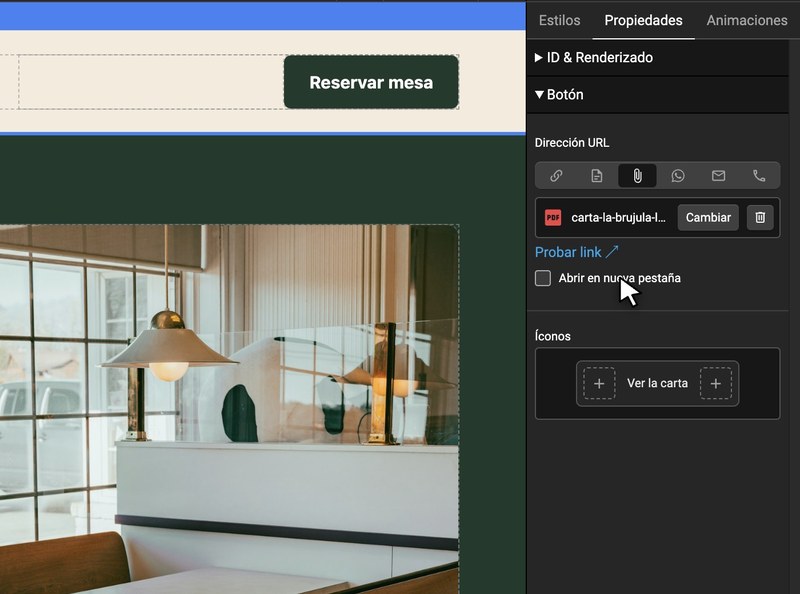
Tildá Abrir en nueva pestaña: el PDF se abre aparte y el visitante no sale de tu sitio. Con Probar link lo podés abrir para revisar que sea el correcto, y con Cambiar lo reemplazás por otro.
¿Actualizaste el PDF? Subí la versión nueva y elegila con Cambiar. Si el archivo viejo ya no se usa en ningún lado, podés borrarlo desde el administrador de archivos para liberar espacio.
La pestaña Archivo está también en los links dentro de un texto, en los links en bloque, en los campos link de tus colecciones y en las variables de los componentes globales. Para conocer todas las opciones de los botones, leé Botones: enlaces, íconos y estilos.
Notas relacionadas
¿Qué sitio creamos hoy?
Contanos con tus palabras y armamos juntos la primera versión