
Cómo insertar un mapa de Google Maps en tu sitio
Antes de empezar: tu clave de Google Maps
Para mostrar mapas, Google pide una clave (API Key) asociada a tu cuenta. Se crea una sola vez y lleva unos minutos.
1. Creá un proyecto en Google Cloud
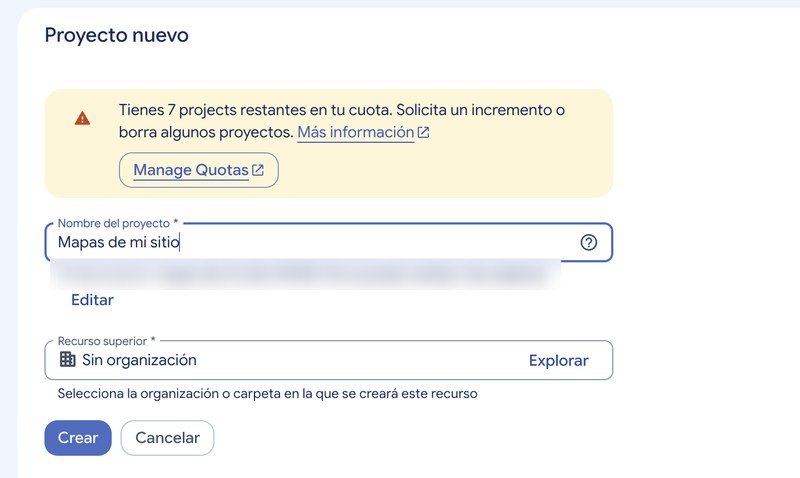
Entrá a console.cloud.google.com con tu cuenta de Google, abrí el selector de proyectos y elegí Proyecto nuevo. Ponele un nombre que reconozcas, por ejemplo "Mapas de mi sitio", y tocá Crear.
2. Habilitá las APIs de Maps
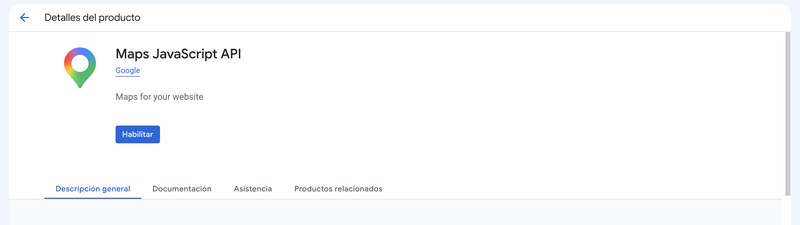
En APIs y servicios → Biblioteca, buscá y habilitá estas dos APIs:
- Maps JavaScript API: muestra el mapa en el editor y en tu sitio.
- Geocoding API: permite buscar direcciones al ubicar los marcadores.
3. Verificá tu cuenta
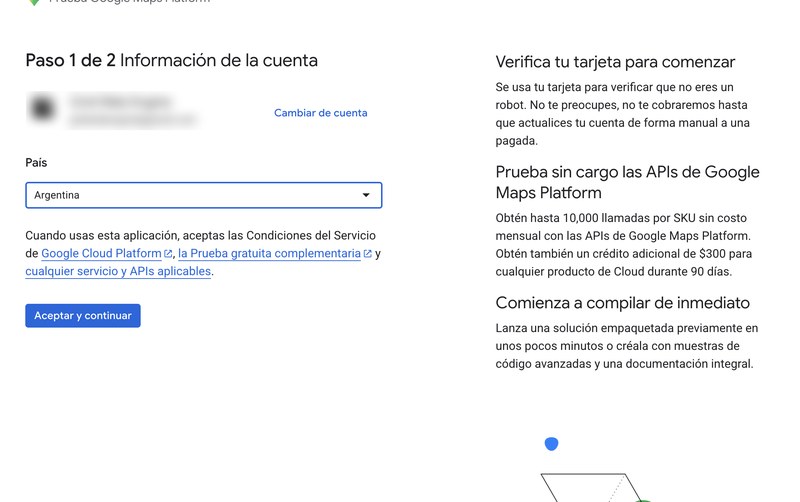
La primera vez, Google te pide verificar la cuenta con un teléfono y una tarjeta. Google Maps incluye un uso gratuito mensual que alcanza para la mayoría de los sitios. Revisá los precios y límites actuales en la página de Google Maps Platform.
4. Protegé tu clave
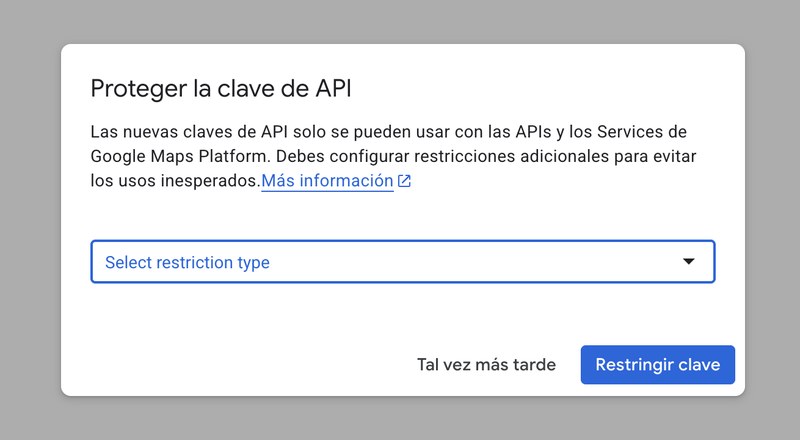
La clave queda visible en el código de tu sitio, así que conviene restringirla. En APIs y servicios → Credenciales, abrí la clave y configurá:
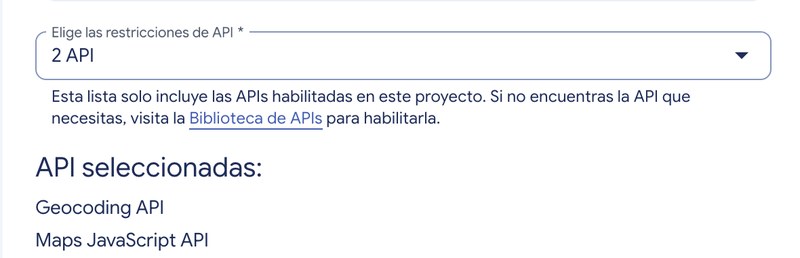
Restricciones de API: elegí solo Geocoding API y Maps JavaScript API.
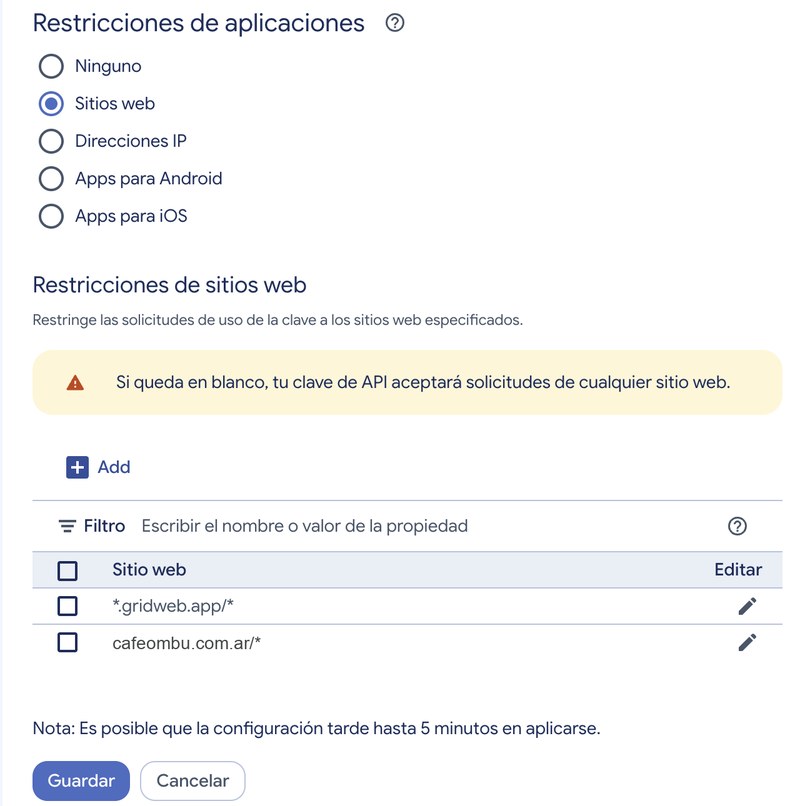
Restricciones de aplicaciones → Sitios web: agregá *.gridweb.app/* (para que el mapa se vea en el editor) y el dominio de tu sitio, por ejemplo tudominio.com/*. Si todavía no conectaste un dominio, agregá la dirección gridweb.site de tu sitio. Tocá Guardar; los cambios pueden tardar unos minutos.
5. Pegala en Grid
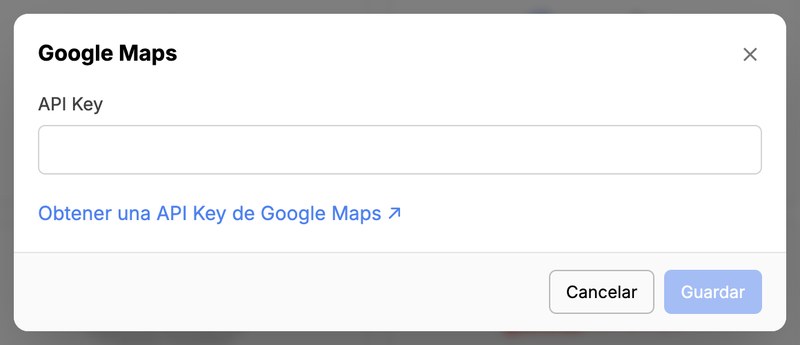
Copiá la clave desde Credenciales (Mostrar clave). En el panel de tu proyecto, andá a Configuración → Integraciones → Google Maps, pegala en API Key y tocá Guardar. Todos los mapas de tu sitio usan esa clave.
Agregá el mapa y marcá tu dirección
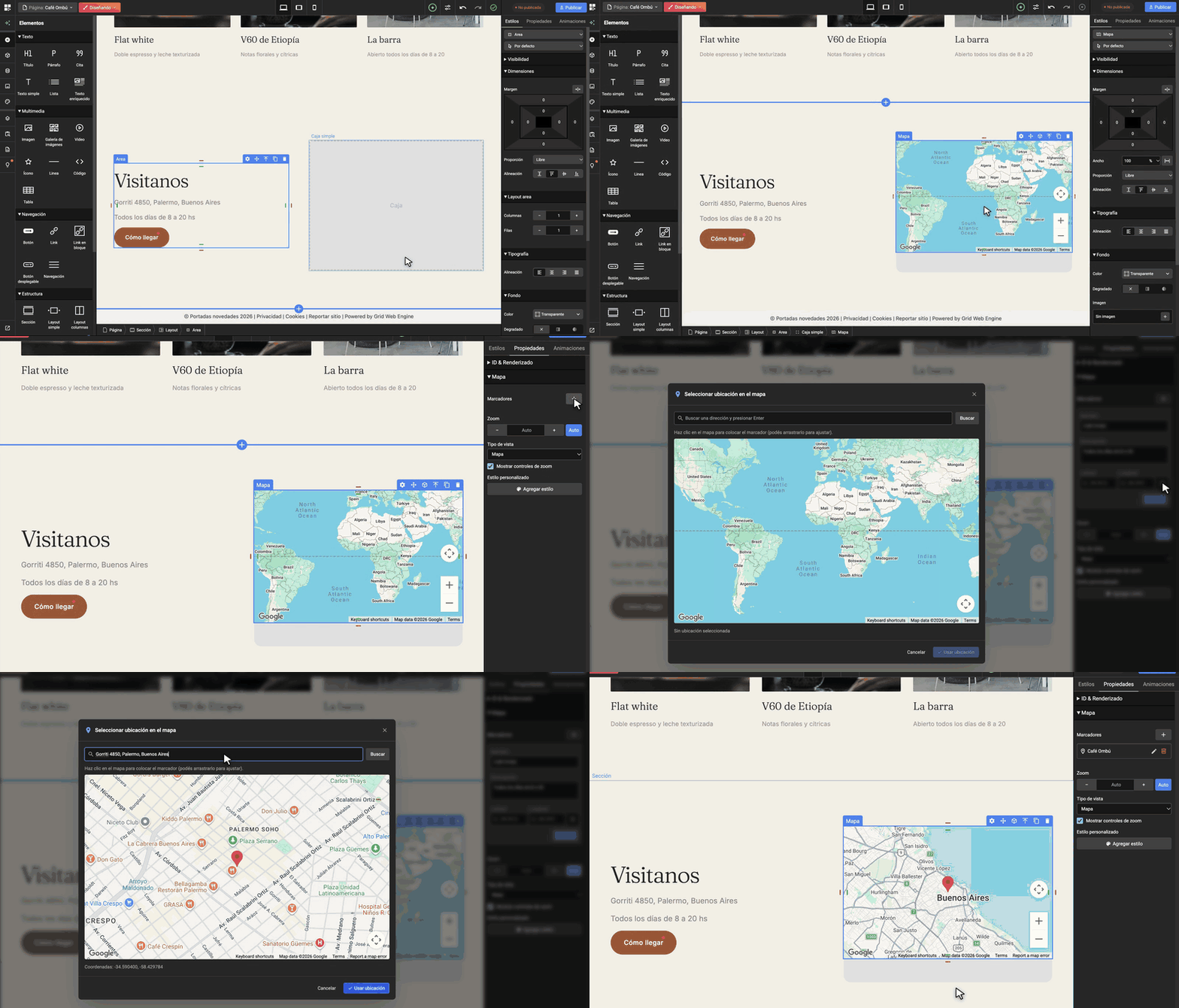
- En Elementos → Interactivo, arrastrá Mapa a la página.
- En Propiedades, junto a Marcadores, tocá +.
- Escribí un Nombre y una Descripción: es lo que ven tus visitantes al tocar el marcador.
- Tocá Seleccionar en el mapa, buscá la dirección y presioná Enter. Si hace falta, arrastrá el marcador al lugar exacto.
- Tocá Usar ubicación.
Podés sumar todos los marcadores que necesites, por ejemplo uno por sucursal. Si hay más de uno, el mapa se ajusta solo para mostrarlos a todos.
Ajustalo a tu diseño
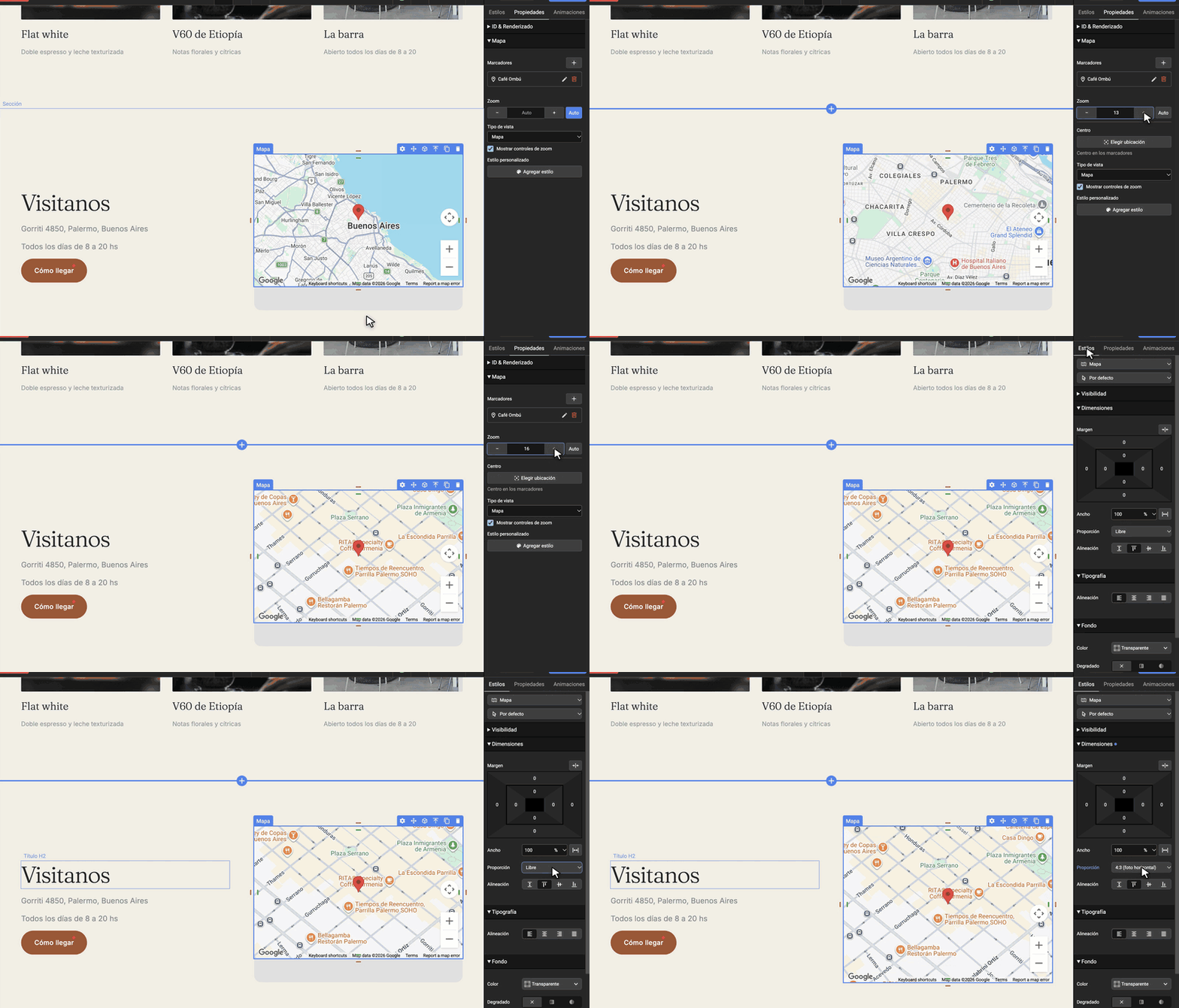
- Zoom: acercá o alejá con + y –, o dejalo en Auto para que se ajuste a los marcadores.
- Tipo de vista: Mapa, Satélite, Híbrido o Relieve.
- Mostrar controles de zoom: activalo o desactivalo.
- Estilo personalizado: con Agregar estilo pegás un estilo de Snazzy Maps (el "JavaScript Style Array") para que los colores combinen con tu marca.
- En Estilos definís el ancho, la Proporción y cómo se ve en cada dispositivo.
¿Ves un error en el mapa? Revisá que las dos APIs estén habilitadas y que el dominio de tu sitio esté en la lista de sitios web de la clave. Después de cambiar una restricción, esperá unos minutos y recargá.
¿Qué sitio creamos hoy?
Contanos con tus palabras y armamos juntos la primera versión