
Control de bordes redondeados: redondear esquinas desde el lienzo
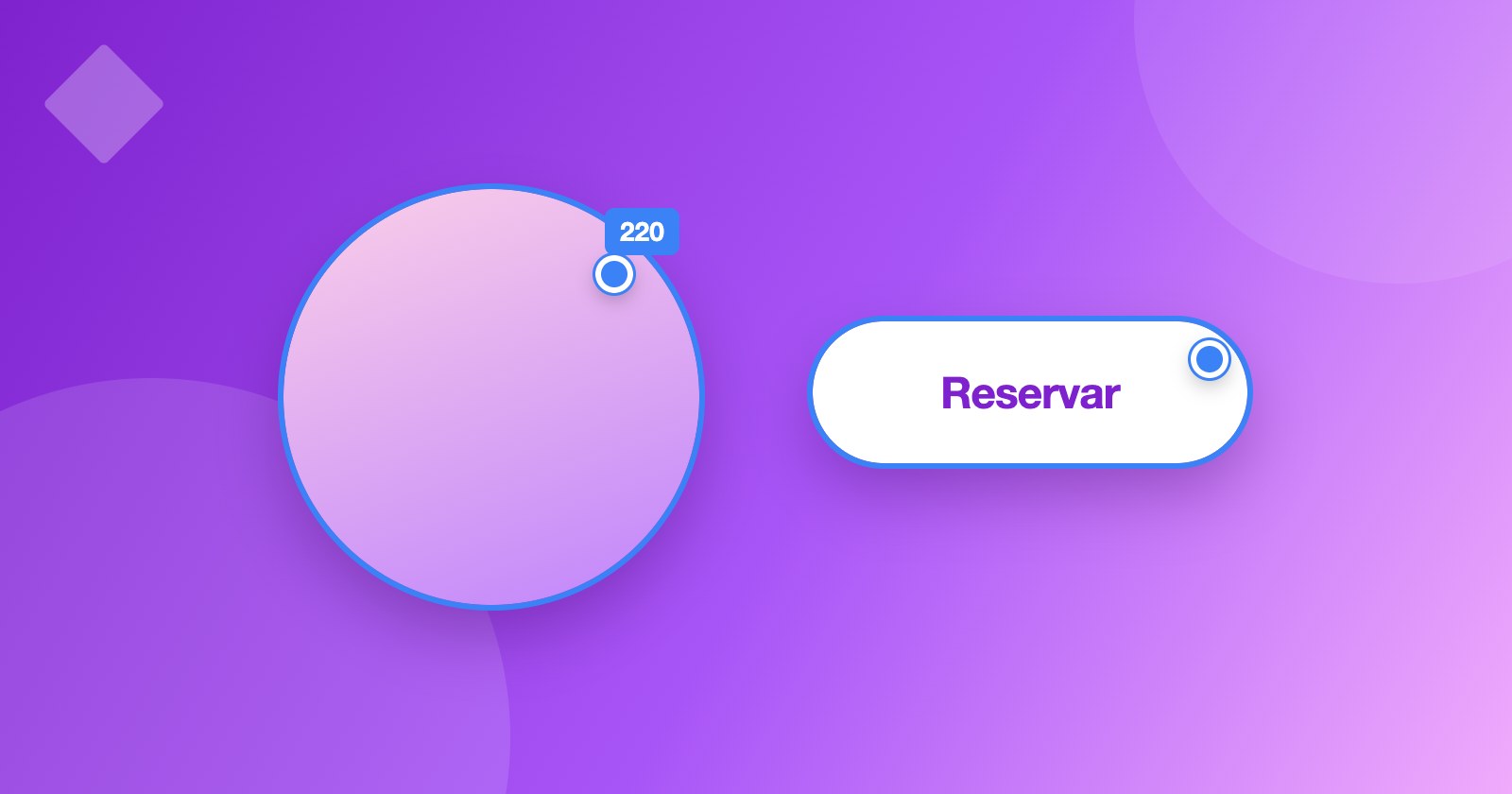
Cómo se usa
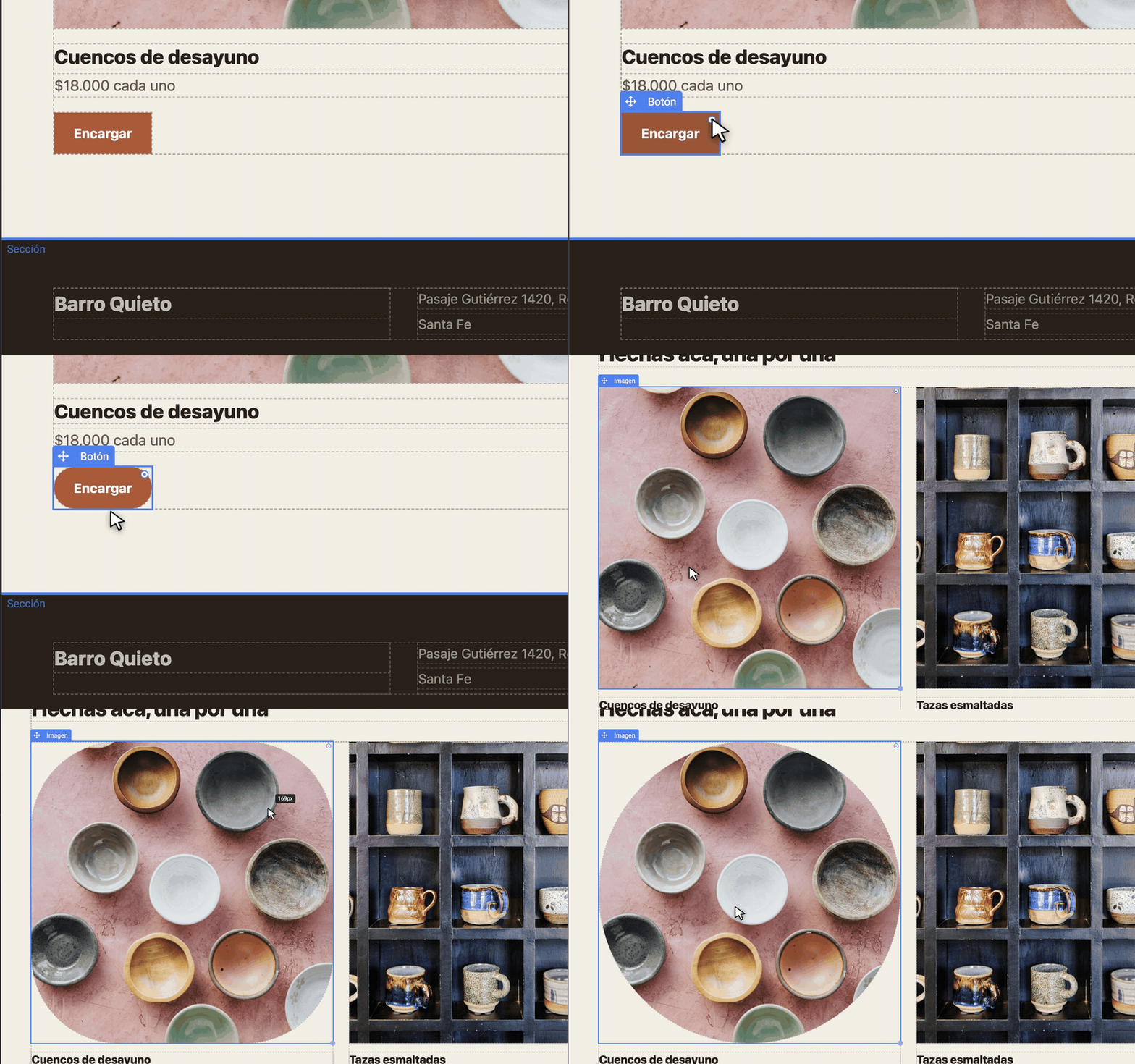
- Arrastrá hacia abajo y a la izquierda, hacia el centro del elemento, para redondear más.
- Arrastrá hacia arriba y a la derecha para volver a las esquinas rectas.
Una etiqueta te muestra el radio en píxeles mientras arrastrás. El máximo es la mitad del lado más corto: ahí un botón queda con forma de píldora y una imagen cuadrada, circular.
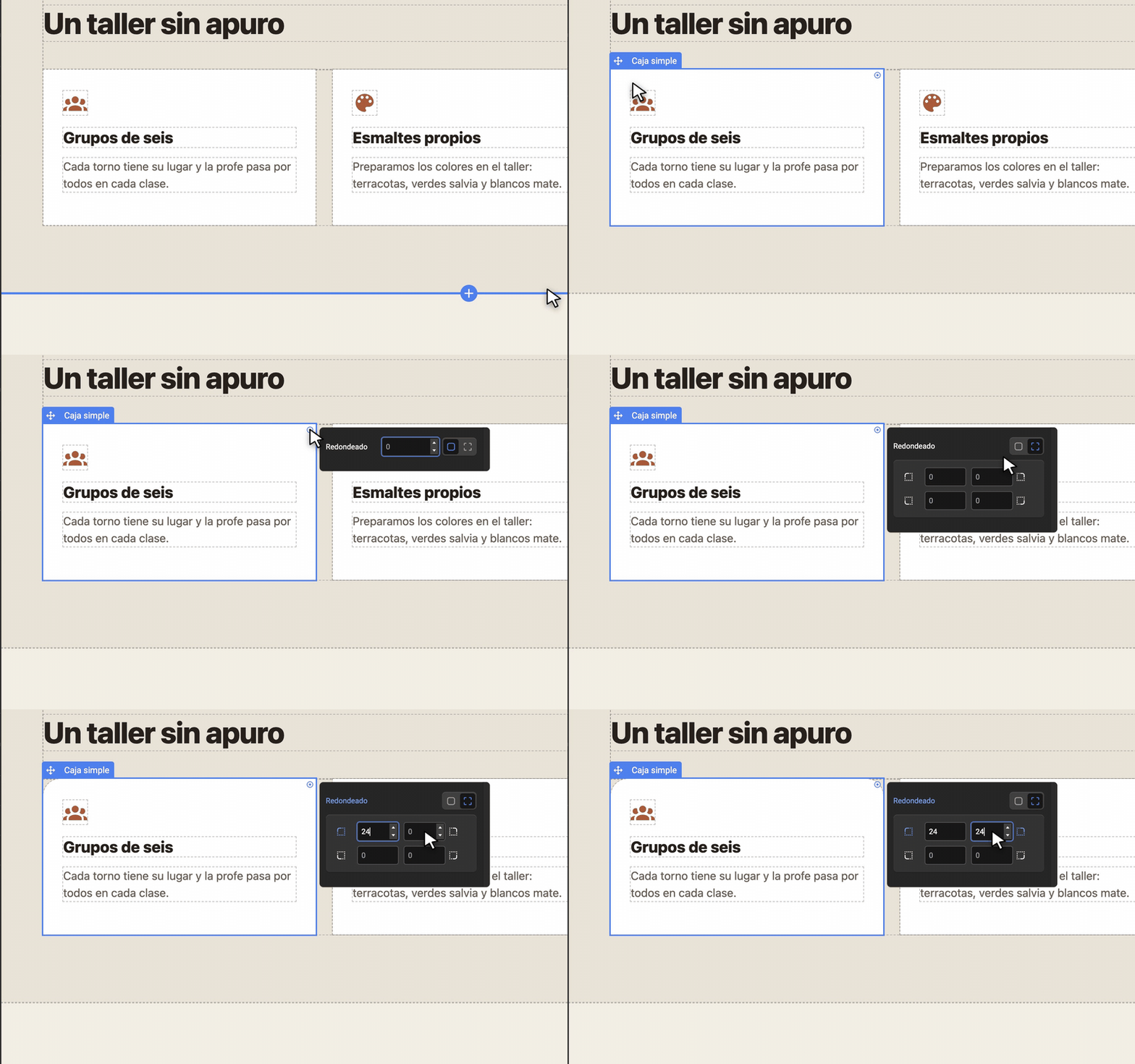
Esquinas distintas
Arrastrando, las cuatro esquinas quedan iguales. Si querés un valor distinto en cada una (por ejemplo, solo las de arriba redondeadas), hacé clic en el círculo: se abre el recuadro Redondeado, donde podés escribir el valor exacto. Con el botón de la derecha pasás a un campo por esquina, igual que en Esquinas del panel de Estilos.
En qué elementos aparece
En botones, links, imágenes, íconos, cajas, áreas, links en bloque e ítems de listas dinámicas, siempre que se vea el efecto: el elemento tiene que tener un fondo (color, degradé o imagen), una imagen o un borde. Un texto suelto o una caja transparente no muestran el control, porque redondearlos no cambiaría nada.
El radio se guarda para la pantalla que estás viendo, igual que el resto de los estilos.
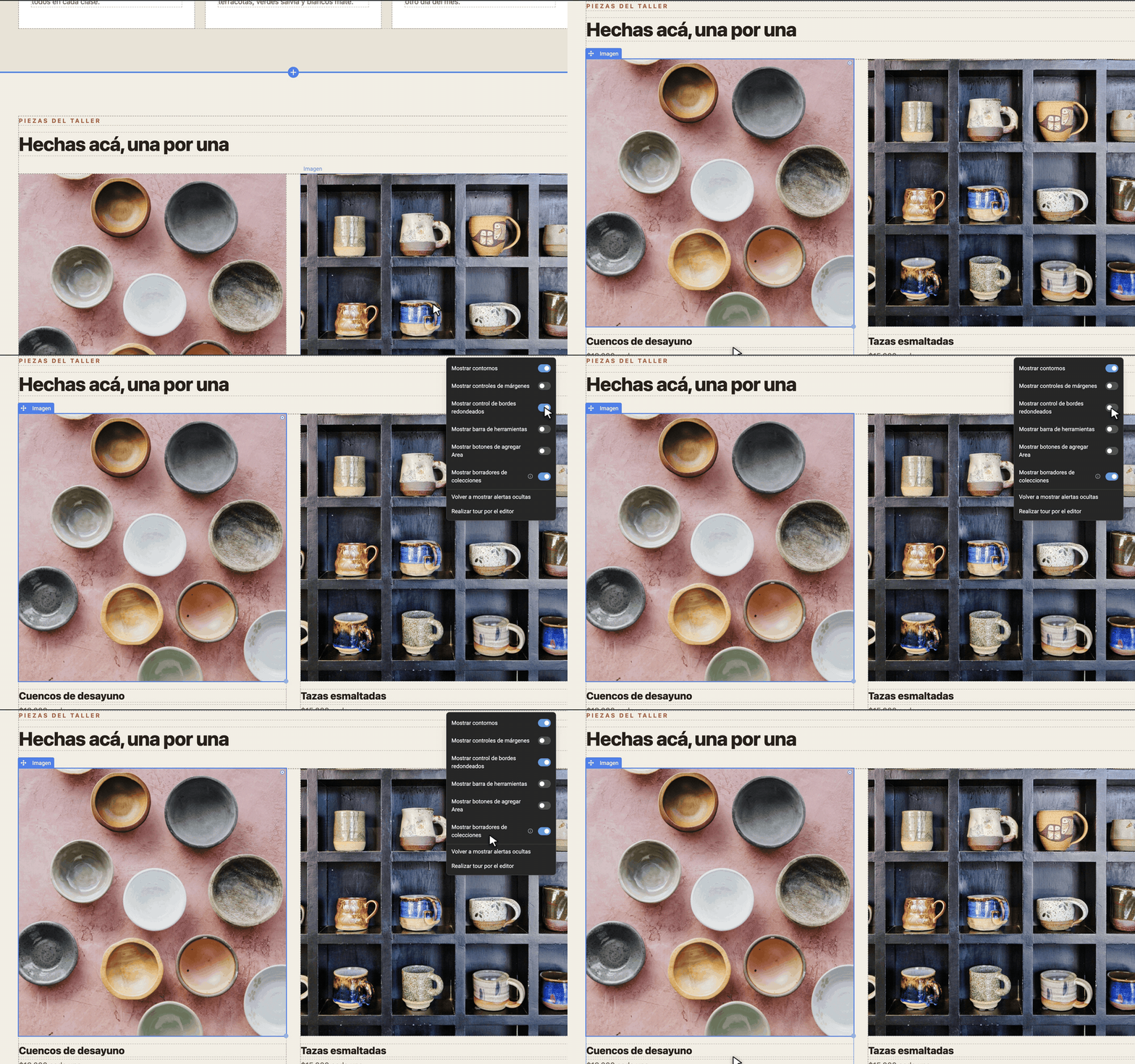
Cómo ocultarlo
Abrí Preferencias (el ícono de controles de la barra superior) y apagá Mostrar control de bordes redondeados. Podés seguir cambiando el radio desde Estilos. La opción queda guardada en tu navegador.
¿No lo ves? No aparece en Edición simplificada ni sobre un componente global si no entraste a editarlo.
Otras notas de esta serie
Notas relacionadas
¿Qué sitio creamos hoy?
Contanos con tus palabras y armamos juntos la primera versión