
Controles de márgenes: ajustar el espacio arrastrando en el lienzo
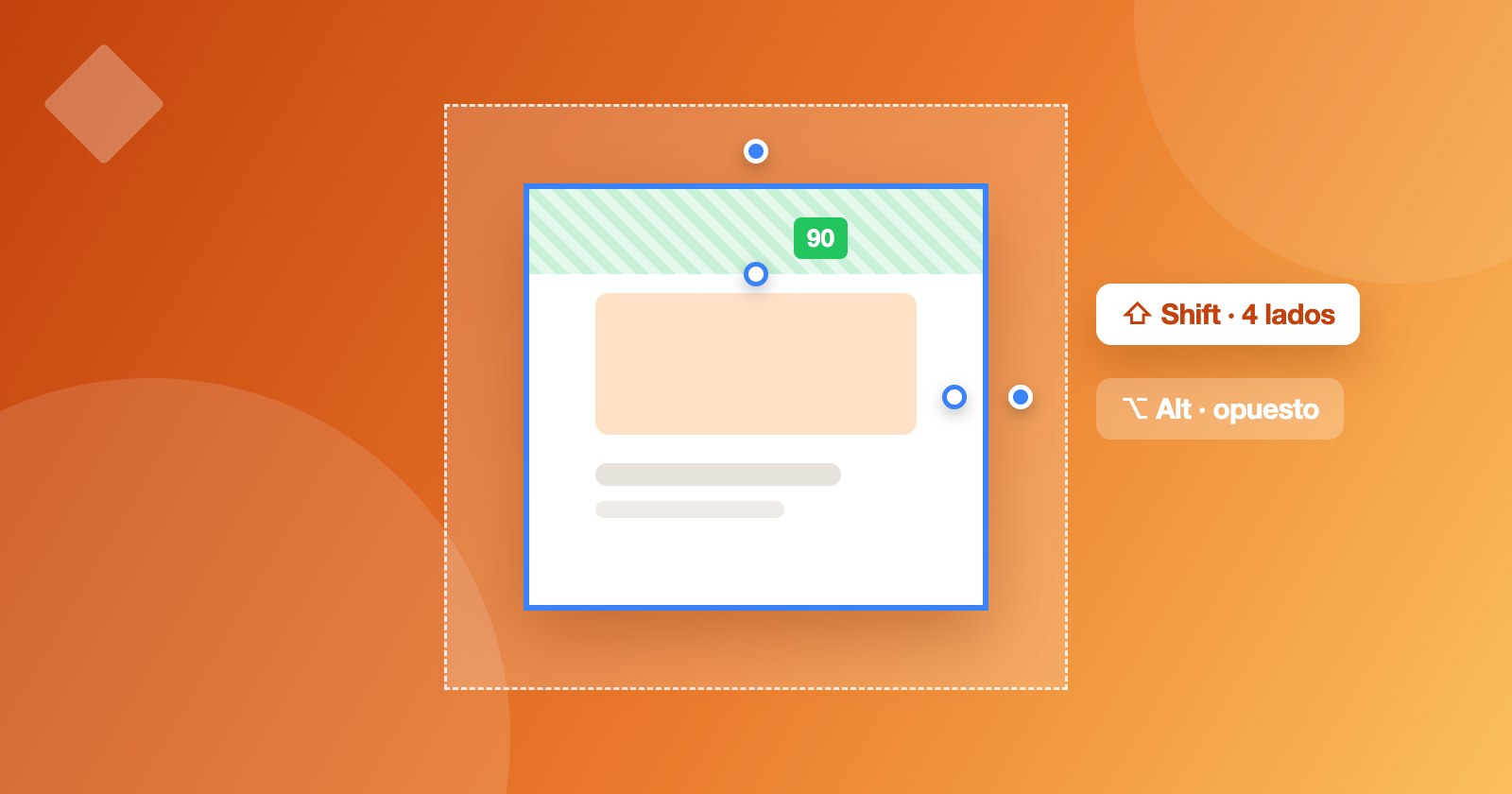
Margen interior y margen exterior
Cada lado del elemento tiene dos controles:
- El de adentro (verde), pegado al borde por dentro, es el margen interior: el aire entre el borde del elemento y su contenido. Agrandarlo hace crecer el elemento (y su fondo).
- El de afuera (naranja), pegado al borde por fuera, es el margen exterior: la distancia entre el elemento y lo que tiene alrededor.
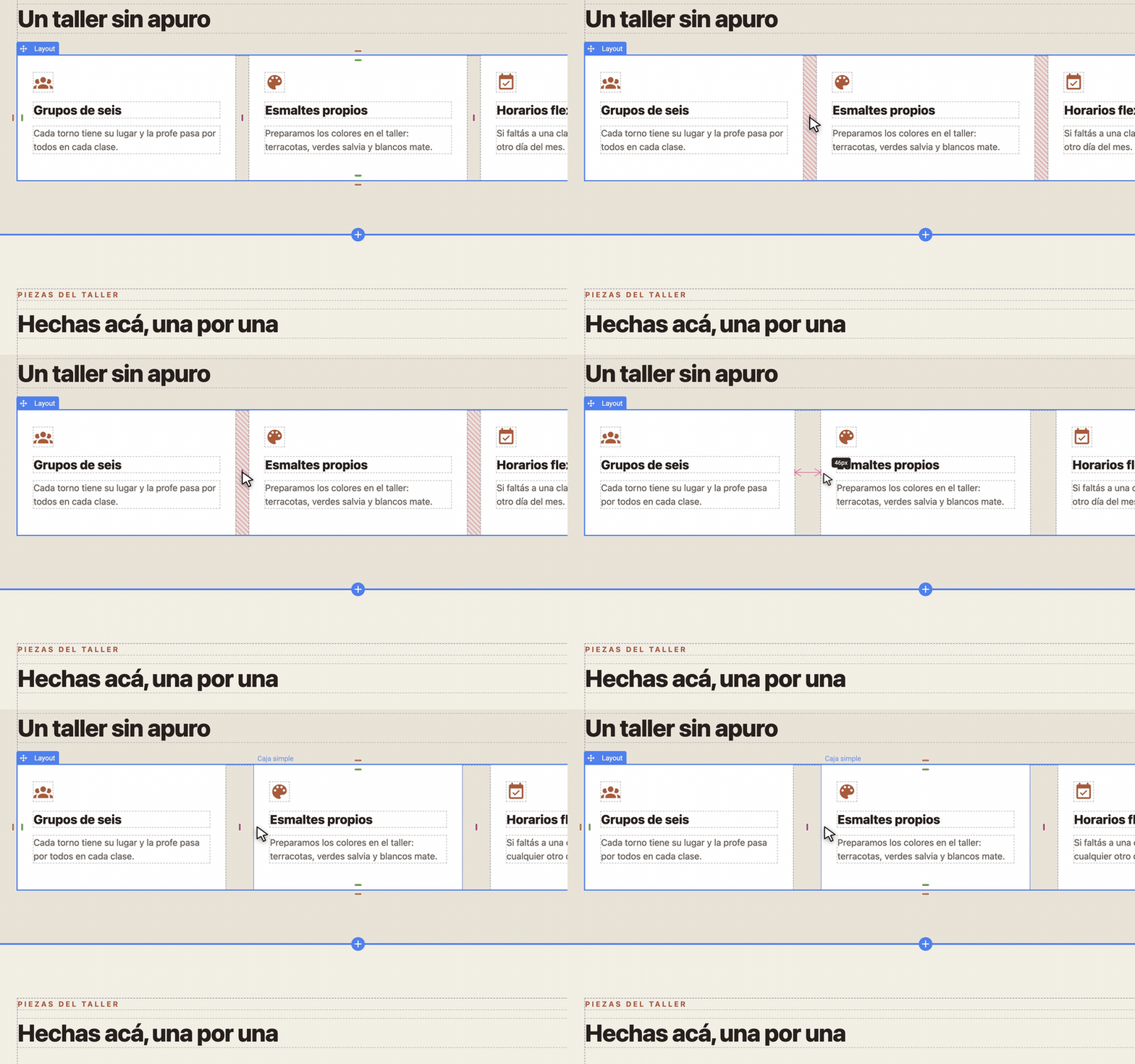
Mientras arrastrás, una etiqueta te muestra el valor en píxeles, y el espacio que estás cambiando se pinta en el lienzo para que sepas exactamente cuál es.
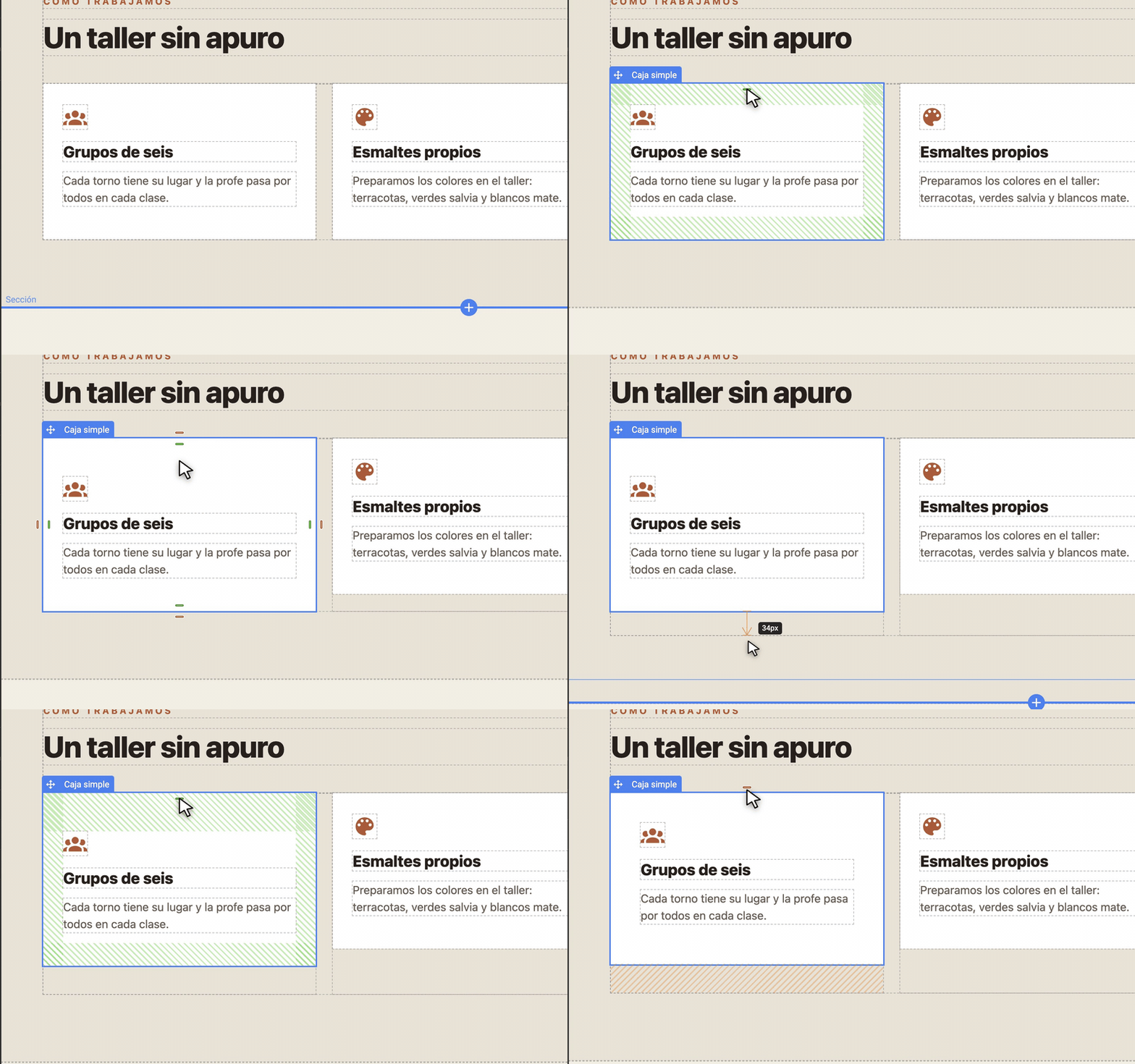
Atajos mientras arrastrás
- Alt (Option en Mac): cambia también el lado opuesto. Arrastrás el de arriba y el de abajo queda igual.
- Shift: cambia los cuatro lados a la vez, con el mismo valor (es lo último que se ve en la animación de arriba).
El margen interior no baja de 0. El exterior tampoco, salvo que el elemento ya tuviera un valor negativo.
Un clic para escribir el valor
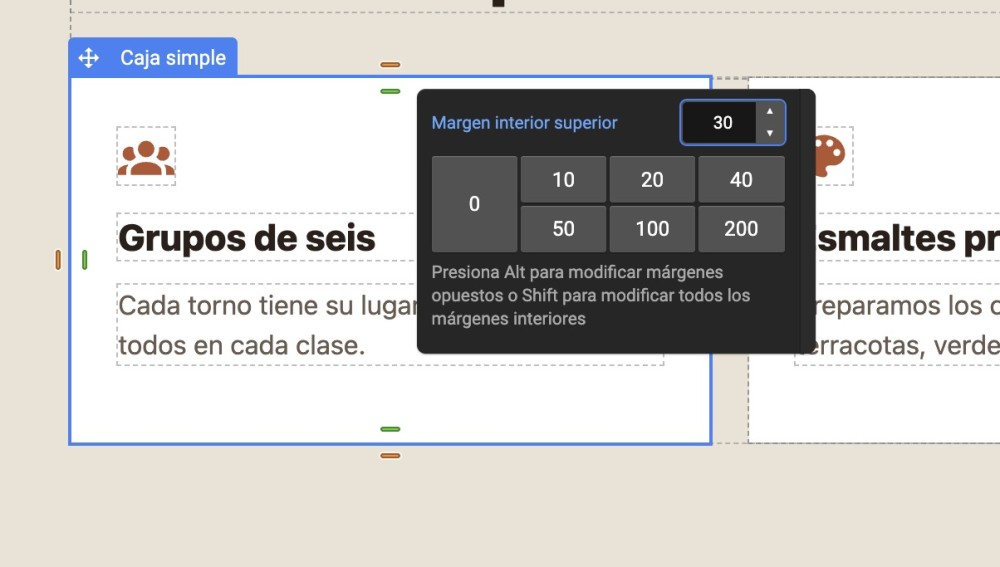
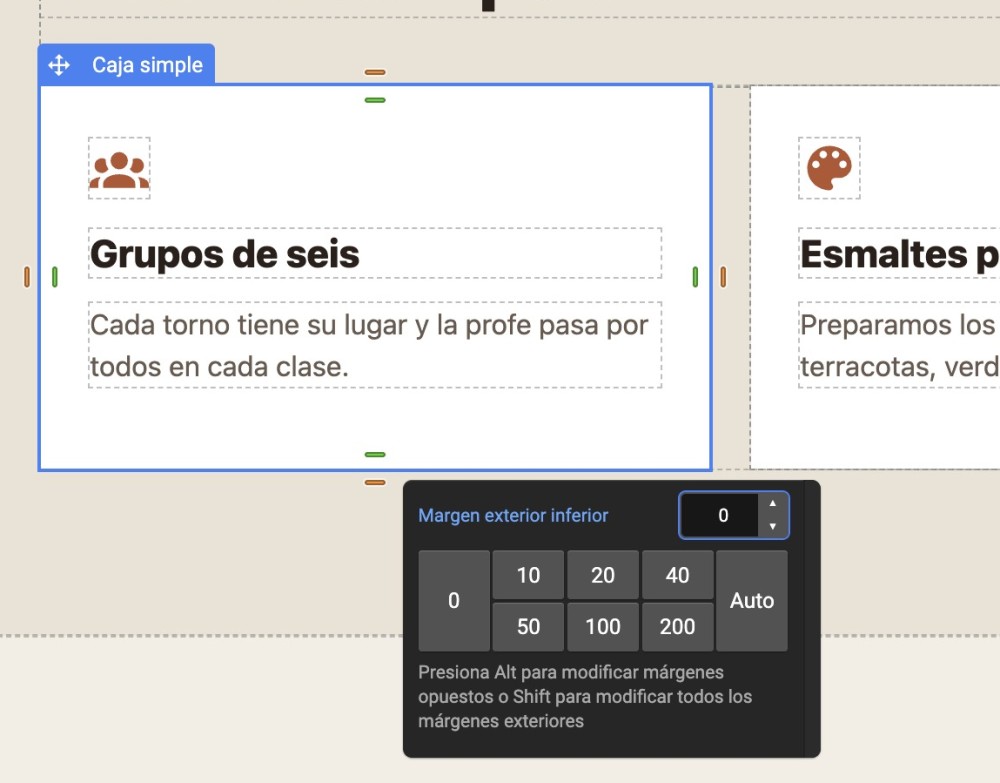
Si hacés clic en un control en lugar de arrastrarlo, se abre un recuadro donde podés escribir el número exacto o elegir uno de los valores rápidos: 0, 10, 20, 40, 50, 100 o 200. El margen exterior suma Auto, útil para centrar un elemento con ancho fijo.
El espacio entre áreas
Si seleccionás un Layout, también aparece un control (rosa) entre sus áreas. Arrastralo para separar o juntar las columnas (o las filas, si el layout es vertical), o hacé clic para elegir el valor. Es el mismo valor que Margen interno en la sección Layout de Estilos.
Cada pantalla, su valor
Los cambios se aplican a la pantalla que estás viendo. Si estás en vista de celular, los márgenes que cambies valen para celular y la versión de escritorio queda como estaba.
Cómo ocultarlos
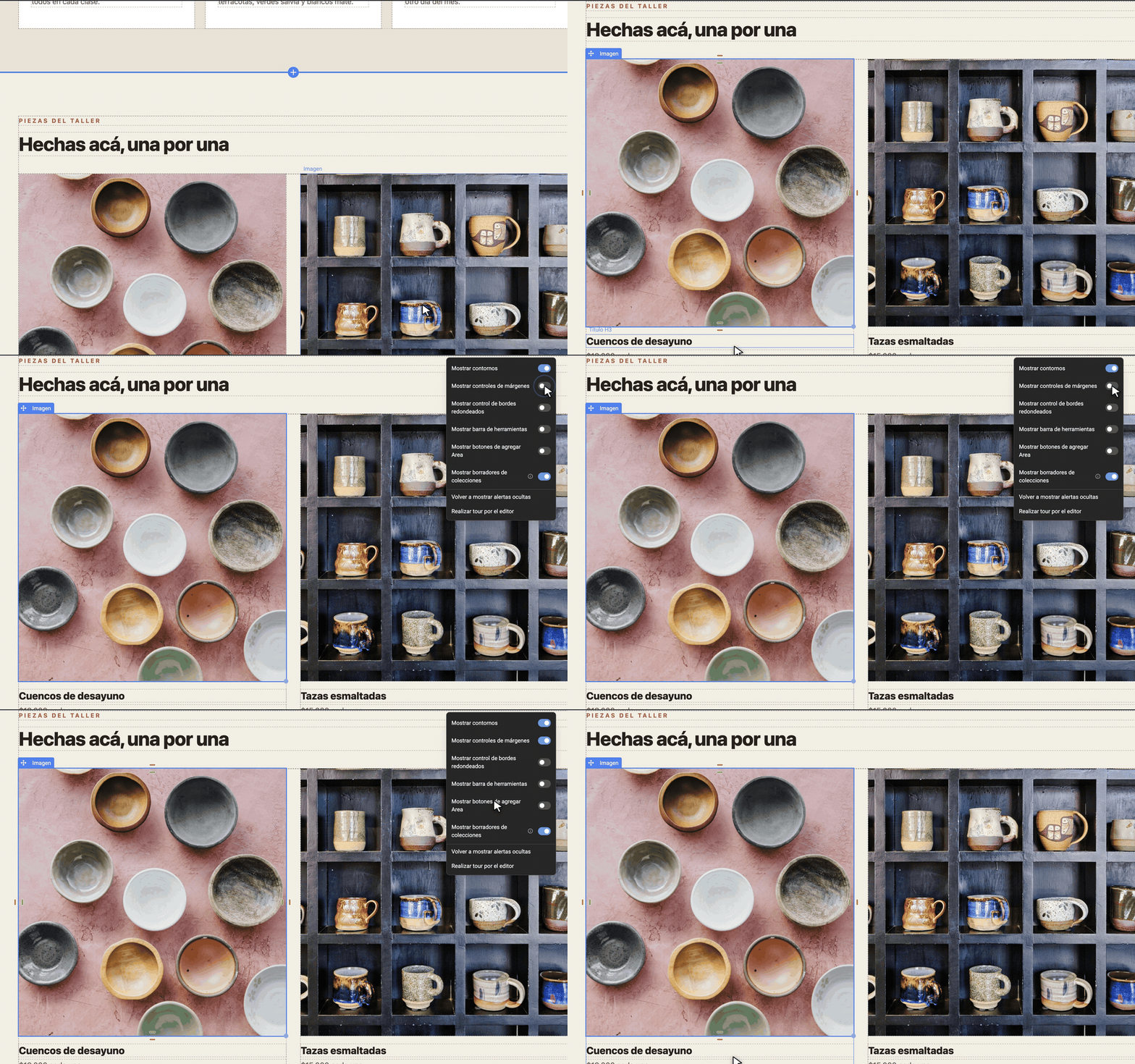
Si preferís trabajar los márgenes solo desde el panel de Estilos, abrí Preferencias (el ícono de controles de la barra superior) y apagá Mostrar controles de márgenes. Se ocultan los controles de márgenes y también el del espacio entre áreas. La opción queda guardada en tu navegador.
¿No ves los controles? No aparecen en Edición simplificada, ni sobre un componente global si no entraste a editarlo: así no cambiás sin querer todas sus copias.
Otras notas de esta serie
Notas relacionadas
¿Qué sitio creamos hoy?
Contanos con tus palabras y armamos juntos la primera versión