
Cómo crear tu sitio completo con GRID AI
Antes de empezar
- Necesitás créditos de GRID AI. Crear el sitio los usa con un 50% de descuento. Si no alcanzan, las páginas que falten se crean vacías para que las completes vos.
- Tené a mano lo que ya tengas de tu negocio: textos (Word, PDF o Google Docs), fotos, logo, WhatsApp, dirección, horarios y redes. No es obligatorio: lo que falte lo resuelve GRID AI.
- Las tiendas online todavía no se pueden crear con este asistente.
Contá tu idea
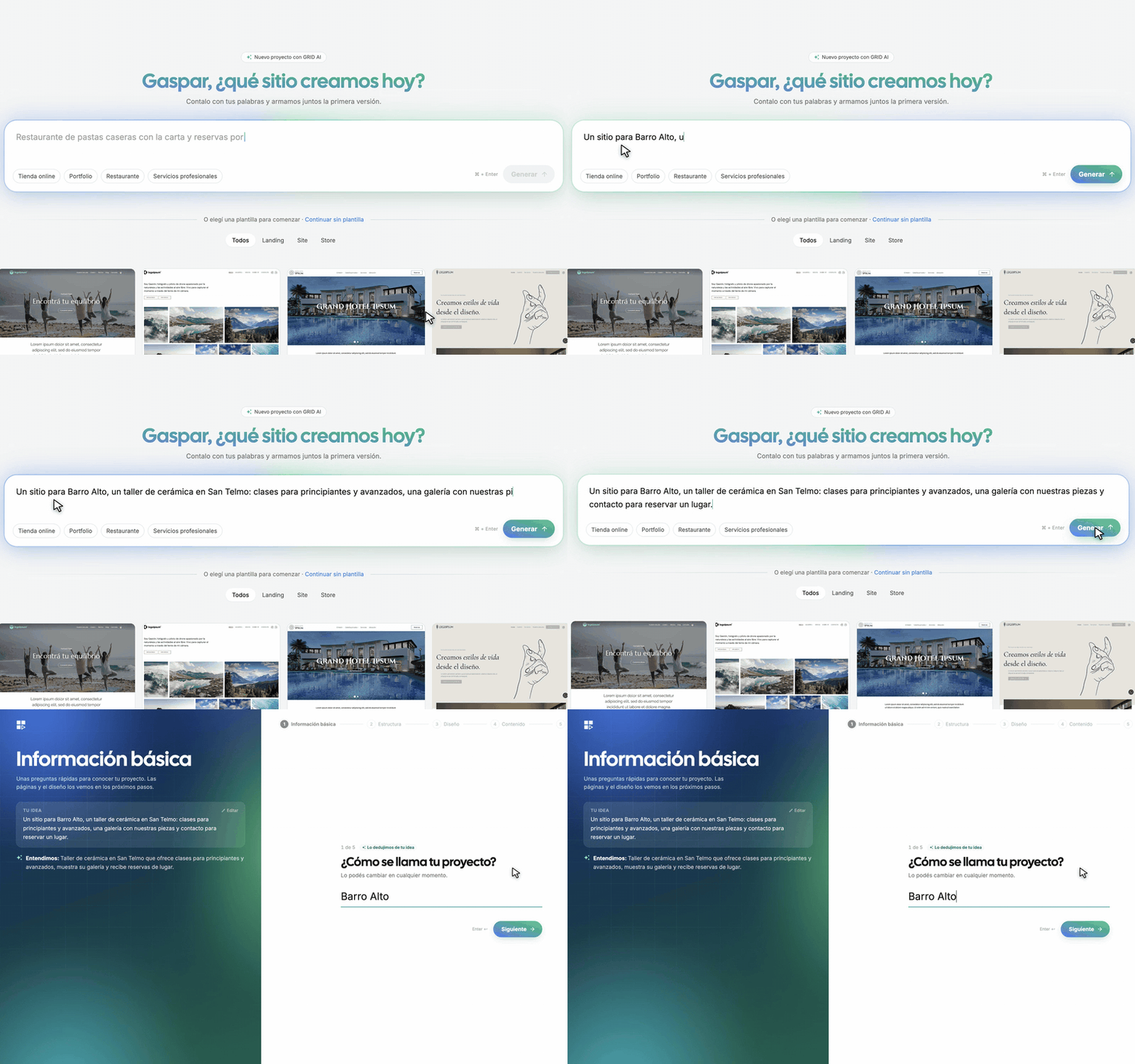
Al crear un proyecto nuevo, escribí qué sitio querés como se lo contarías a alguien: qué hace tu negocio, qué páginas imaginás y qué querés que hagan tus visitantes. Por ejemplo:
«Un sitio para Barro Alto, un taller de cerámica en San Telmo: clases para principiantes y avanzados, una galería con nuestras piezas y contacto para reservar un lugar.»
Cuanto más concreta sea la idea, más va a deducir GRID AI y menos vas a tener que completar después.
Paso 1: Información básica
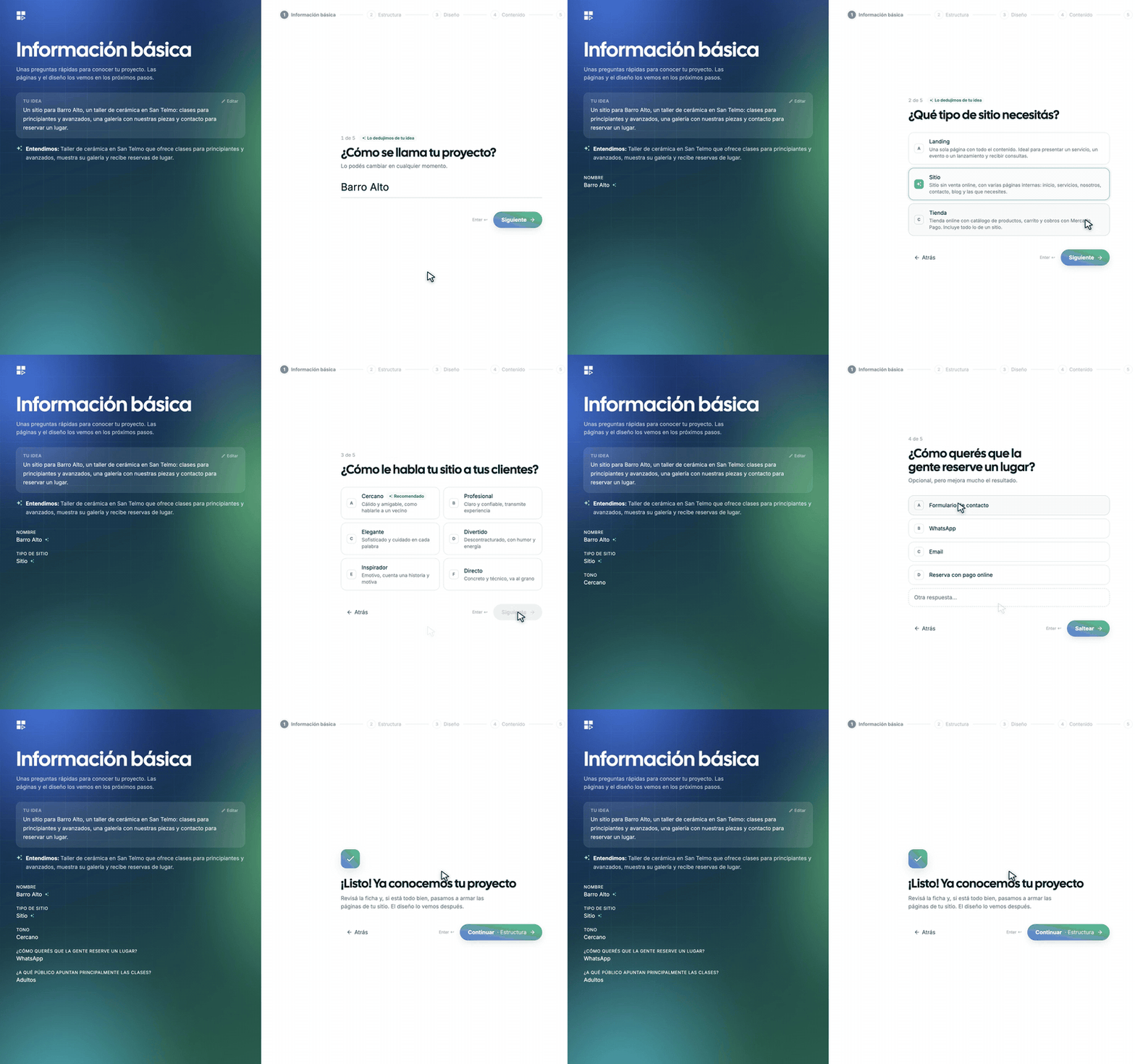
El asistente te hace una pregunta por pantalla, con lo que ya dedujo de tu idea completado:
- El nombre de tu proyecto y el tipo de sitio.
- El tono con el que le habla a tus clientes: cercano, profesional, elegante, divertido, inspirador o directo.
- Preguntas propias de tu negocio, por ejemplo cómo reserva la gente o a qué público apuntás.
Las respuestas se van sumando a la ficha de la izquierda y las podés cambiar cuando quieras.
Paso 2: Estructura
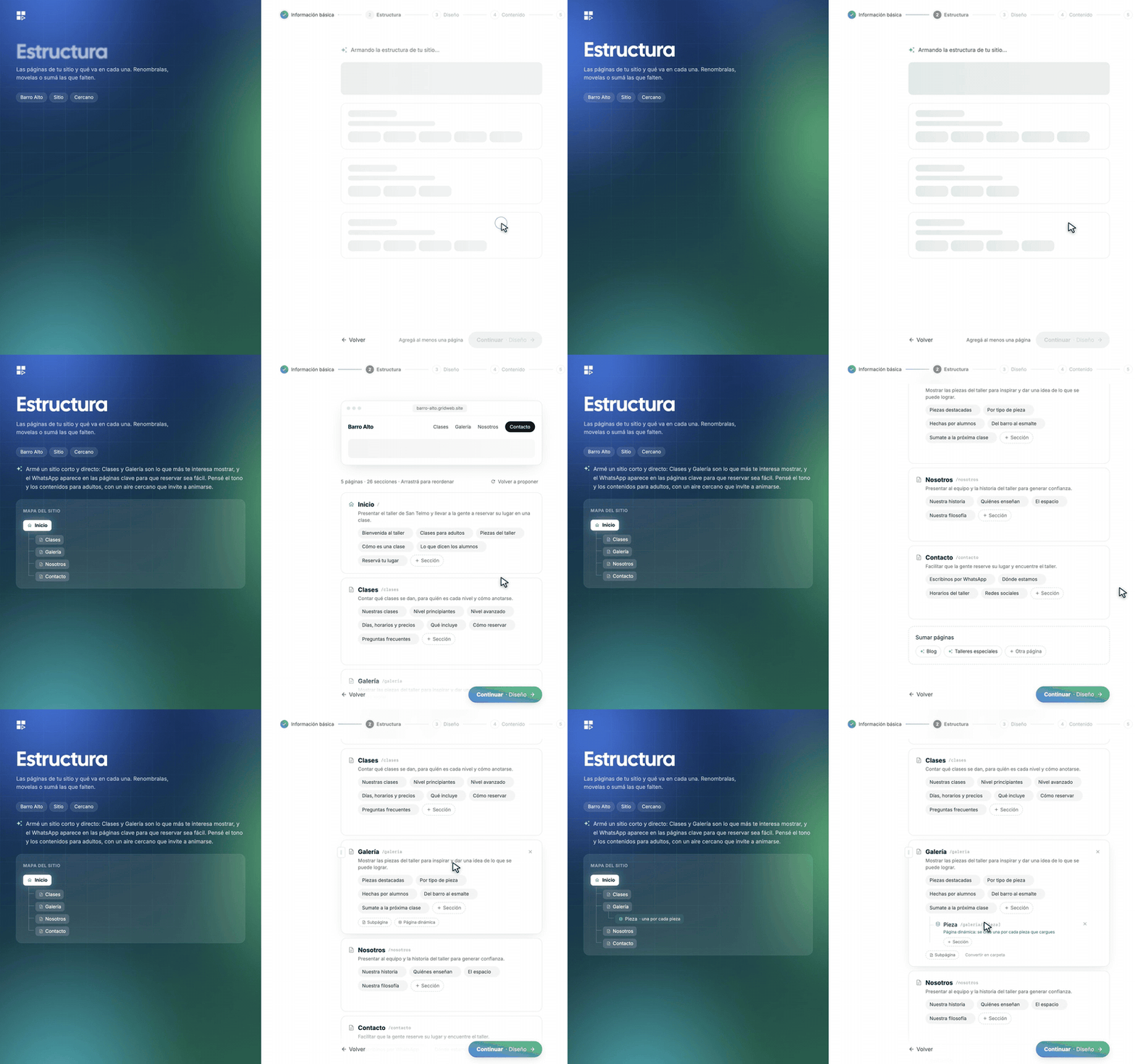
GRID AI propone las páginas del sitio, el objetivo de cada una y sus secciones. Ajustala a tu medida:
- Renombrá y reordená las páginas arrastrándolas.
- Sumá secciones, subpáginas o las páginas que te sugiere.
- Agregá páginas dinámicas para contenido que se repite, como piezas, proyectos o propiedades: se crea una página por cada ítem que cargues. Más sobre esto en Páginas dinámicas.
Paso 3: Diseño
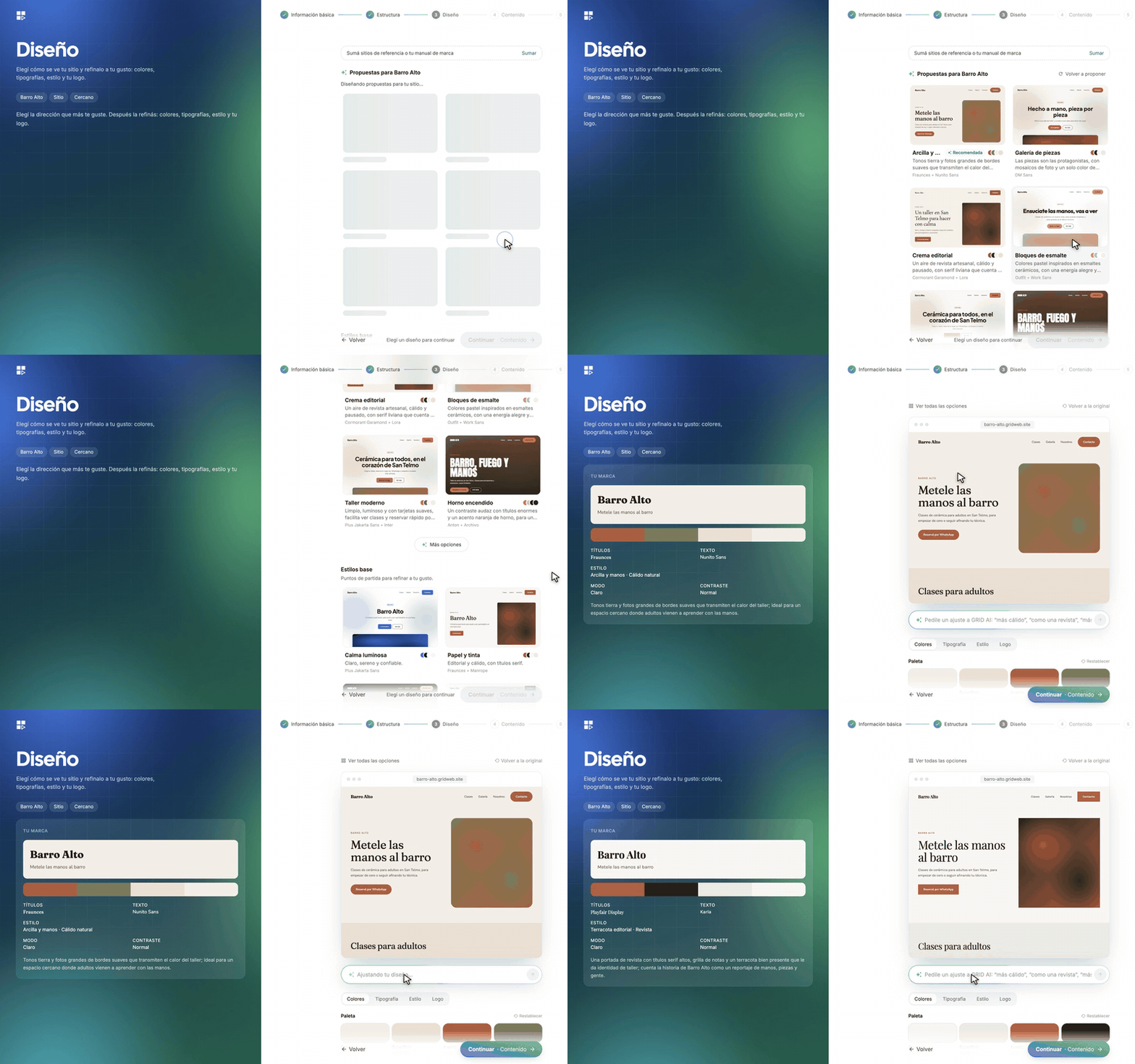
Si querés, antes de ver propuestas sumá hasta cinco sitios de referencia o tu manual de marca. Después GRID AI te muestra varias direcciones de diseño, con la recomendada marcada.
Elegí una y refinala con la vista previa en vivo: colores, tipografías, estilo, modo claro u oscuro y tu logo. También podés pedir cambios con tus palabras, por ejemplo «con más carácter de revista y el acento más terracota».
Paso 4: Contenido
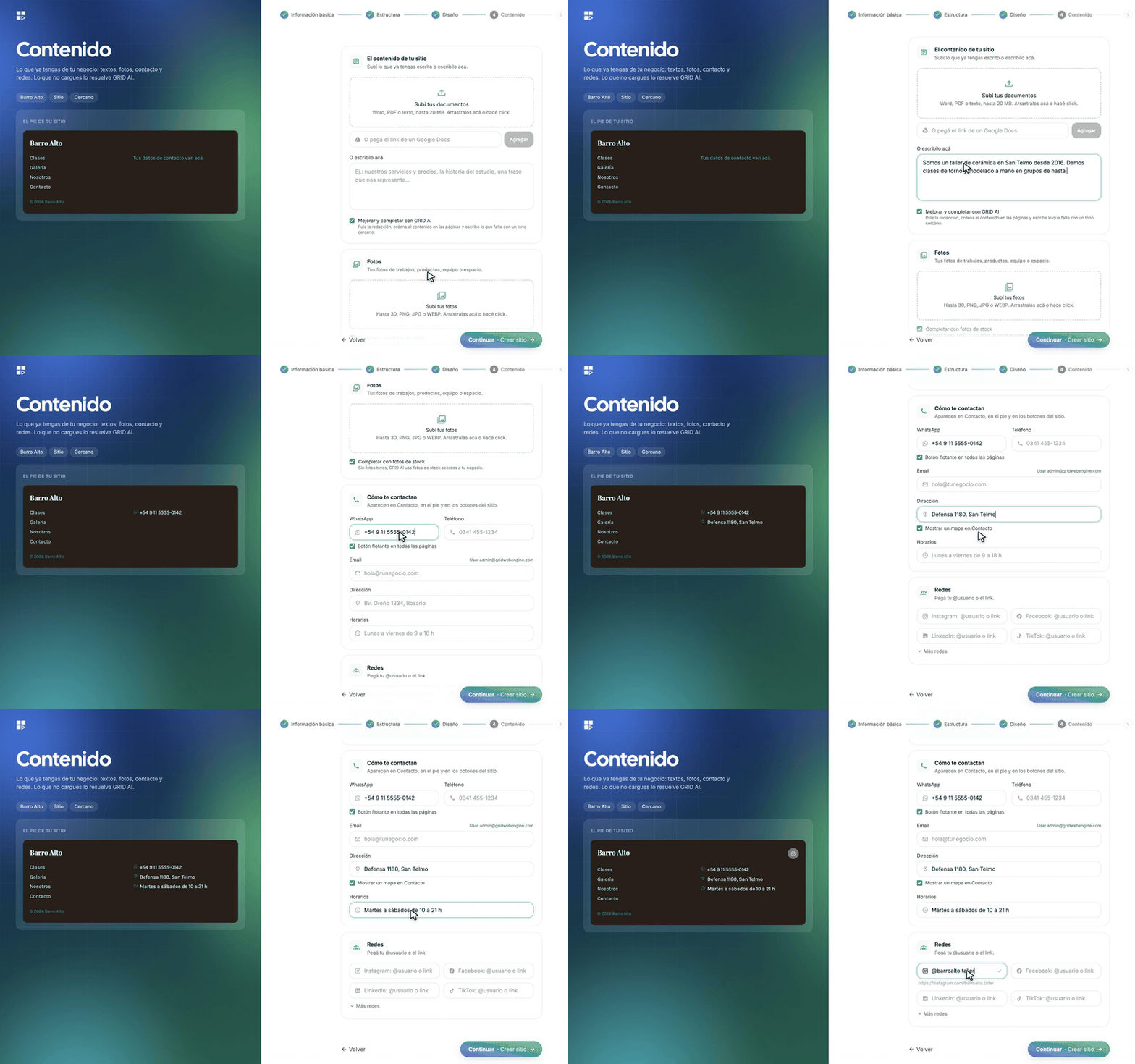
- Textos: subí documentos o escribilos ahí mismo. GRID AI pule la redacción, ordena el contenido en las páginas y escribe lo que falte.
- Fotos: subí las tuyas o dejá que use fotos de stock acordes a tu negocio.
- Contacto y redes: con WhatsApp se suma un botón flotante en todas las páginas, y con la dirección, un mapa en Contacto.
Paso 5: Crear sitio
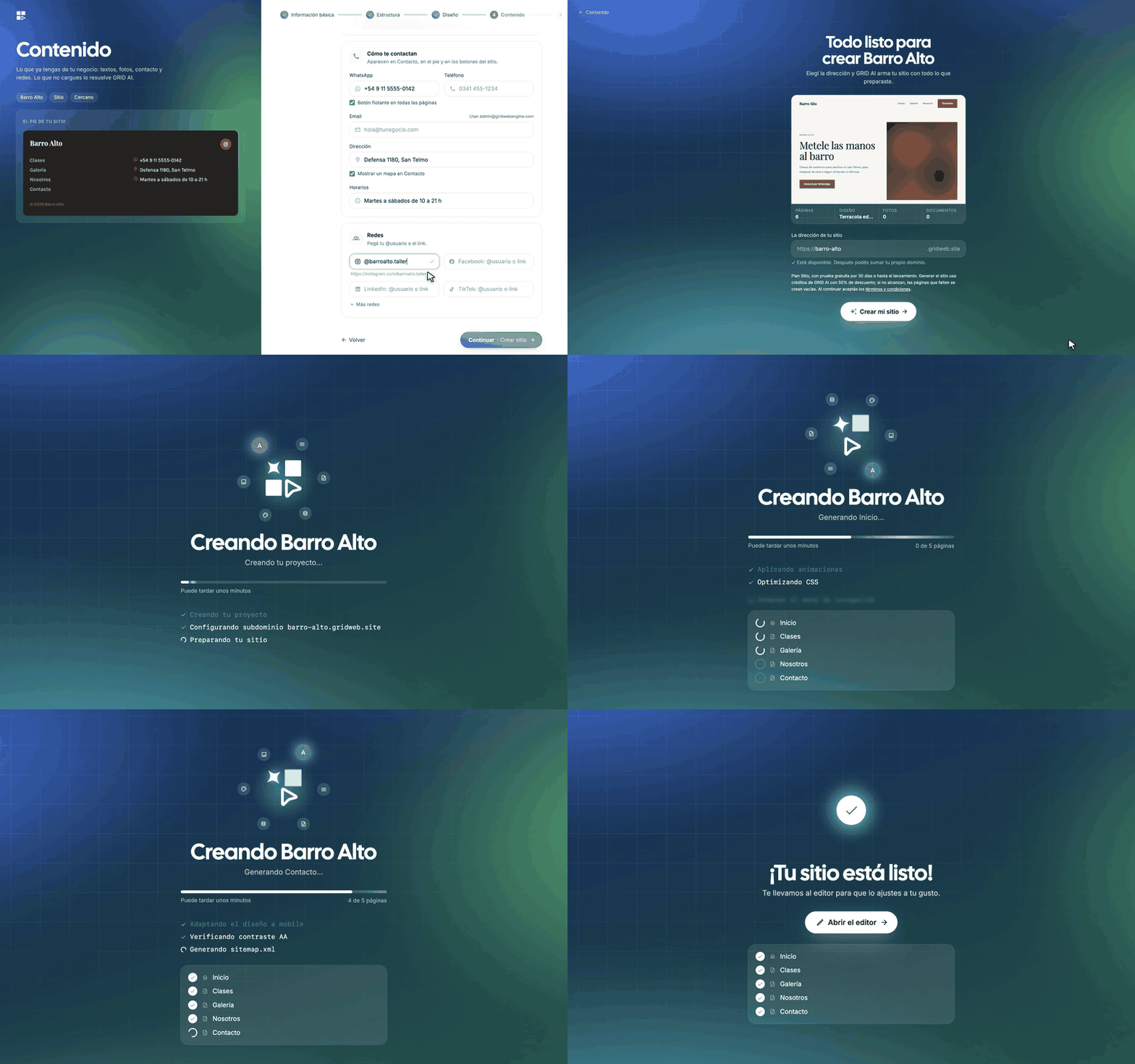
Elegí la dirección de tu sitio (después podés conectar tu propio dominio) y tocá Crear mi sitio. GRID AI arma la guía de diseño, los textos, cada página, el encabezado, el pie, el formulario, el mapa y la versión para celulares. Ves el avance de cada página mientras se construye; en general tarda unos pocos minutos.
Después de crear el sitio

Al terminar se abre el editor con el sitio completo. Antes de publicar:
- Revisá los textos: la IA puede dejar datos para confirmar, como precios, horarios o direcciones.
- Cambiá las fotos de stock por fotos tuyas cuando las tengas.
- Cargá el contenido de tus colecciones si sumaste páginas dinámicas.
- Seguí con la Checklist antes de publicar tu sitio web.
¿Querés más cambios? Pedíselos a Grid AI desde el chat del editor. Te contamos cómo en Grid AI en el panel y en el editor.
¿Qué sitio creamos hoy?
Contanos con tus palabras y armamos juntos la primera versión