
Imágenes: punto focal, máscaras y fotos de Unsplash

Elegí la imagen
Seleccioná una imagen y, en Propiedades, tocá Seleccionar o Cambiar. Tenés tres caminos:
- Tus archivos: subí una imagen nueva o elegí una que ya esté en tu biblioteca.
- Fotos de Unsplash: millones de fotos profesionales y gratuitas.
- Ilustraciones e íconos 3D: bibliotecas abiertas, listas para usar.
Fotos de Unsplash
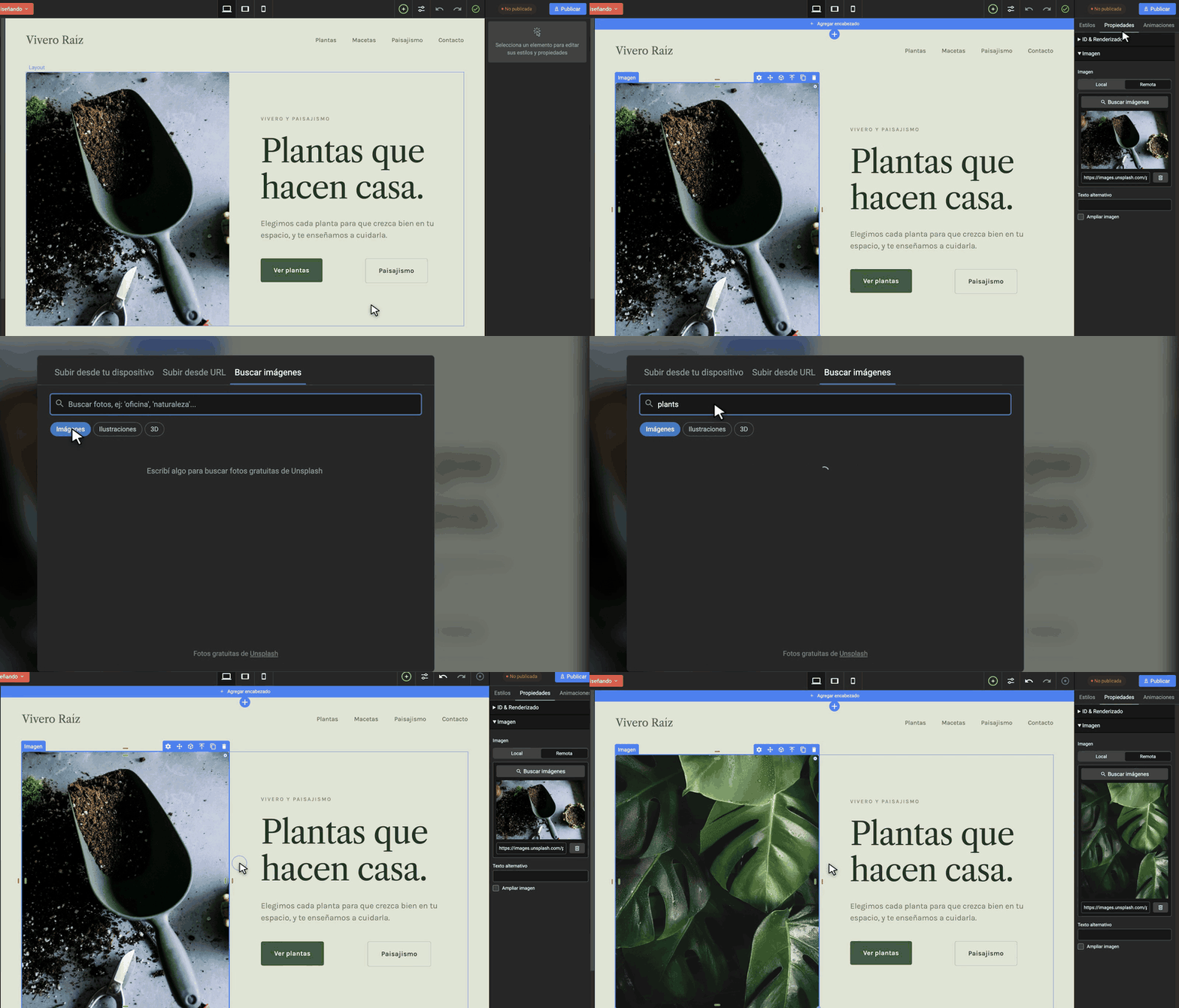
En Imagen, elegí Remota y tocá Buscar imágenes. Escribí lo que buscás, mejor en inglés (plants, coffee, office), y hacé clic en la foto. Queda enlazada desde Unsplash, así que no ocupa espacio en tu biblioteca. El mismo buscador está en los fondos (Estilos → Fondo) y en los textos enriquecidos.
Ilustraciones e íconos 3D
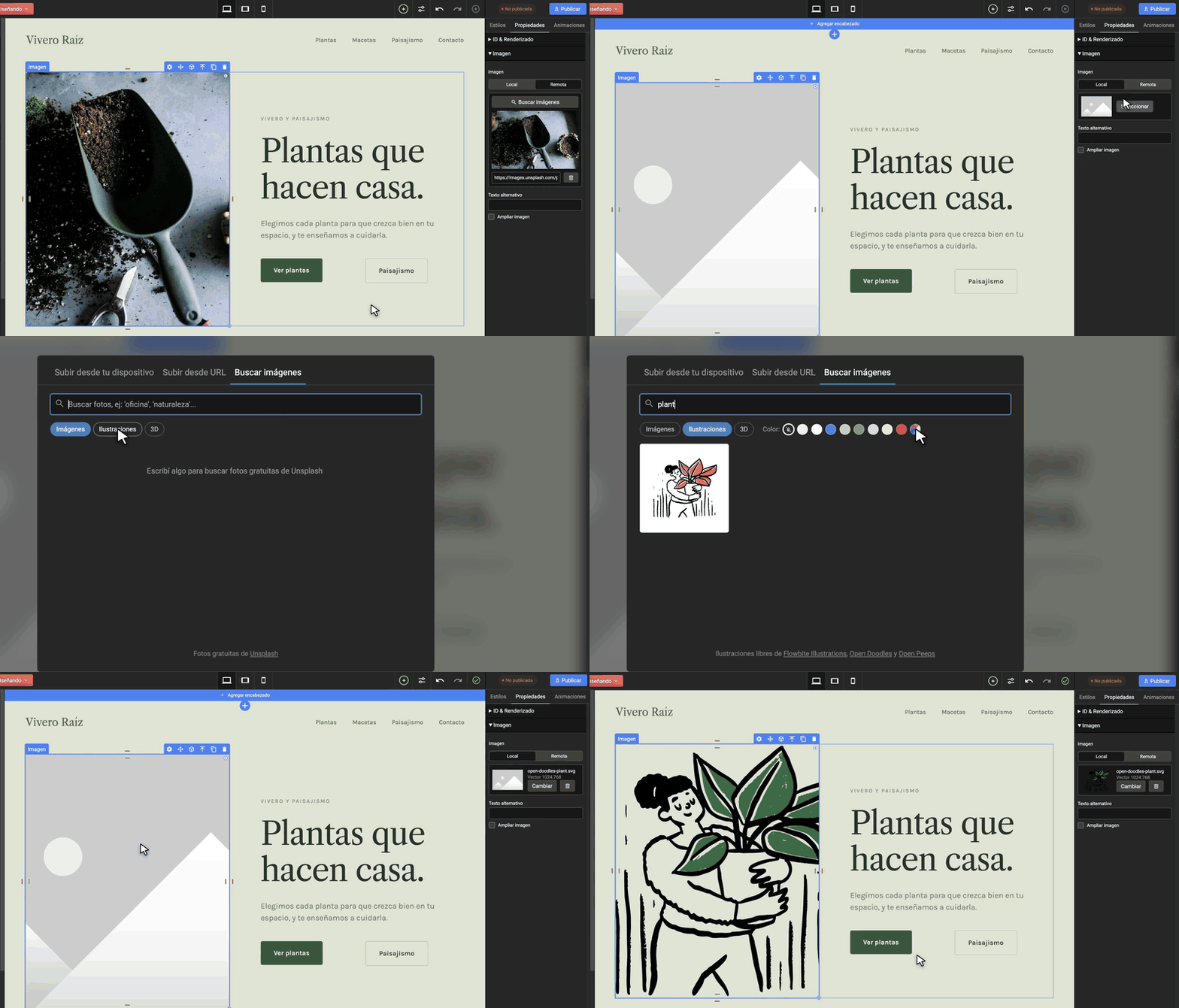
En el mismo buscador, usá los filtros Ilustraciones o 3D. Muchas ilustraciones se pueden recolorear: elegí un color de tu proyecto en Color antes de aplicarla.
Que lo importante siempre se vea: el punto focal
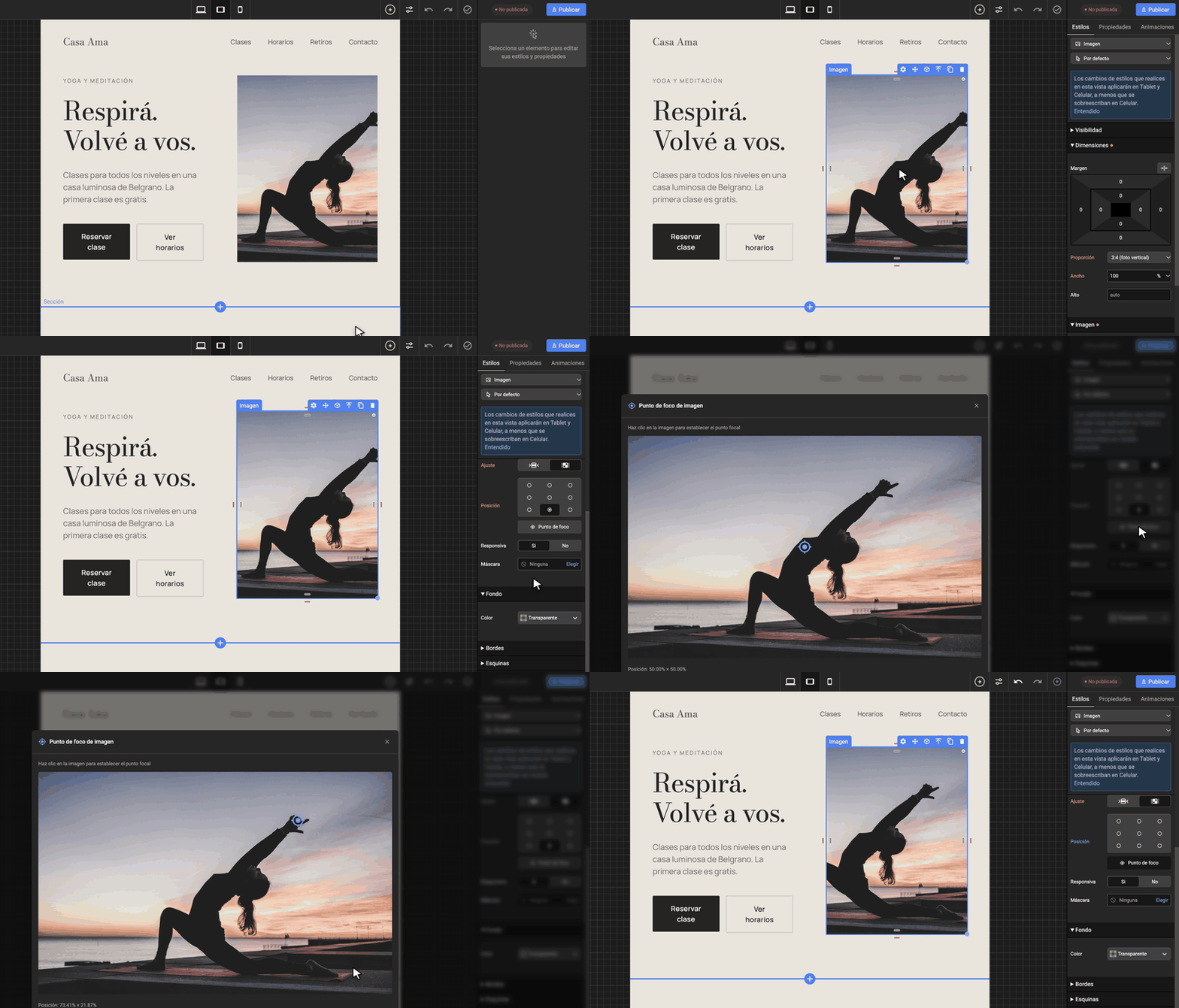
Cuando una imagen tiene que llenar un espacio con otra proporción, Grid la recorta. Con el punto focal le indicás qué parte no se puede perder:
- Seleccioná la imagen.
- En Estilos → Imagen, tocá Punto de foco.
- Hacé clic sobre lo importante (una cara, un producto) y tocá Guardar.
¿No ves el botón? El punto focal aparece cuando el Ajuste de la imagen está en Cubrir. Con Ajustar, la imagen se muestra completa y no hay nada que recortar.
Recortala con una forma: máscaras
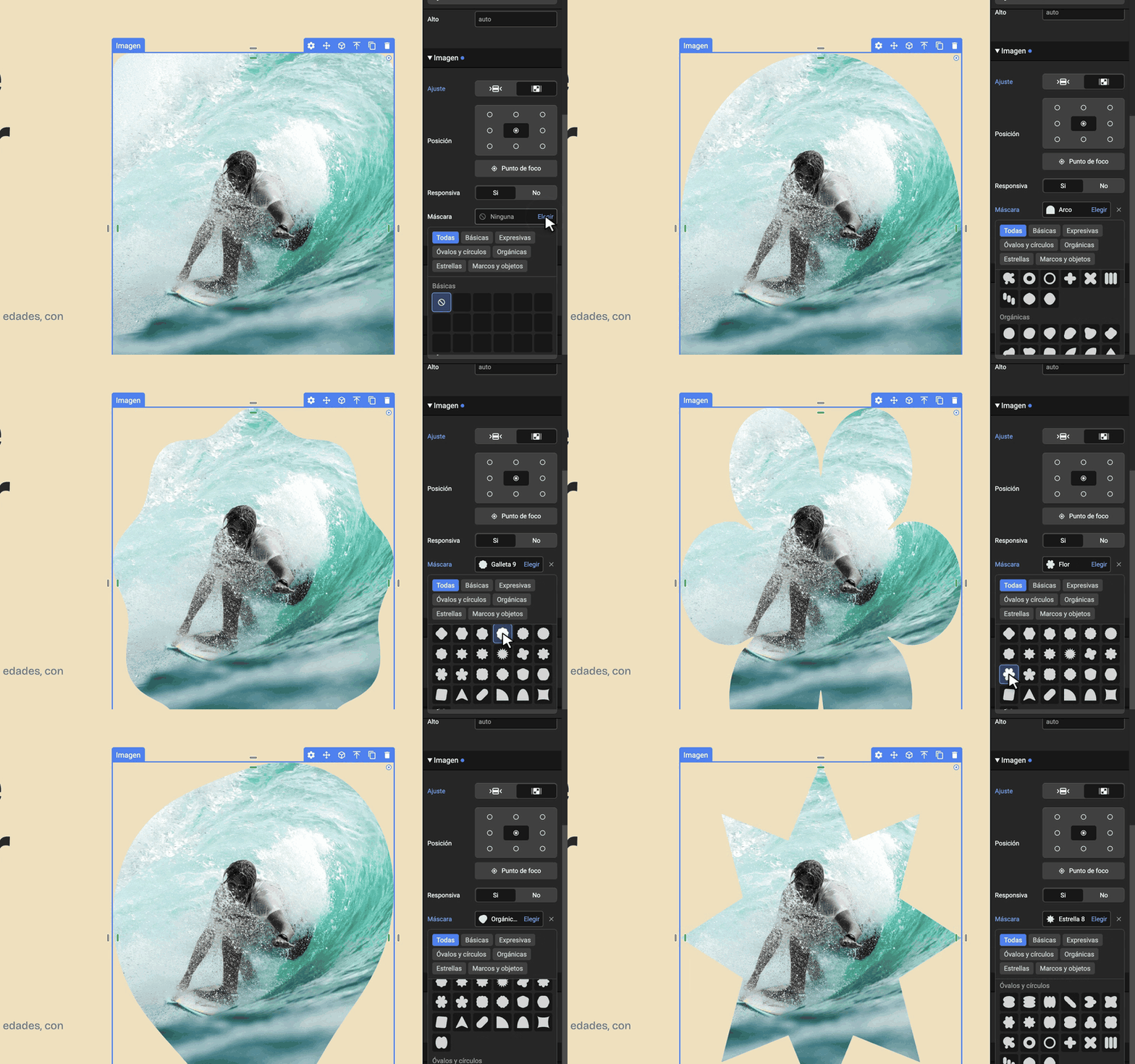
- Seleccioná la imagen.
- En Estilos → Imagen, buscá Máscara y tocá Elegir.
- Tocá una forma para aplicarla. Podés seguir probando: la galería queda abierta.
Hay más de 100 formas en seis familias: básicas, expresivas, óvalos y círculos, orgánicas, estrellas, y marcos y objetos. Con Escala elegís si la forma se estira a la imagen o mantiene su proporción. La X junto a la forma la quita; la foto original no se modifica.
Una versión para cada dispositivo
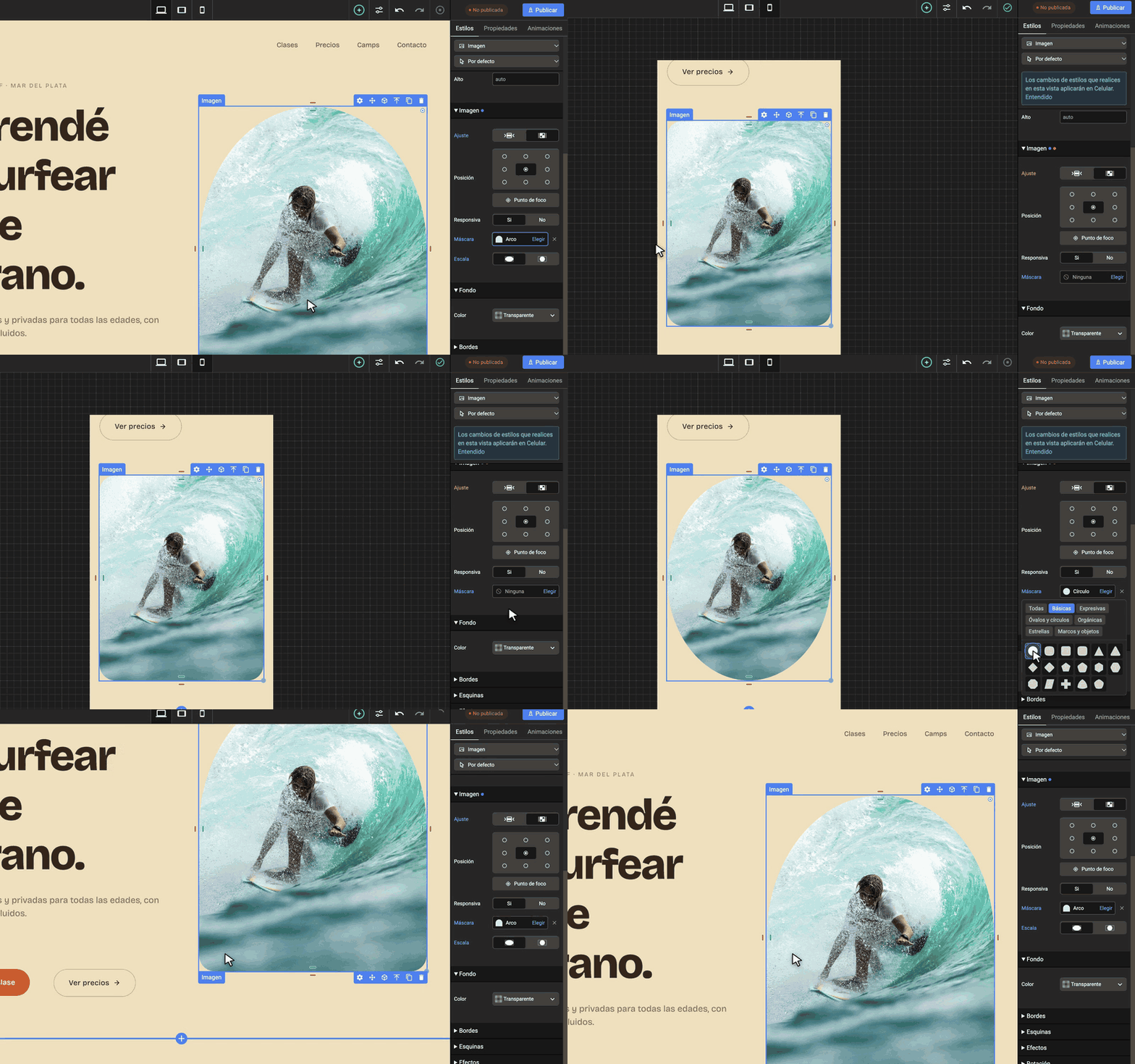
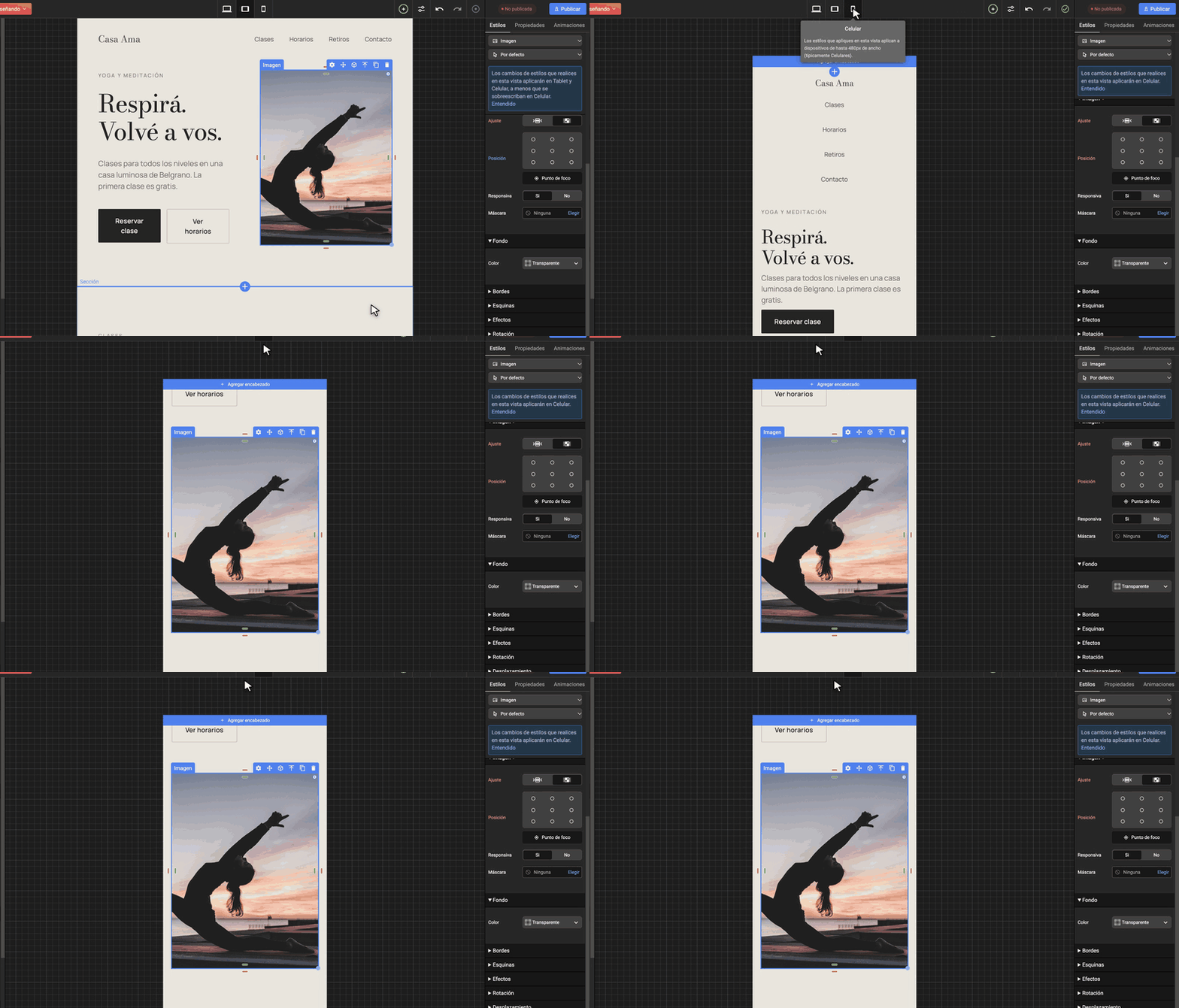
El punto focal, la máscara y el ajuste se pueden cambiar por dispositivo. Lo que definís en computadora vale para todas las pantallas, salvo que lo cambies en la vista de tablet o de celular.
Buenas prácticas
- Completá el texto alternativo (ALT) de cada imagen: ayuda a la accesibilidad y al SEO.
- Usá imágenes del tamaño necesario: no hace falta subir fotos de 6.000 píxeles.
- No abuses de las formas: una o dos por página destacan más que muchas.
¿Qué sitio creamos hoy?
Contanos con tus palabras y armamos juntos la primera versión