
Modo traducción: cómo traducir tu sitio a otro idioma
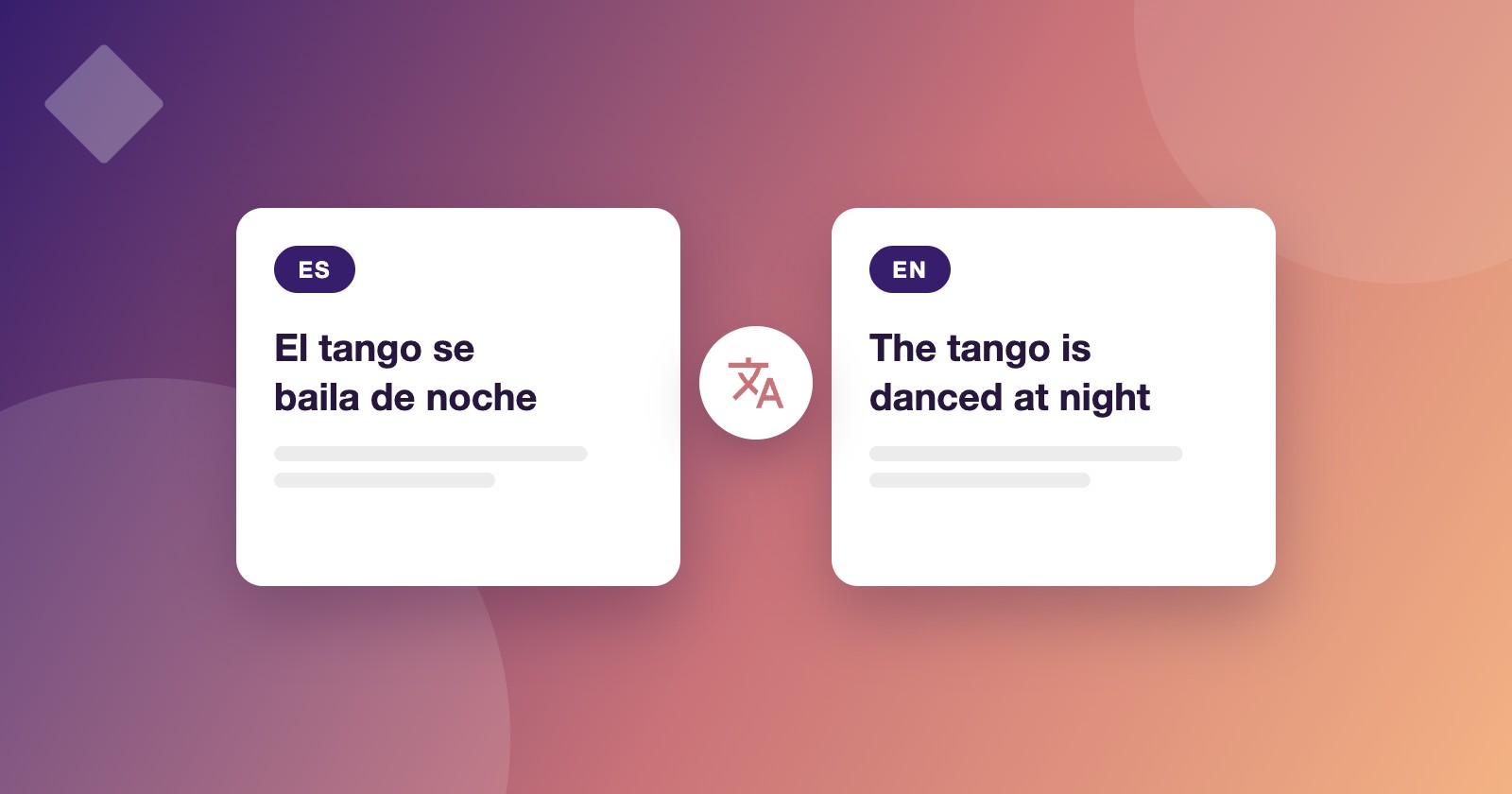
Antes de empezar: sumá el idioma
Cada idioma además del principal es un complemento Idioma Extra. Durante la prueba gratuita podés sumar uno sin cargo para probarlo.
- En el panel, andá a Plan › Complementos y tocá Comprar complementos, o entrá desde la página del complemento Idioma Extra.
- Con el complemento activo, andá a Configuración › Idiomas y tocá Agregar idioma.
- Elegí el idioma de la lista (English, Português, Français o Deutsch) y tocá Agregar.
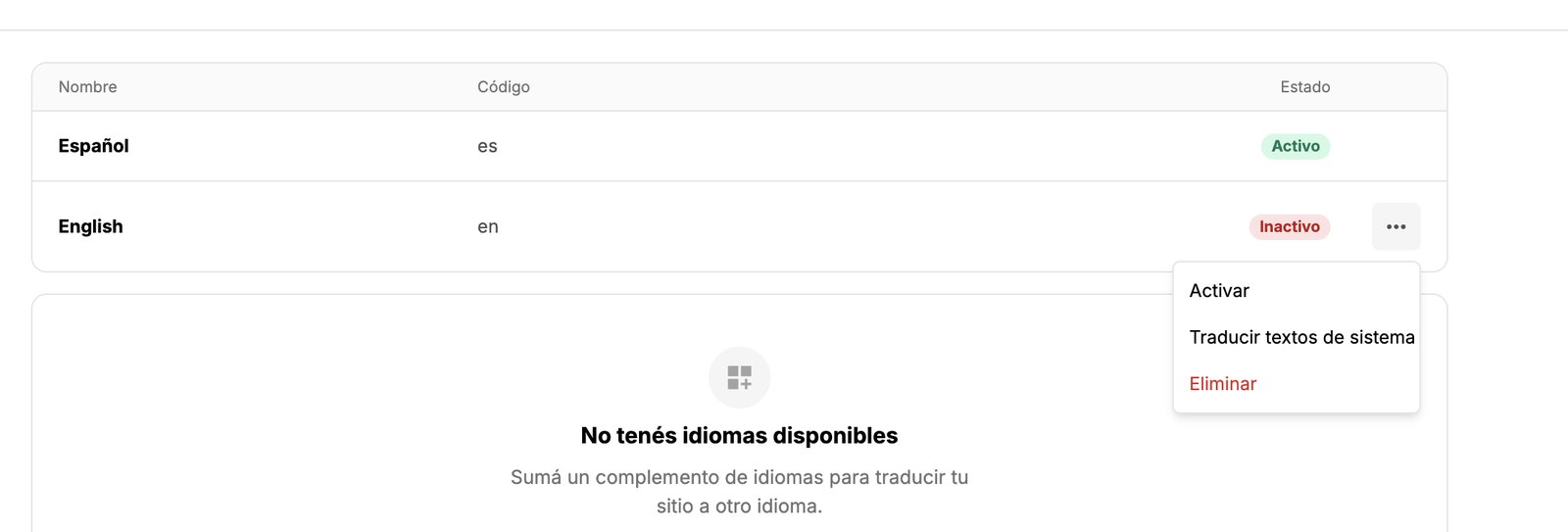
El idioma nuevo aparece Inactivo. Eso no te impide traducir: inactivo significa que todavía no se publica. Cuando tengas todo listo, lo pasás a Activo desde el menú ⋯ de la fila (lo vemos al final).
Entrá al modo traducción
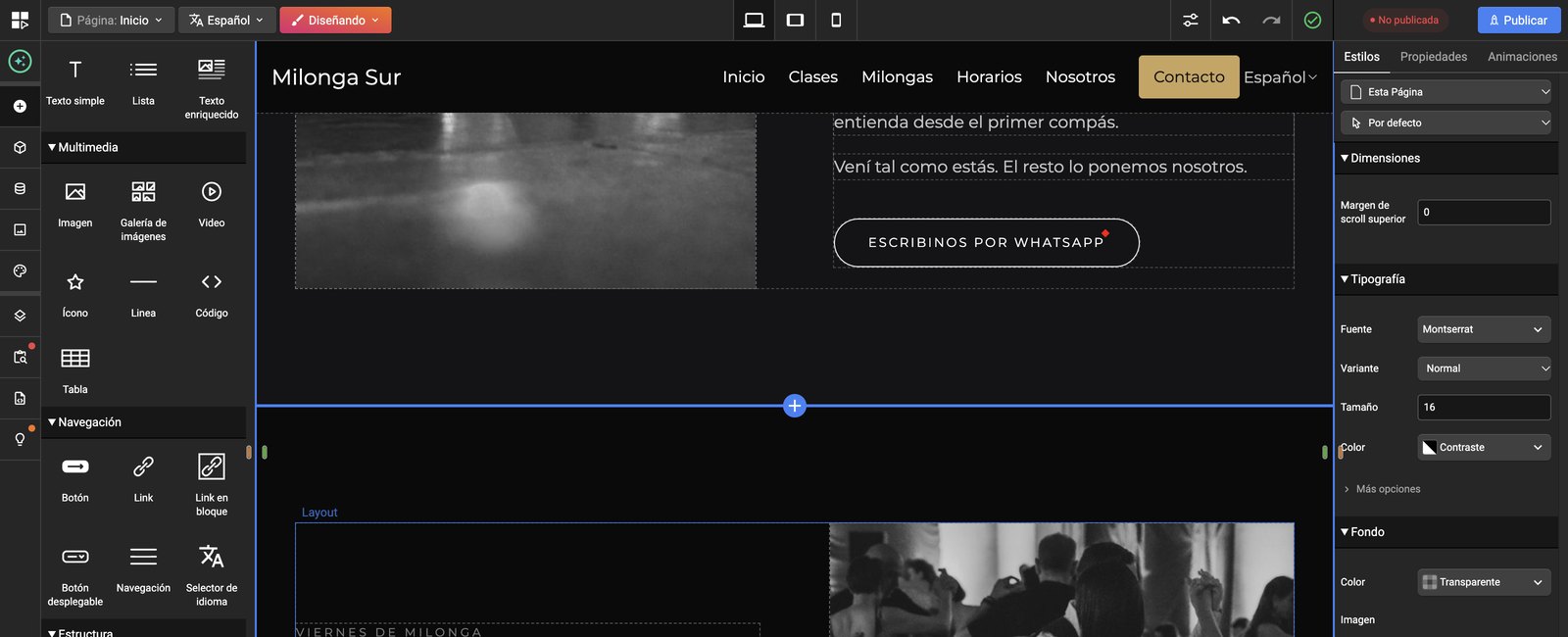
En el editor aparece un selector de idioma en la barra superior. Elegí el idioma nuevo y el editor pasa solo al modo traducción.
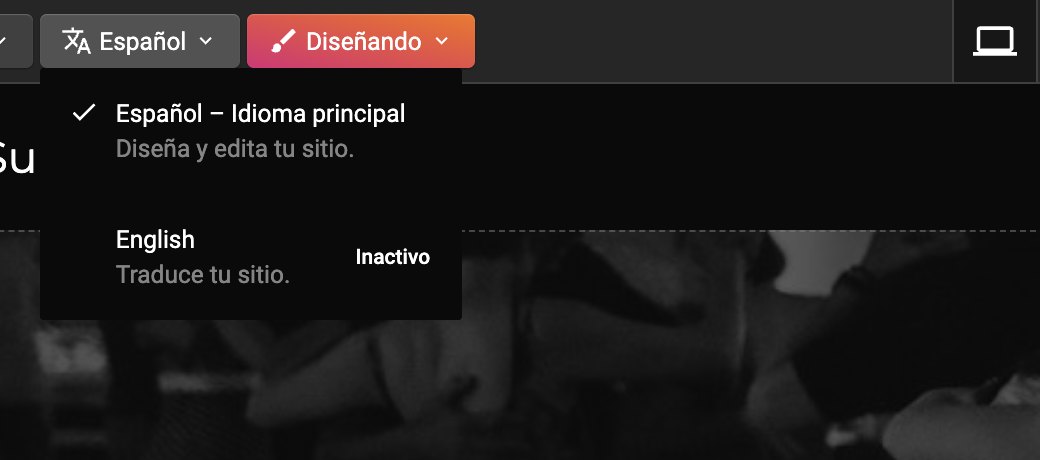
En este modo:
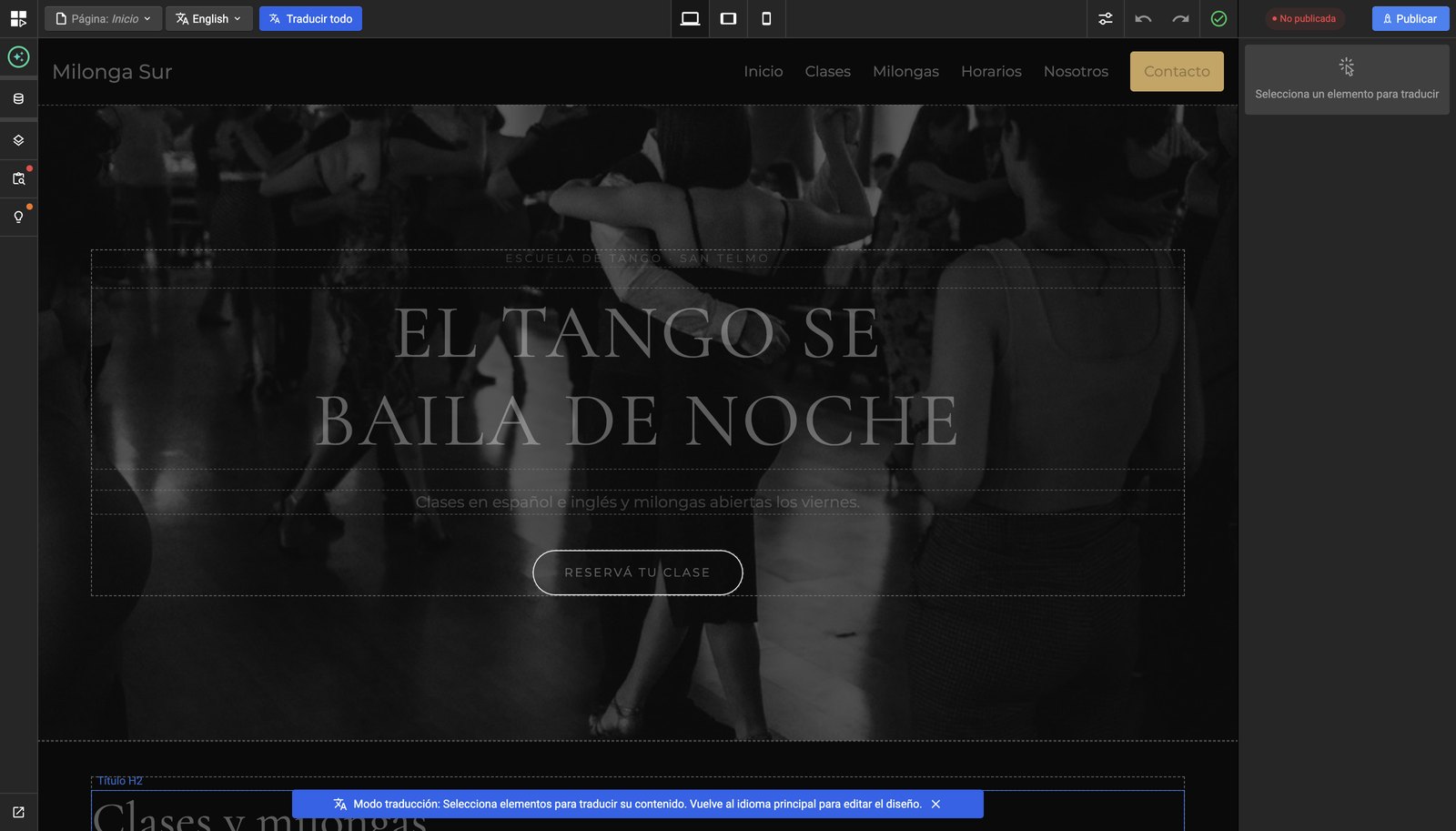
- El diseño queda bloqueado. Los estilos, las secciones y los elementos se editan en el idioma principal; acá solo se cambian textos. Para tocar el diseño, volvé a tu idioma principal desde el mismo selector.
- Lo que falta traducir se ve atenuado. Así ves de un vistazo qué textos siguen en el idioma original.
- Aparece el botón Traducir todo, para traducir la página entera de una vez.
Traducí un texto con GRID AI
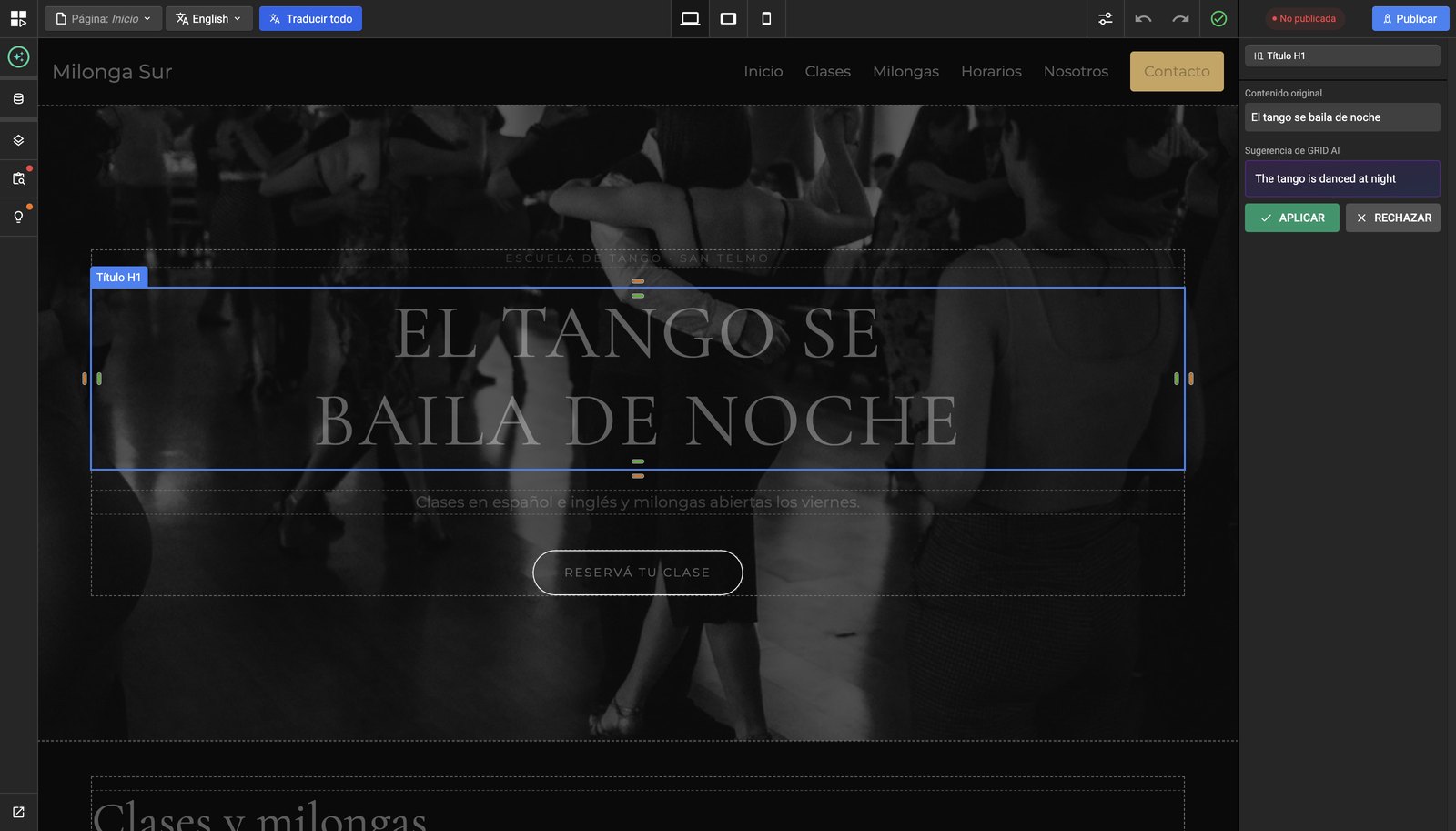
- Seleccioná el texto en el lienzo. El panel derecho muestra el Contenido original.
- Tocá Traducir con GRID AI.
- Revisá la Sugerencia de GRID AI y tocá Aplicar, o Rechazar para descartarla.
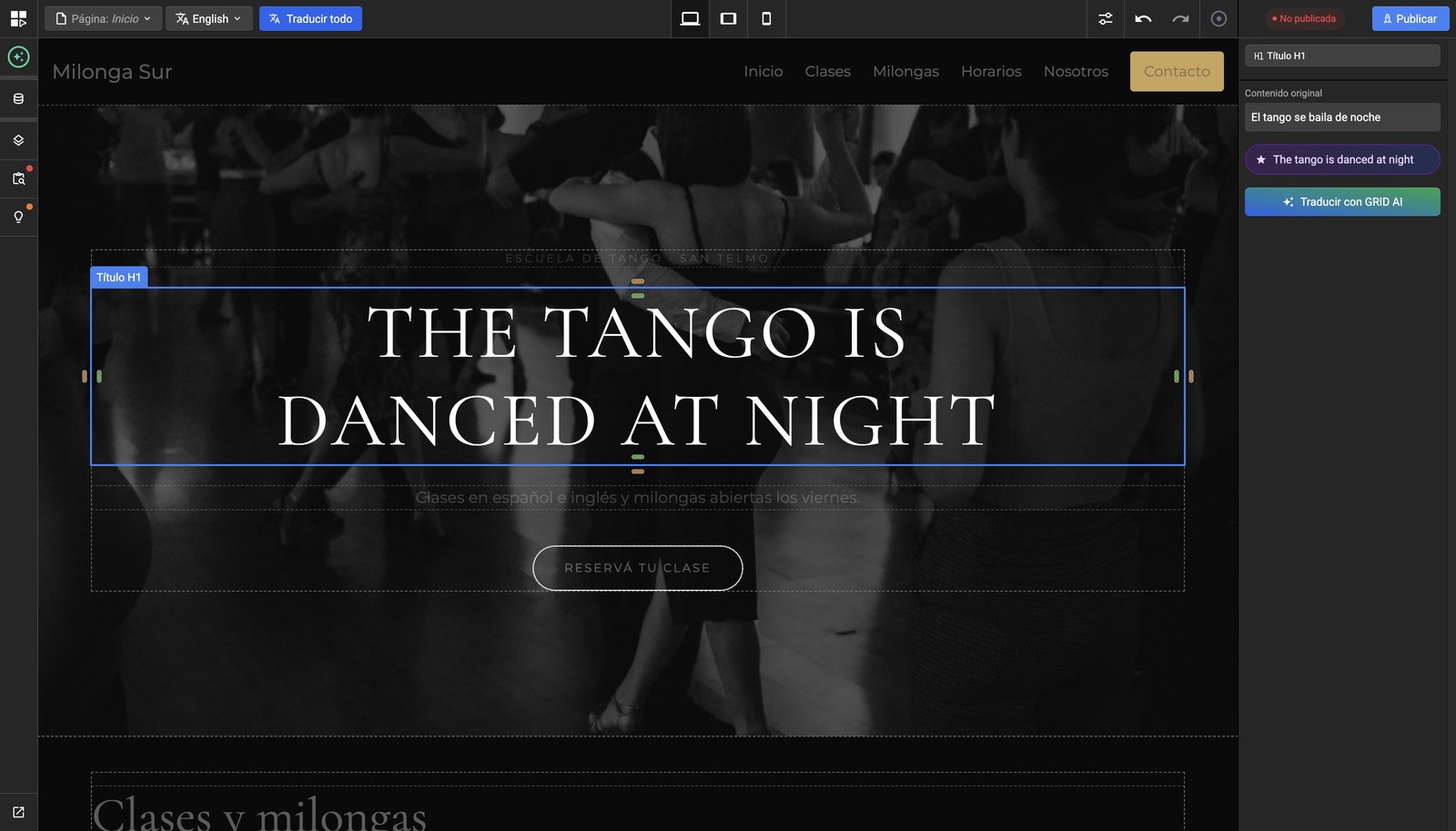
Al aplicarla, el texto aparece traducido en el lienzo, con el mismo diseño.
Las traducciones con GRID AI usan créditos de IA de tu proyecto. Si se te terminan, podés seguir traduciendo a mano o sumar el complemento Créditos de IA Extra.
O escribilo vos
También podés escribir la traducción directamente sobre el lienzo, como cualquier texto: hacé clic en el texto y escribí. Sirve para retocar lo que propuso GRID AI o para frases que querés decir a tu manera, como un eslogan.
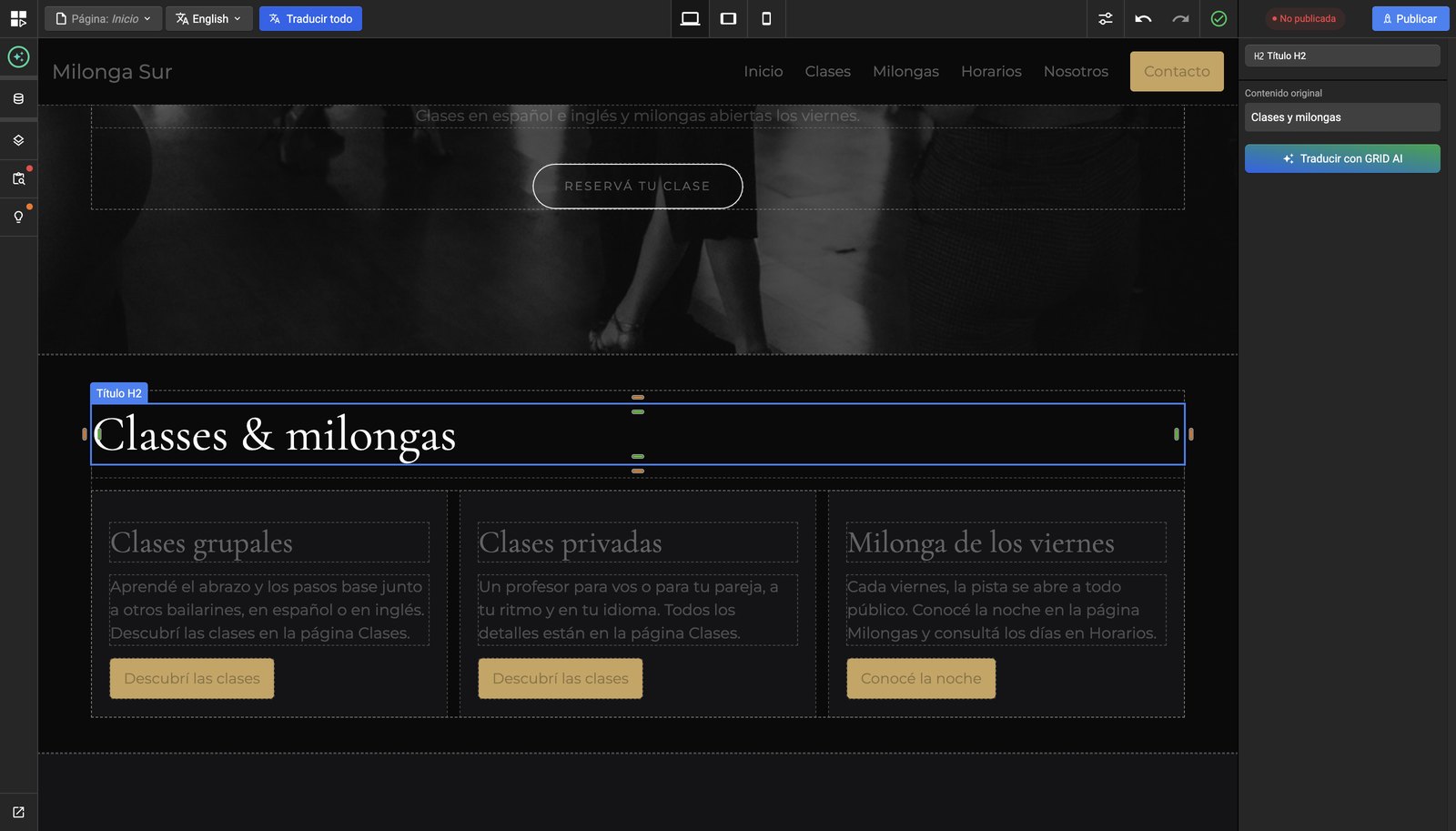
Los textos enriquecidos (el contenido largo de una nota o de una ficha) tienen su propio botón: Traducir texto enriquecido, en la barra del elemento seleccionado.
Traducí la página entera con Traducir todo
Para no ir texto por texto, tocá Traducir todo en la barra superior. Se abre la ventana Traducir página con todos los textos de la página, incluidos los del encabezado y el pie.
- Tildá los textos que querés traducir, o tocá Seleccionar todo.
- Tocá Traducir seleccionados. GRID AI propone una traducción para cada uno.
- Revisá las sugerencias: podés aplicarlas o rechazarlas de a una, o usar Aceptar todo.
- Tocá Guardar traducciones.
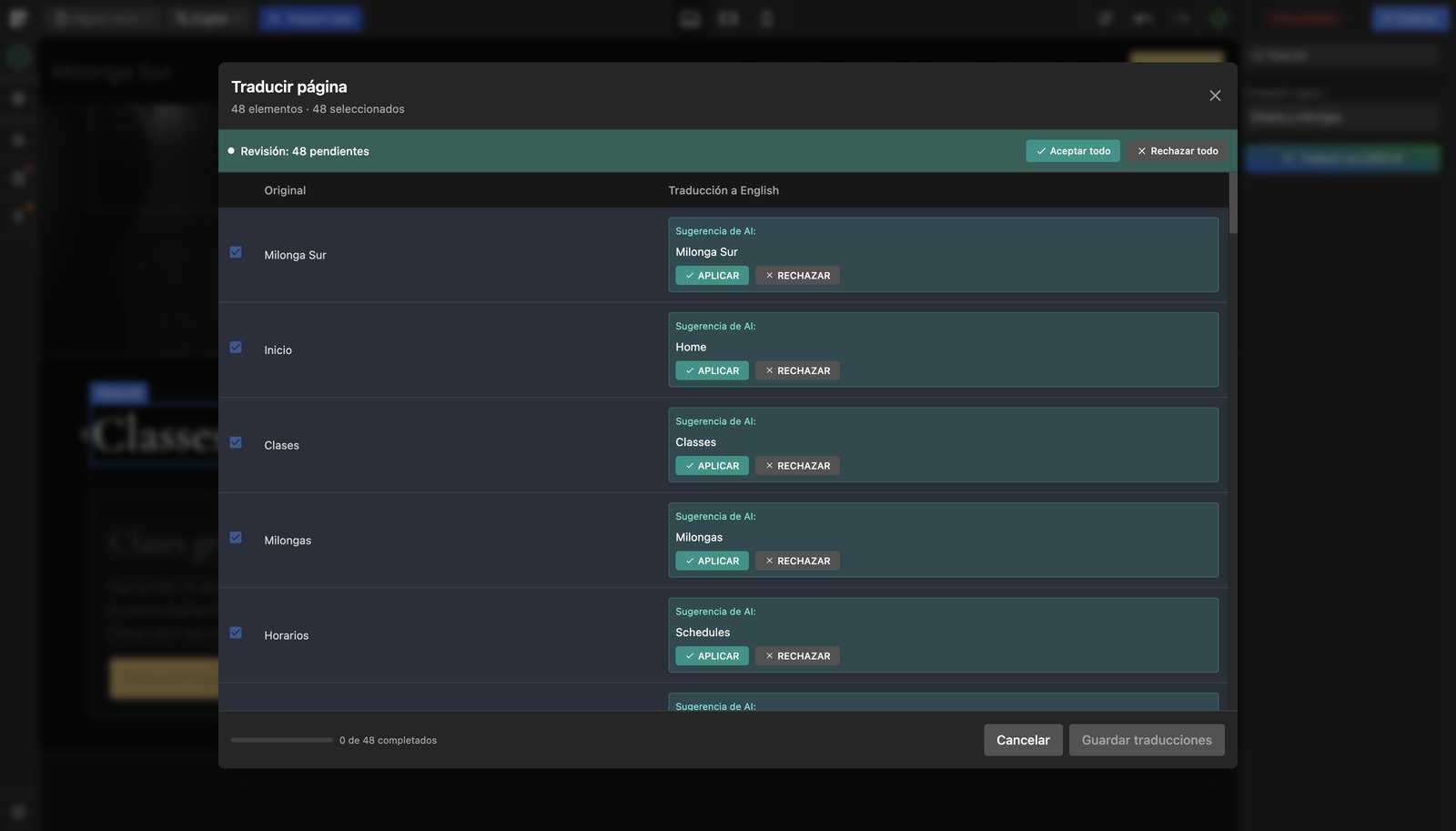
Hasta que no revises todas las sugerencias, el botón Guardar traducciones no se habilita. Antes de guardar también podés corregir cualquier traducción a mano en su casilla.
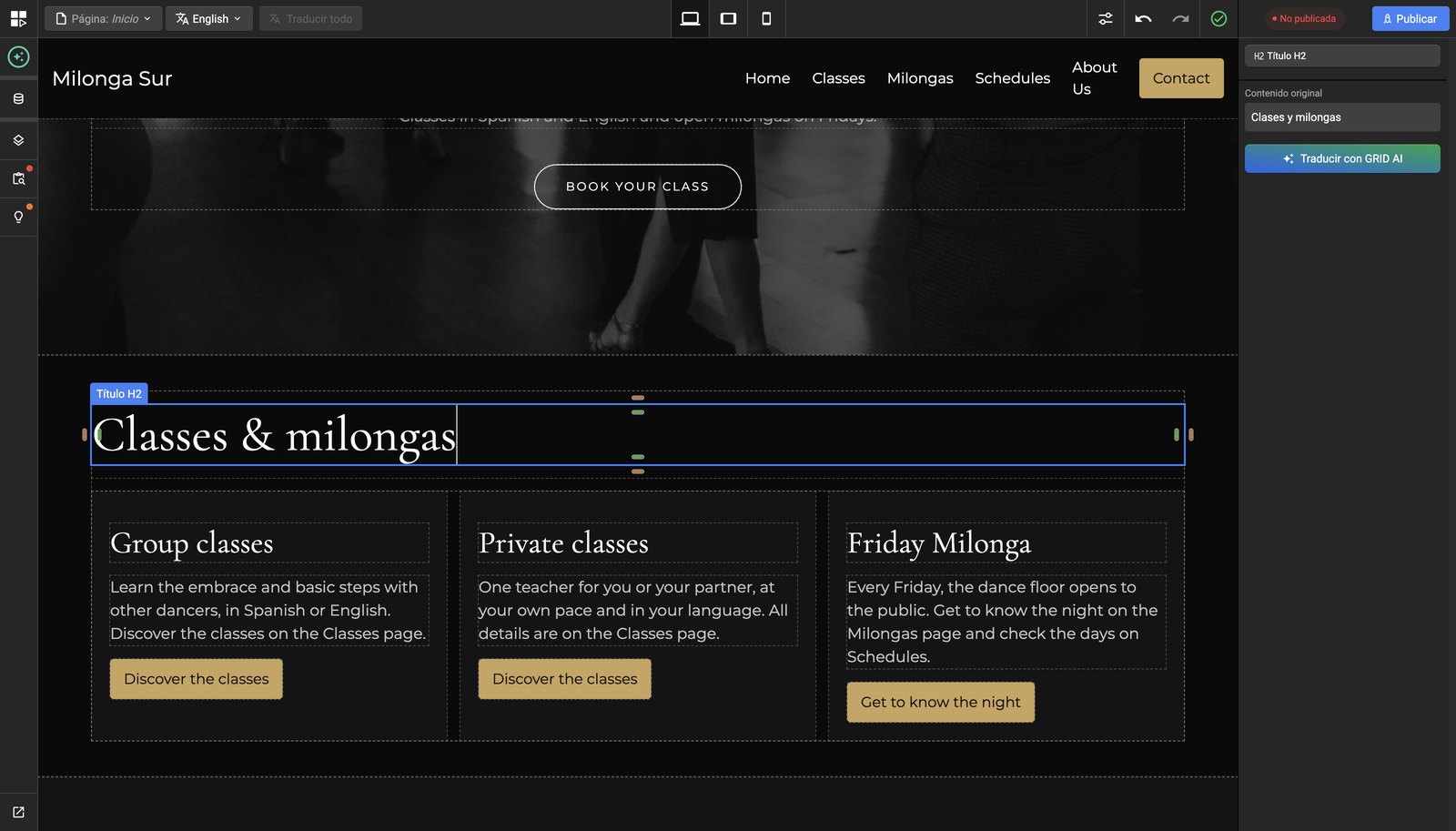
Revisá cómo queda cada página. Un texto traducido puede ser más largo que el original: en esta captura, About Us ocupa dos líneas en el menú. Mirá la página en las vistas de computadora, tablet y celular, y si algo no entra, buscá una traducción más corta.
Cuando cambiás el texto original
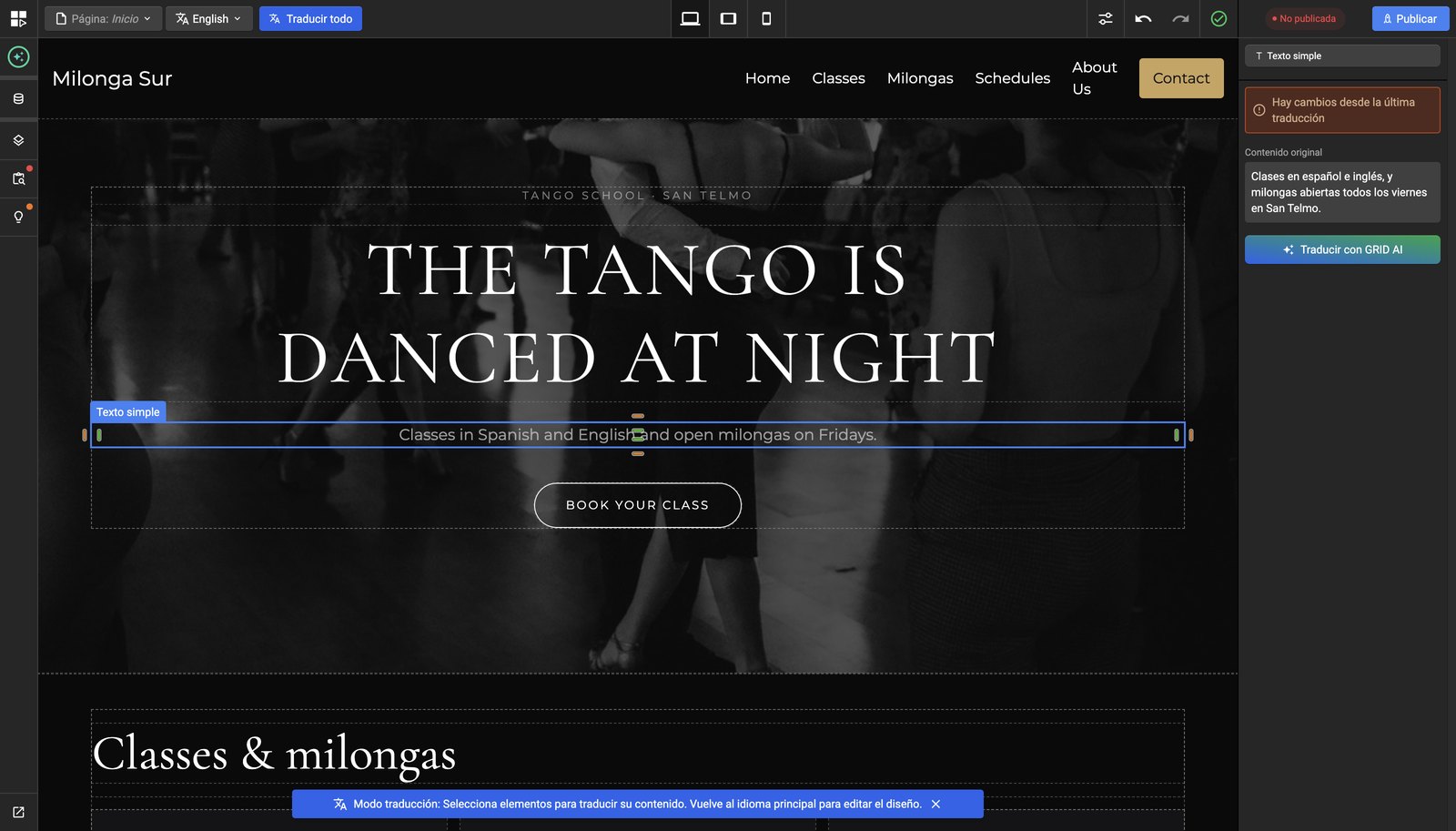
Si después de traducir cambiás un texto en el idioma principal, la traducción no se pisa: al seleccionarlo en el otro idioma, el panel avisa Hay cambios desde la última traducción y muestra el original nuevo. Volvé a traducirlo con GRID AI o corregilo a mano.
Traducí las direcciones y el SEO de cada página
Cada página tiene su versión en el otro idioma, con su propia dirección y sus datos para Google.
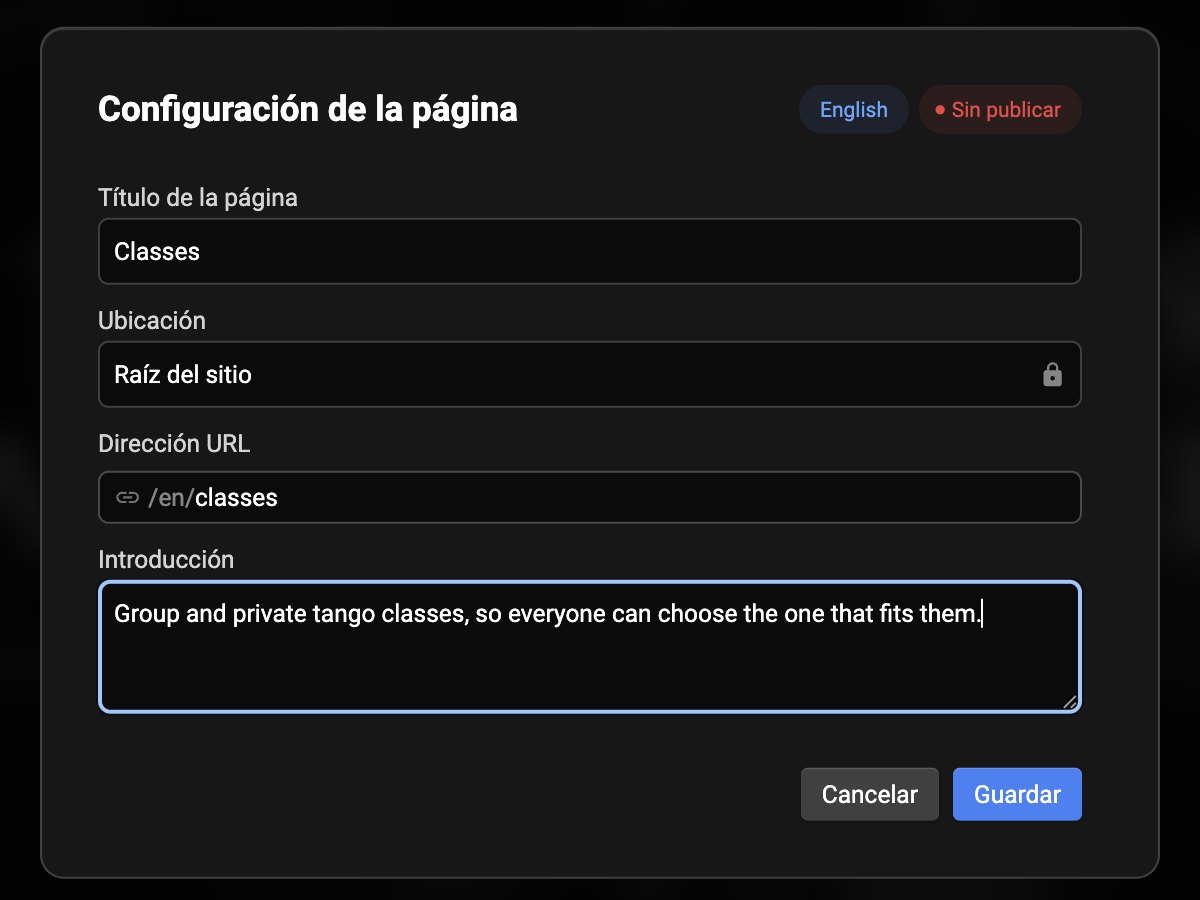
Nombre y dirección. En el menú de páginas, tocá ⋮ › Configuración de la página con el idioma nuevo elegido. Ahí traducís el título, la dirección URL y la introducción. En el ejemplo, Clases pasa a ser /en/classes. Los nombres de las páginas que todavía no tradujiste aparecen en cursiva.
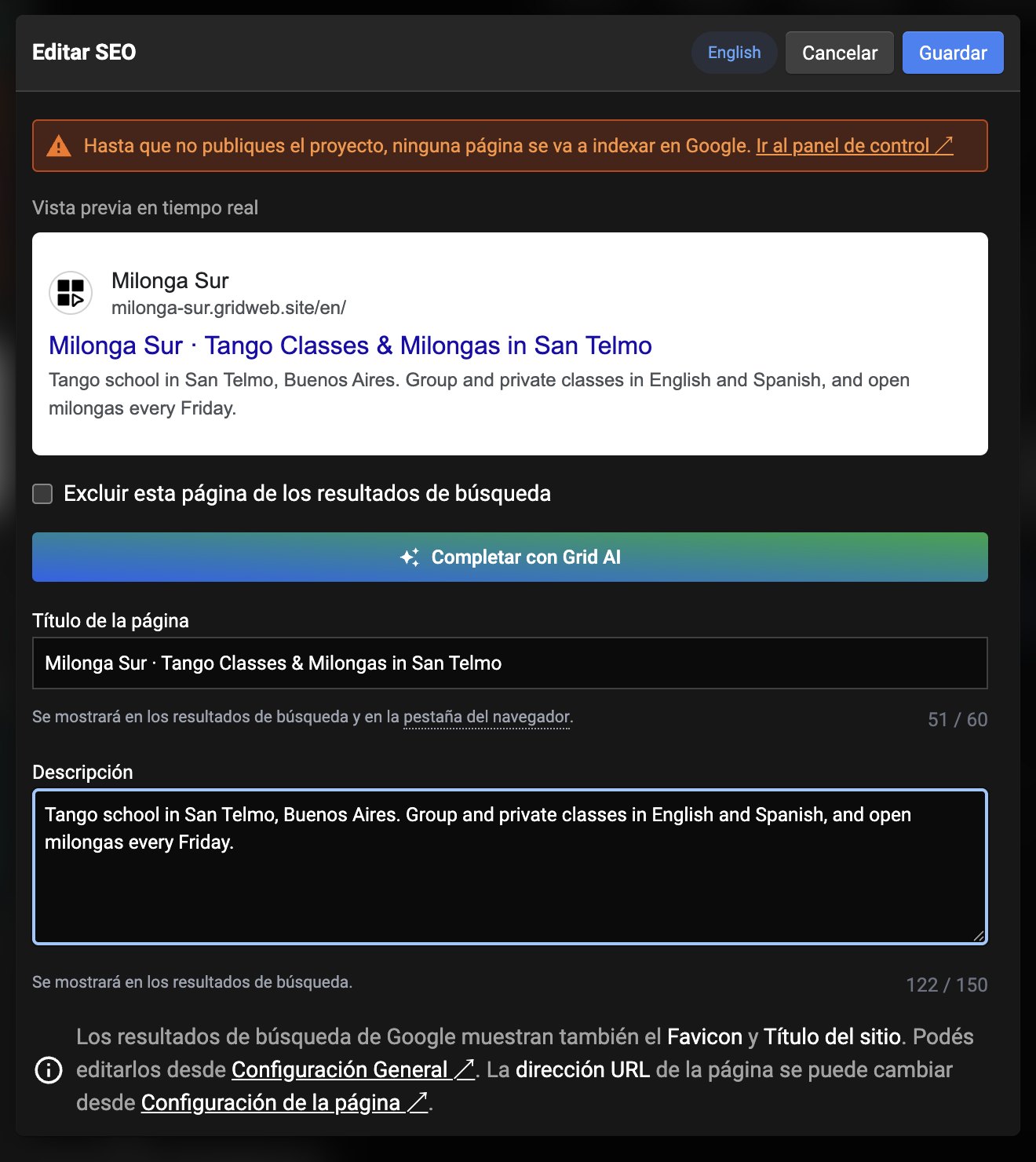
Título y descripción para Google. En el panel SEO & Social, con el idioma nuevo elegido, tocá Editar metadata y escribí el título y la descripción en ese idioma. La vista previa muestra la dirección de esa versión.
Colecciones y textos del sistema
Colecciones. Con el idioma nuevo elegido, en el panel Colecciones el botón de configuración pasa a ser Traducir colección: ahí traducís el nombre de la colección y las opciones de sus desplegables. Cada ficha (una nota, un producto, un profesor) se traduce abriéndola en el mismo modo.
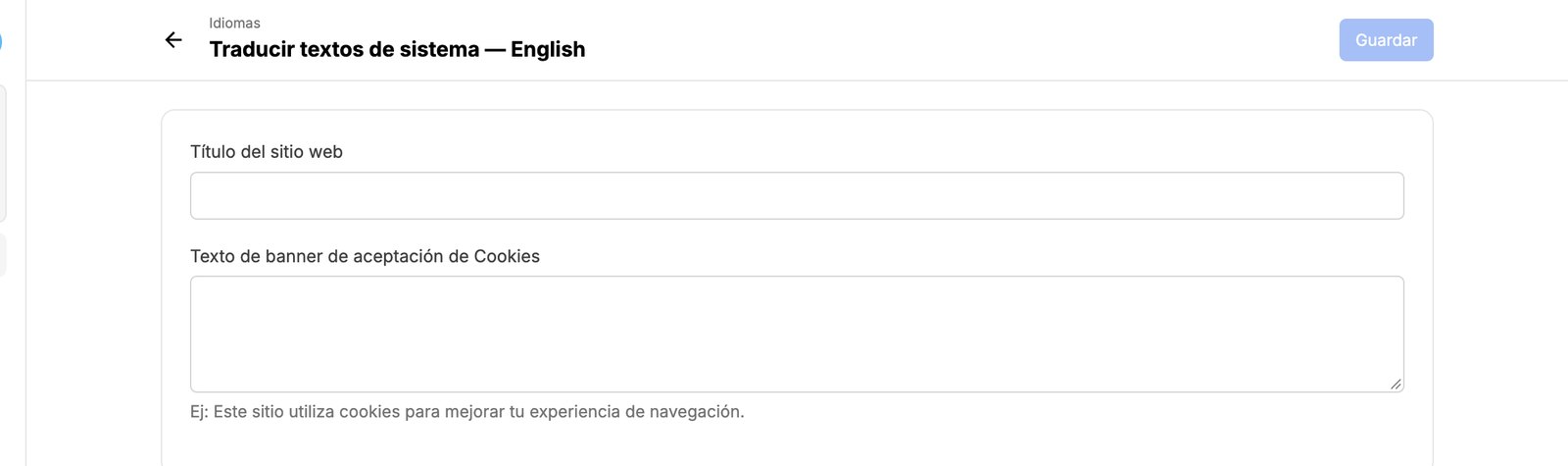
Textos del sistema. Hay textos que no están en ninguna página: el título del sitio y el aviso de cookies. Se traducen en el panel, en Configuración › Idiomas › ⋯ › Traducir textos de sistema.
Publicá el idioma
Cuando la traducción esté lista:
- En Configuración › Idiomas, abrí el menú ⋯ del idioma y tocá Activar.
- Publicá el sitio.
Al publicar, Grid genera la versión completa en ese idioma (tusitio.com/en/, tusitio.com/en/classes…) y le indica a Google qué página corresponde a cada idioma, para que muestre la versión correcta según quién busca.
Para que tus visitantes puedan cambiar de idioma, sumá el elemento Selector de idioma a tu encabezado o a tu pie: lista el idioma principal y los idiomas activos, y lleva a la misma página en el idioma elegido.
Lo encontrás en el panel Elementos, en Navegación. Como el encabezado es un componente global, primero entrá a editarlo (clic derecho › Editar componente) y después arrastrá el selector adonde lo quieras: así aparece en todas las páginas.
¿Todavía no tenés el idioma? Conocé el complemento Idioma Extra: cada uno suma un idioma a tu sitio.
¿Qué sitio creamos hoy?
Contanos con tus palabras y armamos juntos la primera versión