Importar productos a tu tienda online

Además de dar de alta los productos uno por uno podemos importarlos subiendo un archivo CSV.
Para hacerlo vamos a seguir los siguientes pasos:
1. Descargar el archivo de plantilla CSV
2. Completar el archivo CSV con la información de nuestros productos
3. Seleccionar el archivo y continuar a revisión
4. Identificar y corregir errores
1. Descarga el archivo de plantilla CSV
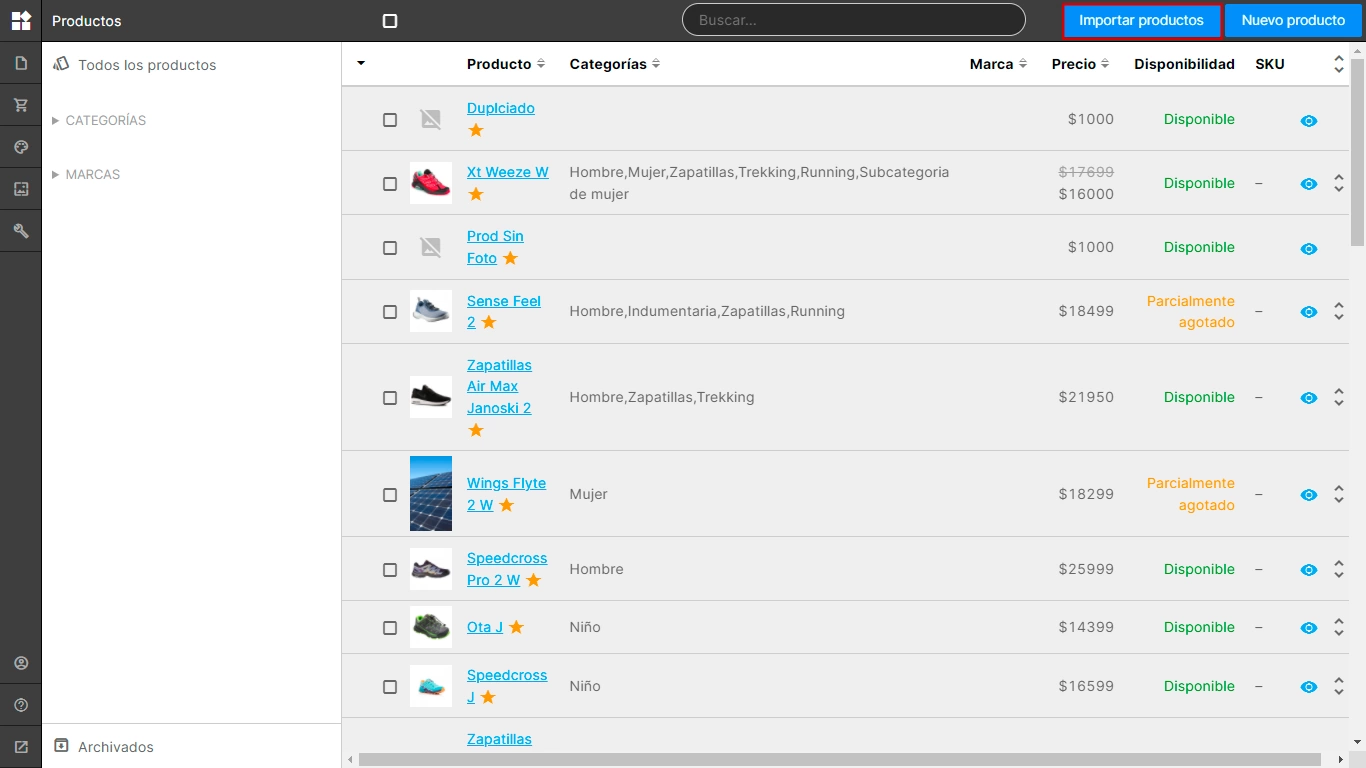
Vamos al Menú de tienda, Catálogo de productos y en el encabezado a la derecha hacemos clic en Importar productos.
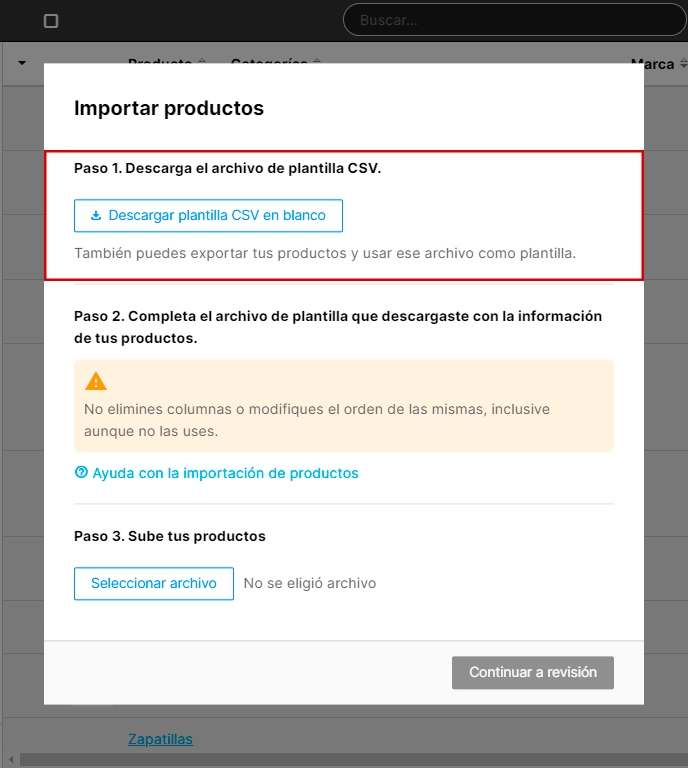
Tenemos la opción de Descargar el archivo de plantilla CSV en blanco o exportar nuestro listado de productos.
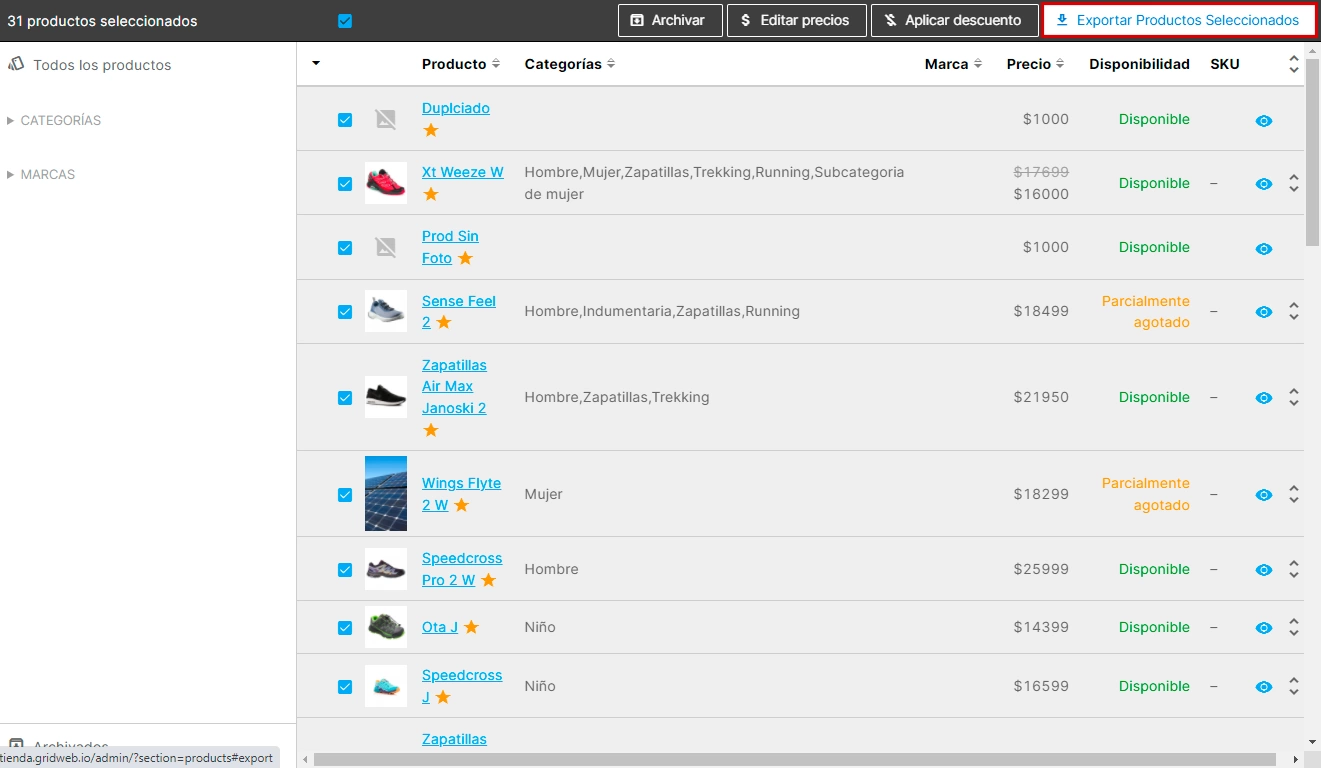
Para exportar productos volvemos al catálogo de productos, seleccionamos todos los productos y hacemos clic en Exportar productos seleccionados
2. Completa el archivo CSV con la información de nuestros productos
Ingresa los datos del producto en la plantilla, siguiendo las instrucciones de la tabla a continuación:
FALTA TABLA
Es importante tener en cuenta lo siguiente:
❌ No agregues o elimines columnas
❌ No modifiques el orden de las columnas
3. Seleccioná el archivo y continuá a revisión
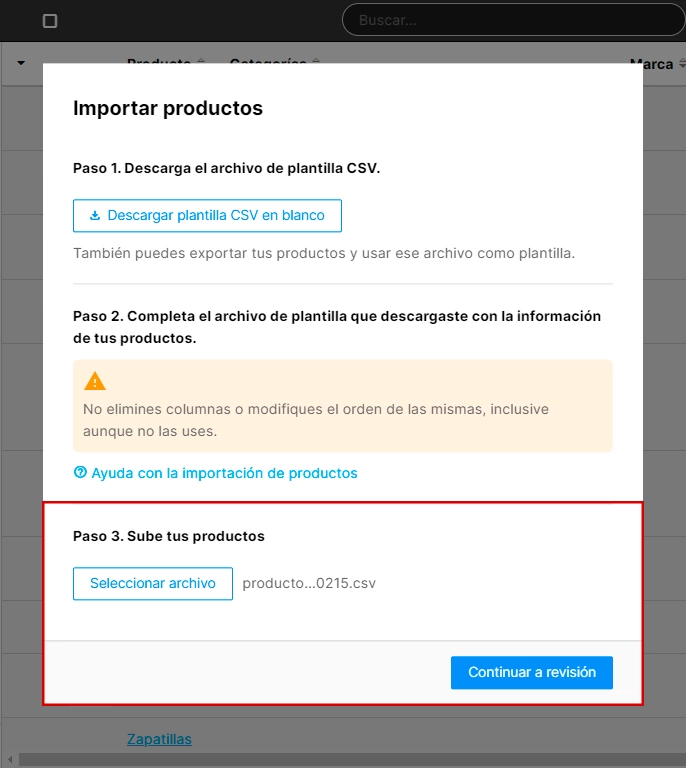
Nuevo: Omitir celdas en blanco
Ahora podés tildar la opción Omitir celdas en blanco al momento de elegir el archivo a importar para que se importen únicamente aquellas con datos. Esto es especialmente útil si queremos simplemente actualizar precios o stock sin modificar nombres, categorías o descripción.
IMPORTANTE
❌ No agregues o elimines columnas (inclusive aunque no las uses).
❌ No modifiques el orden de las columnas.
Para editar productos preexistentes:
Debe coincidir el valor de ID o SKU.
Los campos vacíos respetaran los valores anteriores de cada producto.
Para agregar productos nuevos:
Debe tener como mínimo el campo Nombre.
Los campos vacíos utilizarán el valor Default de cada campo.
4. Identificá y corregí errores
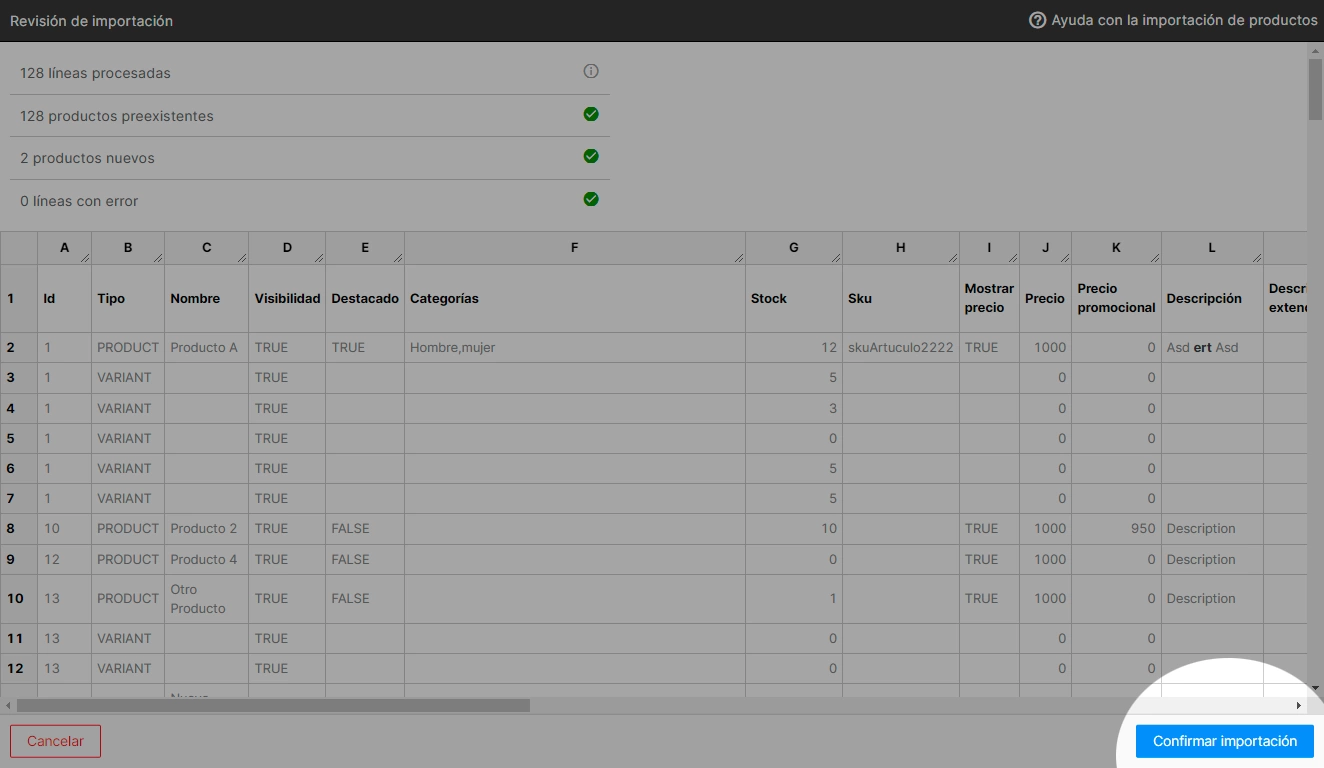
En la revisión de importación podemos visualizar los productos preexistentes, los productos nuevos y las líneas con error.
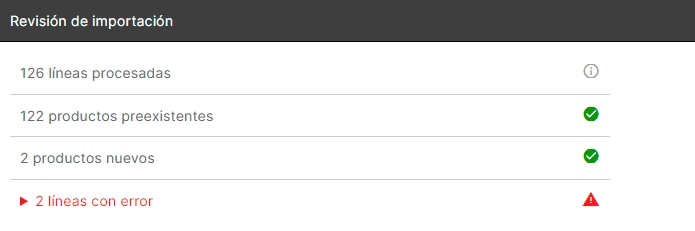
En esta instancia es importante corroborar que los productos preexistentes y los productos nuevos coincidan con lo que estábamos editando en nuestro archivo
Para identificar y corregir los errores hacemos clic en el recuadro que marca los errores y se desplegará un detalle con cada error.
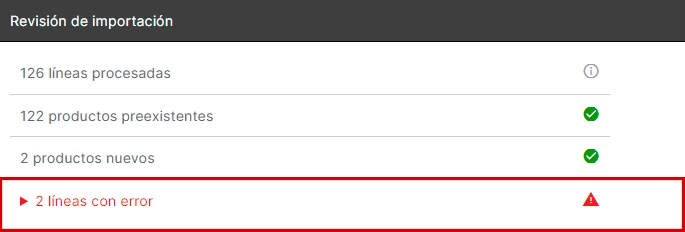
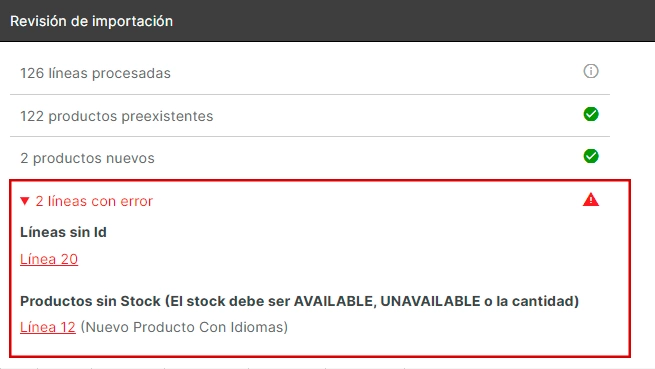
En este caso, tenemos dos errores:
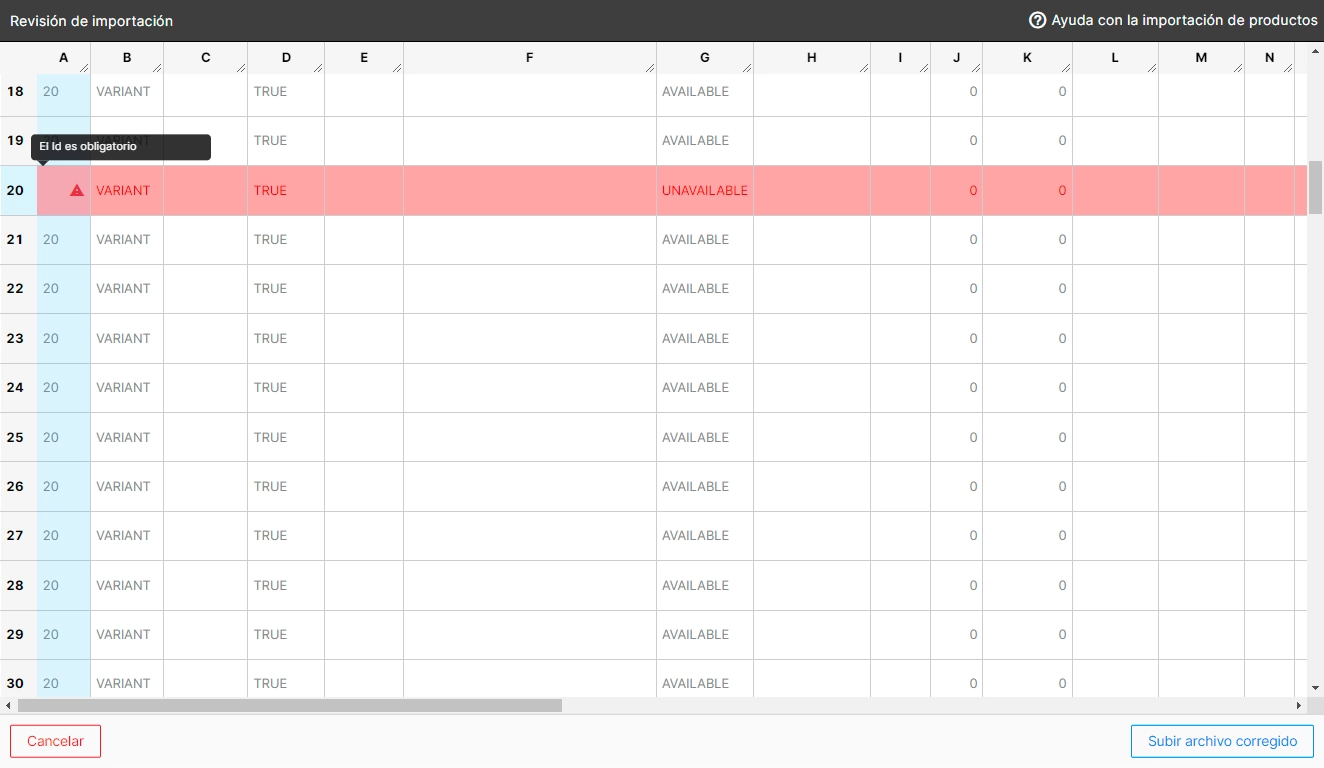
Líneas sin Id: Línea 20. Si hacemos clic en esta línea, nos llevará al error en el archivo
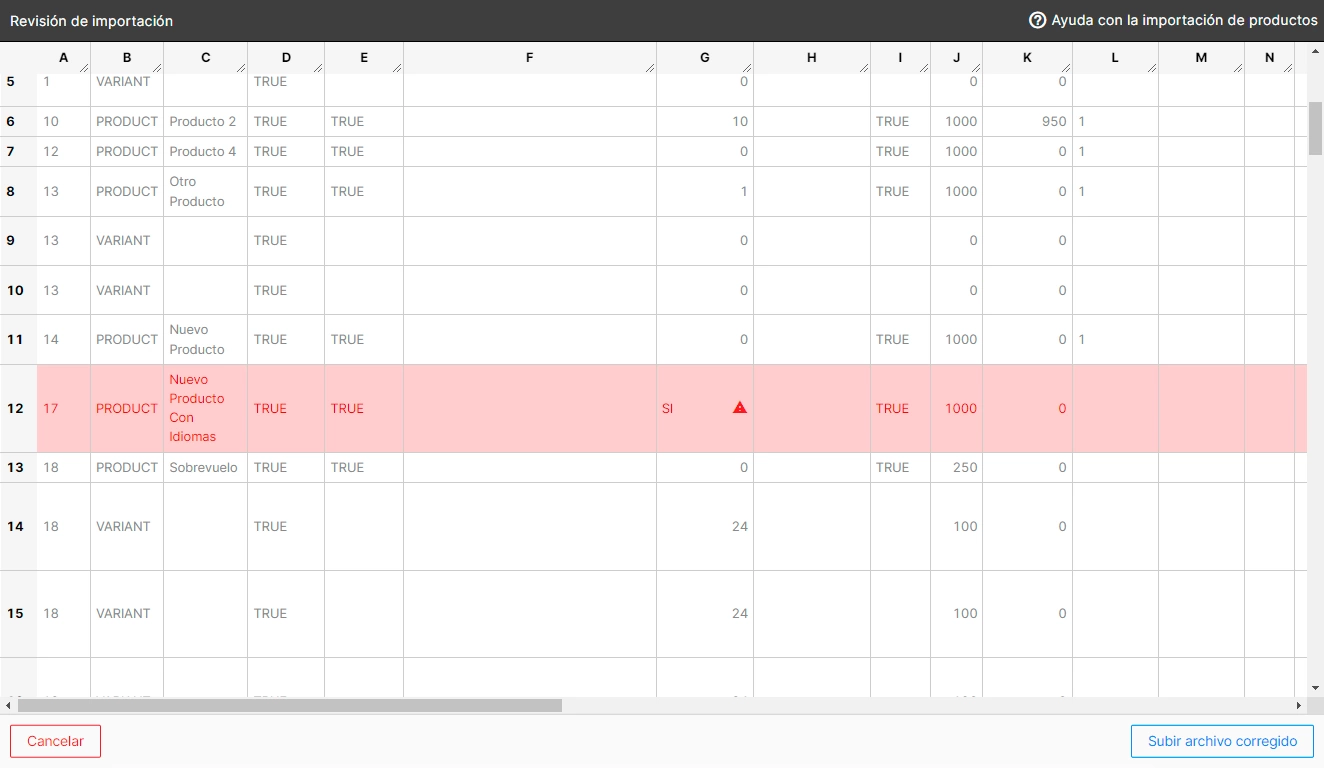
Productos sin stock: Línea 12
Una vez identificados los errores, debemos volver al archivo original, corregirlos, y volver a subirlo haciendo clic en Subir archivo corregido.
5. Confirmar importación
Una vez que nuestros errores ya fueron corregidos podemos Confirmar la importación