Atajos para diseñar más rápido
Pequeños gestos que te ahorran mucho tiempo.

Cuando diseñás una página, los segundos se suman. Por eso sumamos una serie de gestos y atajos para que las tareas más repetidas se hagan sin buscar menús ni botones.
Agregá secciones desde el menú contextual

Hacé clic derecho sobre cualquier sección y elegí Agregar sección por encima o Agregar sección por debajo. Se abre la biblioteca de secciones (o la opción de Crear con AI) y la sección nueva aparece exactamente donde la querías, sin tener que arrastrarla después.
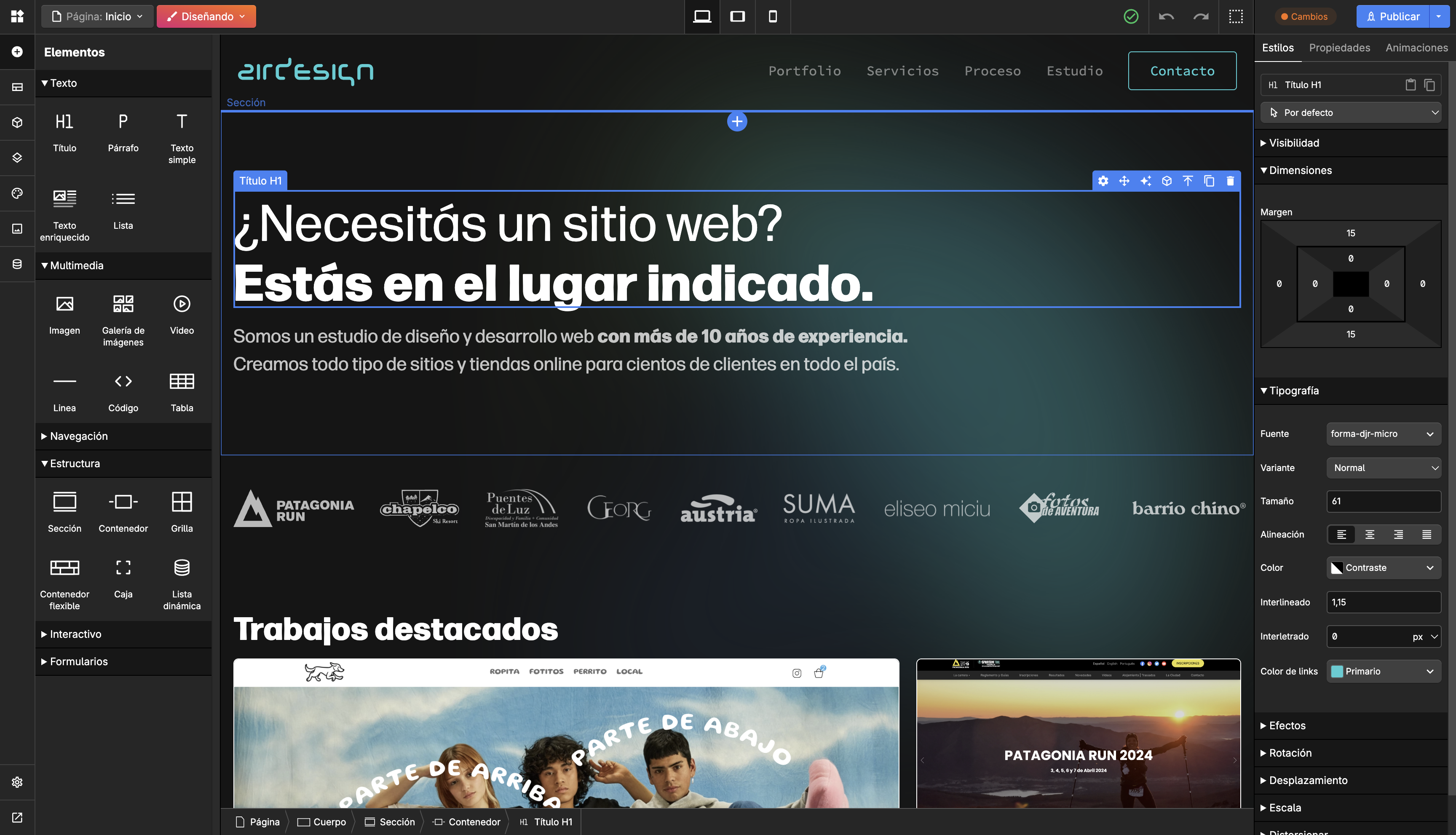
Márgenes negativos, directo en el lienzo

Al seleccionar un elemento aparecen manijas para ajustar su margen y su relleno arrastrando, sin ir al panel de estilos. Ahora el margen también puede ser negativo: arrastrá la manija hacia afuera y el elemento se superpone con lo que tiene al lado. Es la forma más simple de lograr una foto que se monta sobre la sección anterior o una tarjeta que "flota" entre dos fondos.
Mientras arrastrás, un indicador muestra el valor en píxeles y la manija se pone roja cuando el margen pasa a negativo.
Duplicar y mover con el mouse
- Alt + arrastrar (Option en Mac) un elemento del lienzo suelta una copia en el lugar nuevo y deja el original donde estaba. Es lo mismo que duplicar, pero ya ubicado.
- Arrastrá desde el panel de Capas al lienzo, y del lienzo a Capas, también con componentes. Es ideal para mover elementos en páginas largas o con muchas capas.
Los atajos de teclado, siempre a mano

Apretá Shift + ? en el editor para ver todos los atajos. Los más usados:
- ⌘ + D (Ctrl + D en Windows): duplicar el elemento seleccionado.
- Esc: seleccionar el componente que contiene al actual.
- ⌘ + Z y ⌘ + Shift + Z: deshacer y rehacer.
- ⌥ + ⌘ + C y ⌥ + ⌘ + V (Ctrl + Alt + C / V en Windows): copiar los estilos de un elemento y pegarlos en otro.
- Borrar: eliminar el elemento seleccionado.

Control total sobre cada elemento, en cualquier dispositivo
Personalizá cada elemento con controles visuales e intuitivos: tamaños, espaciados, colores, tipografías, bordes y mucho más.
¿Qué hay de nuevo en Grid?
Estamos constantemente trabajando en mejoras y nuevas herramientas.