
Nueva vista de colecciones
Las colecciones tienen una vista nueva: todos tus items en una tabla, con búsqueda, filtros y orden por cualquier columna. Seleccionás varios y los publicás, duplicás o exportás de una vez, y ves de un vistazo quién cambió cada uno y cuándo.
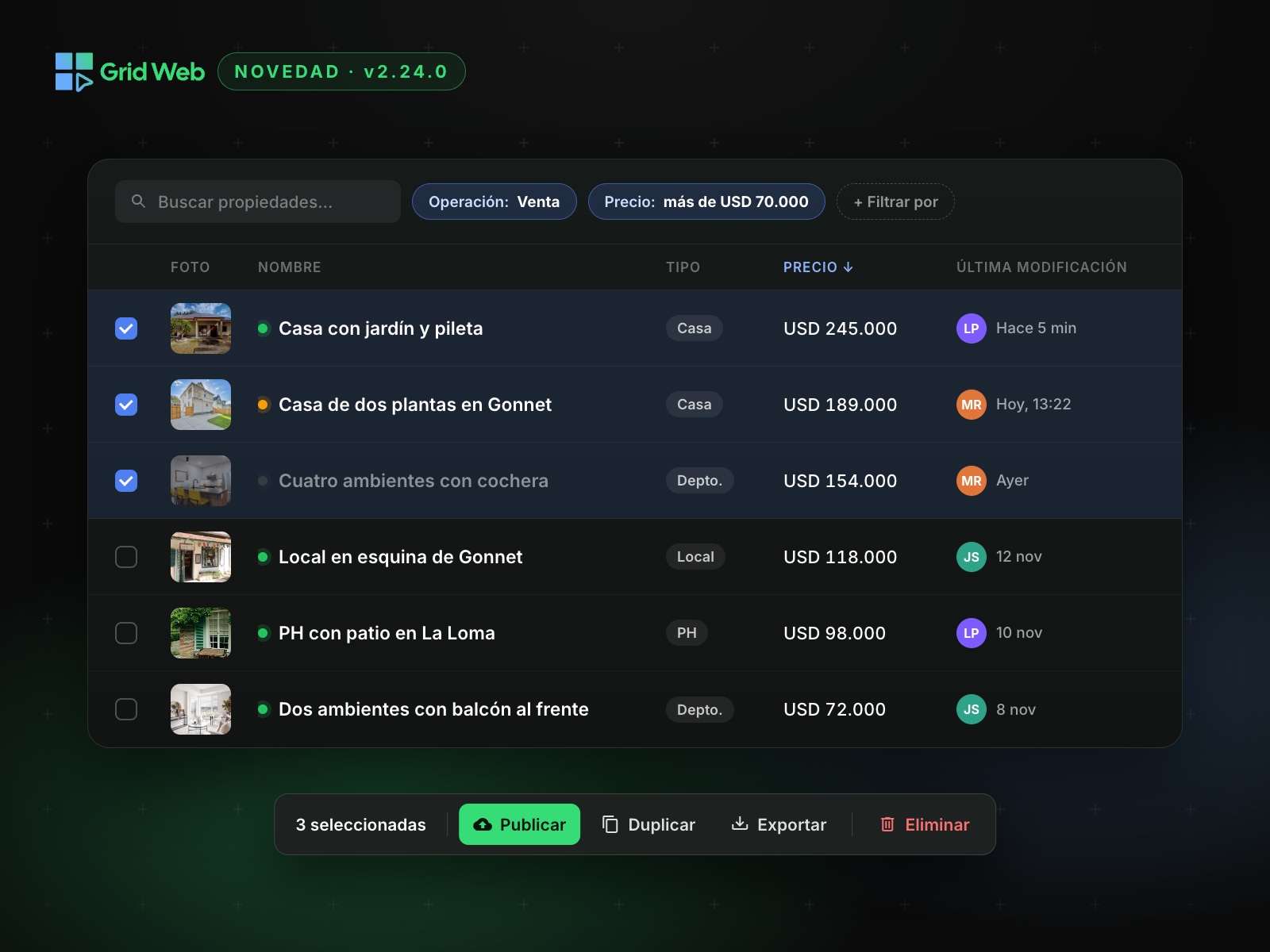
Todo a la vista, en una tabla
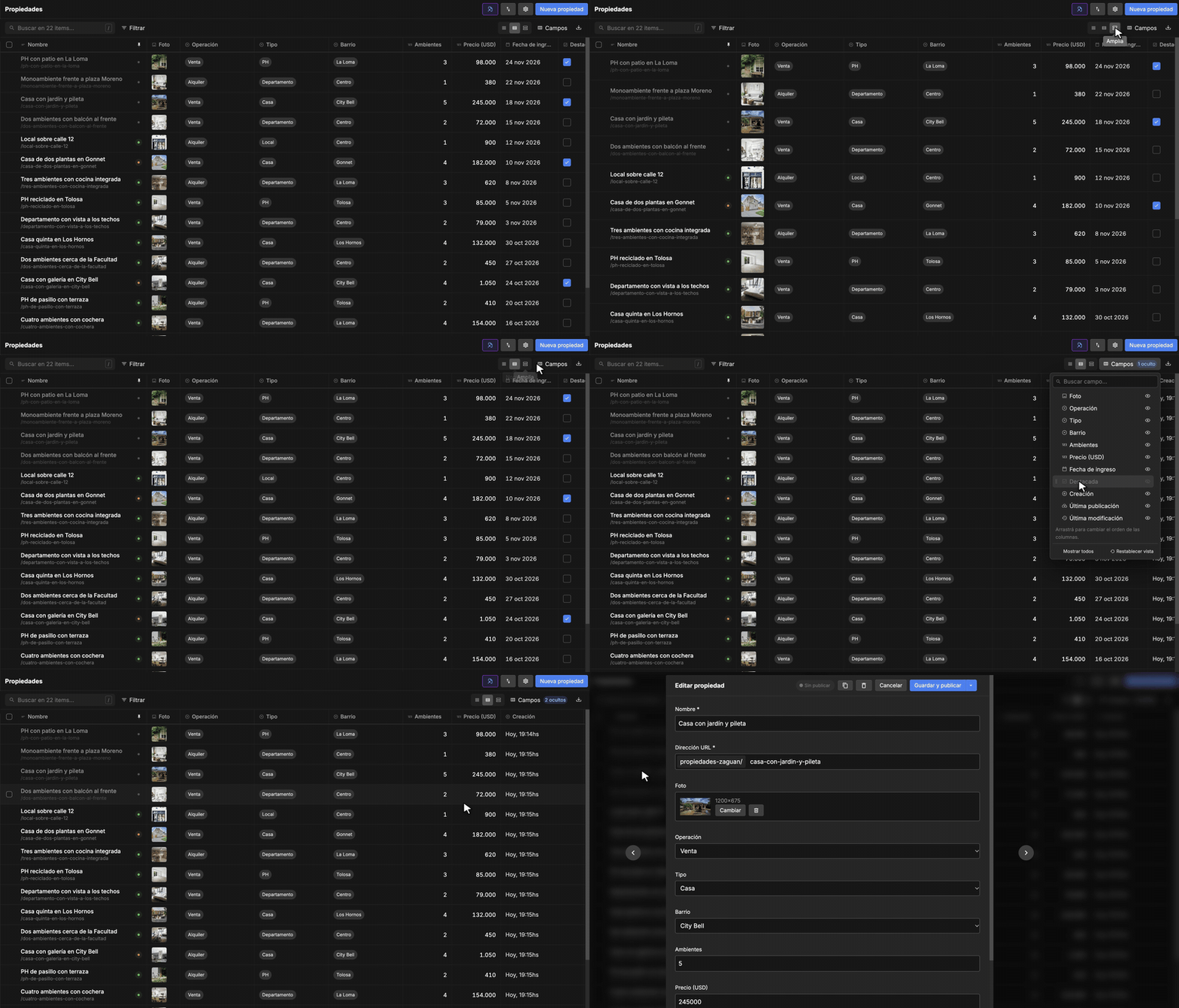
Abrí el panel Colecciones y tocá una colección: los items aparecen en una tabla que ocupa todo el ancho, con una columna por campo, con las fotos, las fechas, los precios y las categorías.
- Un clic en cualquier fila abre el item completo para editarlo.
- Elegí qué columnas ver desde Campos, y arrastralas para cambiarles el orden.
- Fijá una columna para que no se mueva cuando te desplazás a los costados.
- Cambiá la densidad: Compacta, Normal o Amplia, según cuántos items quieras ver juntos.
Tus elecciones quedan guardadas para cada colección.
Encontrá lo que buscás
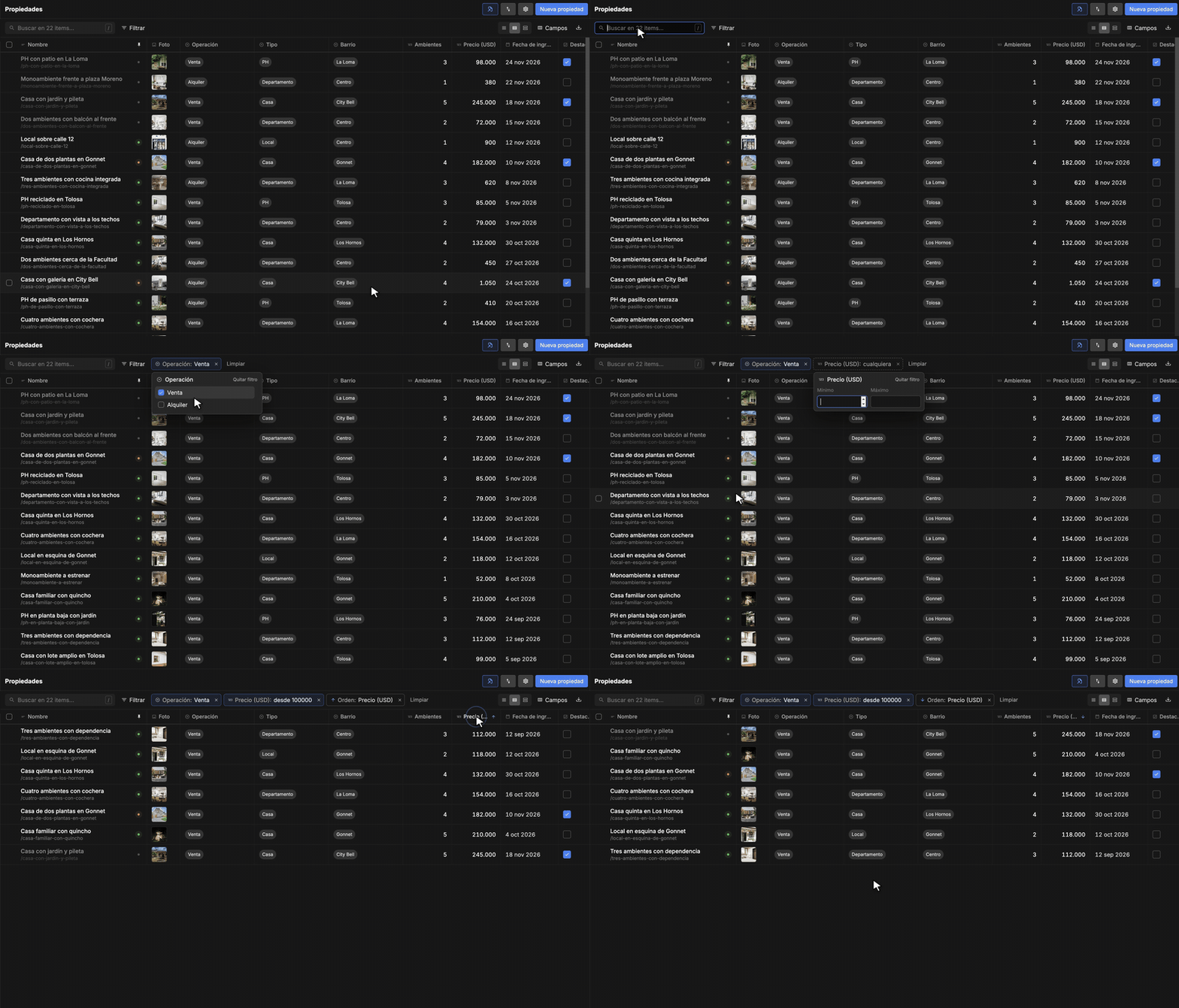
- Buscá en todos los items desde el campo de arriba.
- Filtrá por cualquier campo: un texto que contenga una palabra, una opción del desplegable, un rango de fechas o de precios, o los items que tienen un campo vacío. También por estado: publicados, con cambios o sin publicar.
- Ordená tocando el título de una columna. Cuando quieras, Volver al orden manual recupera el orden de la colección.
Varios items a la vez
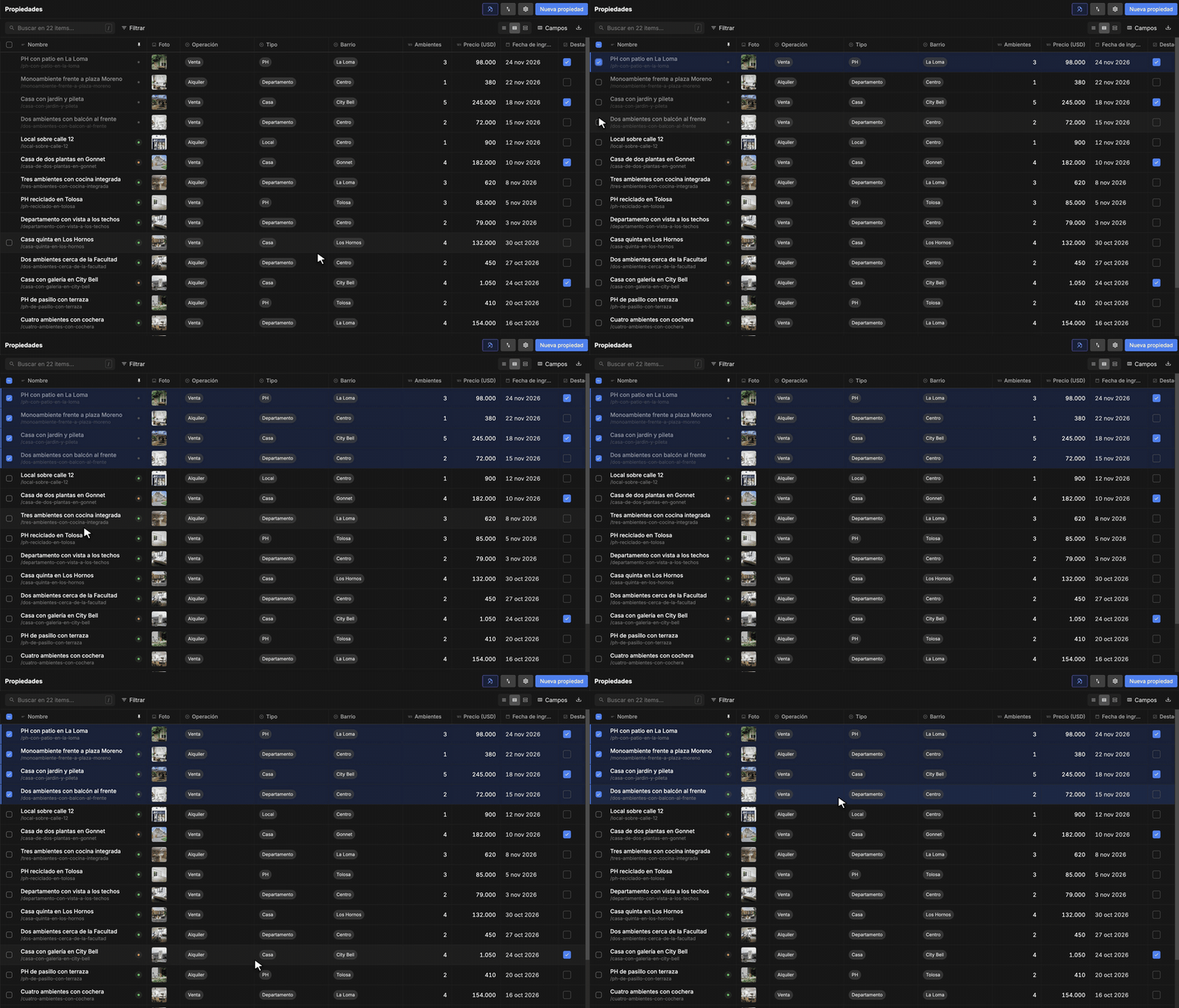
Seleccioná items con sus casillas (con Shift, un rango completo) y aparece una barra con lo que podés hacer con todos juntos:
- Publicar o Despublicar: por ejemplo, publicar de una vez las 20 notas que cargaste en borrador.
- Duplicar.
- Exportar a un archivo CSV, que se abre en Excel o Google Sheets.
- Eliminar.
Estas acciones también están disponibles en Edición simplificada, para quienes cargan contenido sin tocar el diseño.
Quién cambió qué, y cuándo
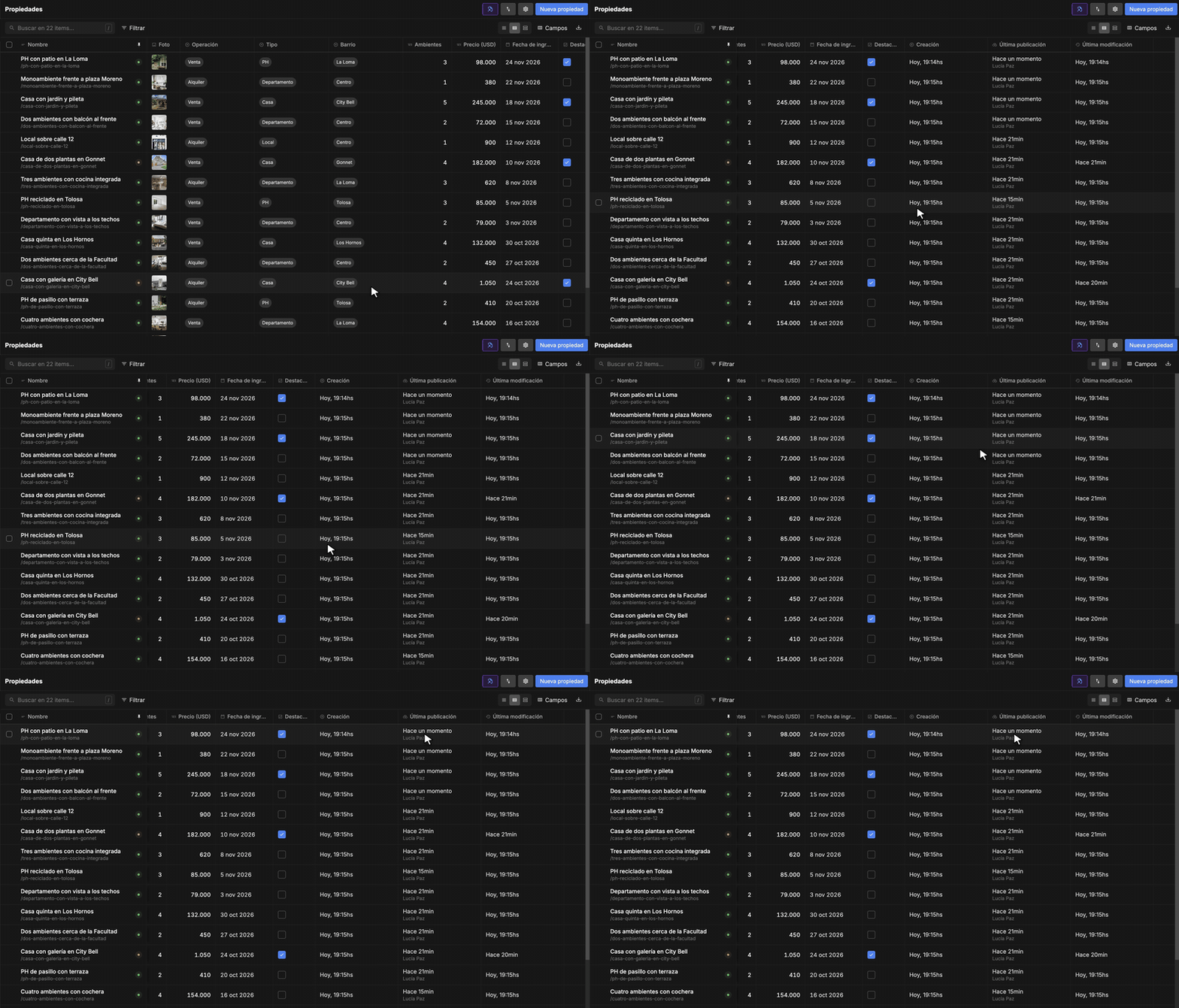
Dos columnas nuevas muestran la Última modificación y la Última publicación de cada item, con la fecha y la persona que lo hizo. Si trabajás en equipo, sabés enseguida quién tocó esa ficha y si ese cambio ya está en el sitio.
El estado de cada item se ve en un punto junto al nombre: verde si está publicado, naranja si tiene cambios sin publicar y gris si todavía no se publicó.
El orden manual sigue estando. Tocá Reordenar, arrastrá las filas y Guardar. Mientras reordenás, nada se mueve en tu sitio hasta que guardás, y Cancelar vuelve todo atrás.
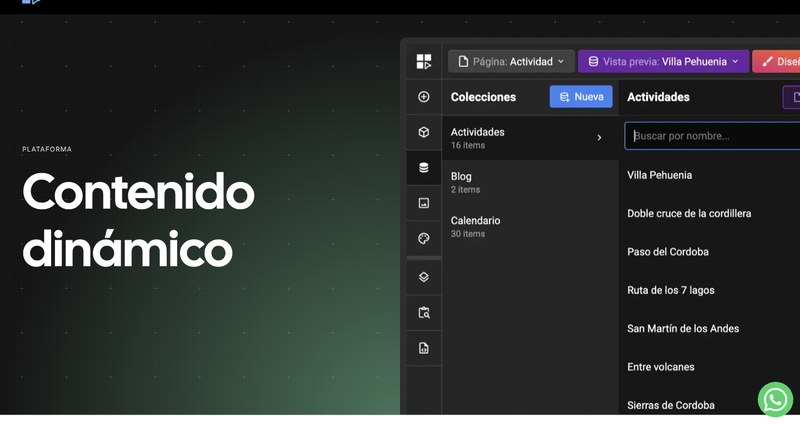
Contenido dinámico
Creá colecciones con los campos que necesites, cargá tu contenido una vez y mostralo en todas las páginas de tu sitio.
¿Qué hay de nuevo en Grid?
Estamos constantemente trabajando en mejoras y nuevas herramientas.
¿Qué sitio creamos hoy?
Contanos con tus palabras y armamos juntos la primera versión