
Pequeñas grandes mejoras
Links propios en el Legal, arrastrar entre Capas y el lienzo, entrar a un componente global sin soltar lo que arrastrás, y en Grid AI: nuevos estilos para crear páginas e íconos para tus botones.

Juntamos varias mejoras chicas que en el día a día ahorran muchos clics: cuatro en el editor y dos en Grid AI.
Links propios en el Legal
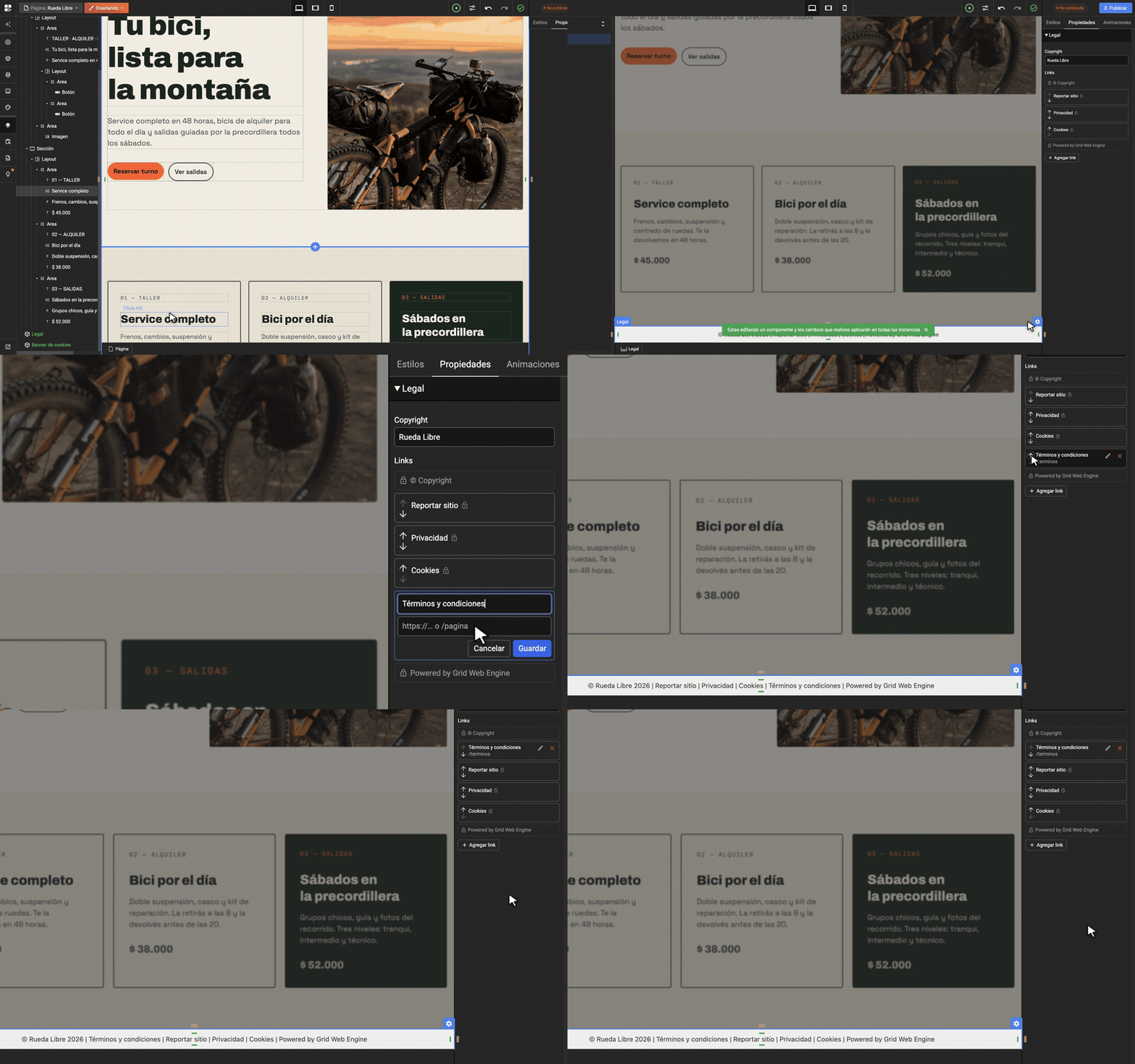
El Legal, la barra con el copyright al pie de tu sitio, ahora acepta links propios. Seleccionalo, tocá Editar componente y entrá en Propiedades → Links:
- Agregá links con nombre y dirección, por ejemplo tus términos y condiciones o una página de preguntas frecuentes.
- Reordenalos todos con las flechas, incluidos Reportar sitio, Privacidad y Cookies.
- Editá o eliminá los que agregaste cuando quieras.
El copyright siempre va primero y «Powered by Grid Web Engine», al final. Como el Legal es un componente global, el cambio se ve en todas las páginas.
Arrastrá entre Capas y el Canvas
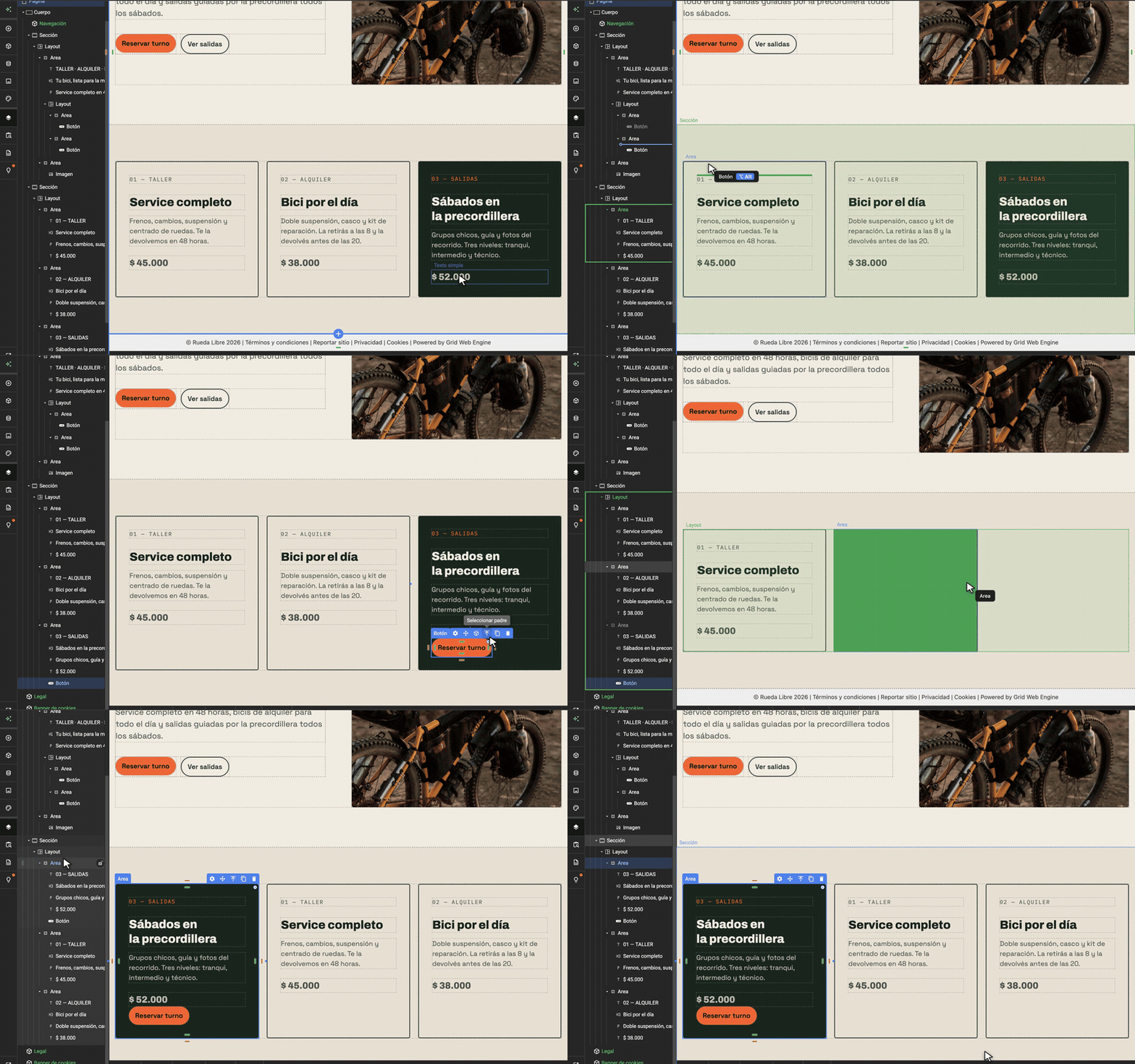
Ahora podés arrastrar en los dos sentidos:
- De Capas al Canvas: tomá una capa desde la manija de la izquierda y soltala donde la quieras en la página.
- Del Canvas a Capas: arrastrá un elemento de la página y soltalo en el lugar exacto del árbol de Capas. Ideal cuando el destino está muy anidado o lejos en la página.
- Duplicá con Alt: si mantenés presionada la tecla Alt (⌥ en Mac) mientras arrastrás, en vez de moverse se crea una copia.
Entrá a un componente global sin soltar lo que arrastrás
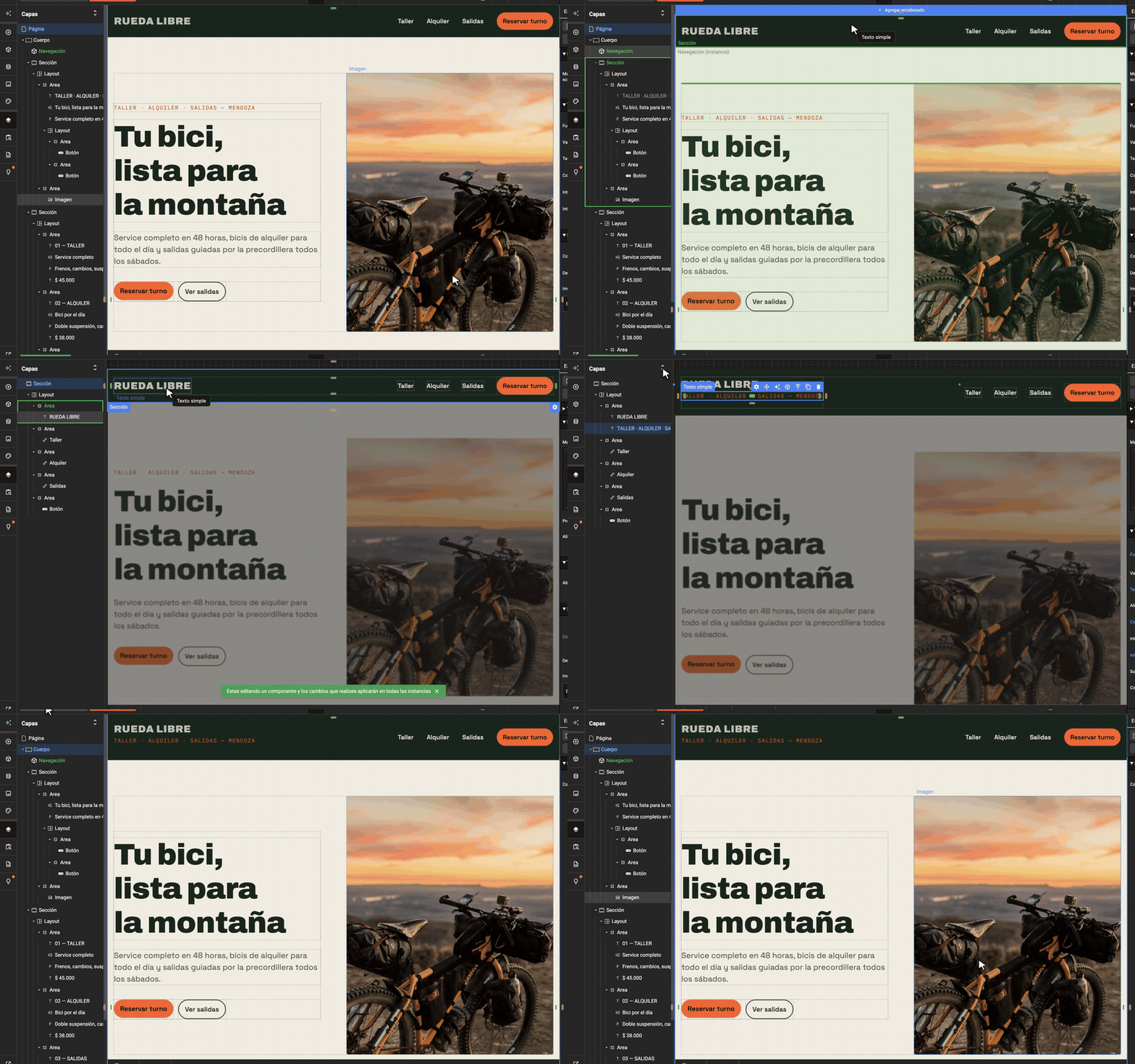
Para sumar algo adentro de un componente global, como el encabezado, antes tenías que entrar primero a editarlo. Ahora arrastrá el elemento y sostenelo un segundo sobre el centro del componente: se abre su modo edición sin cortar el arrastre, y lo soltás donde quieras adentro.
Si terminás el arrastre sin soltar nada adentro, el editor vuelve a como estaba.
Tené en cuenta: lo que cambies en un componente global se aplica en todas las páginas que lo usan.
Capas muestra el texto de los links
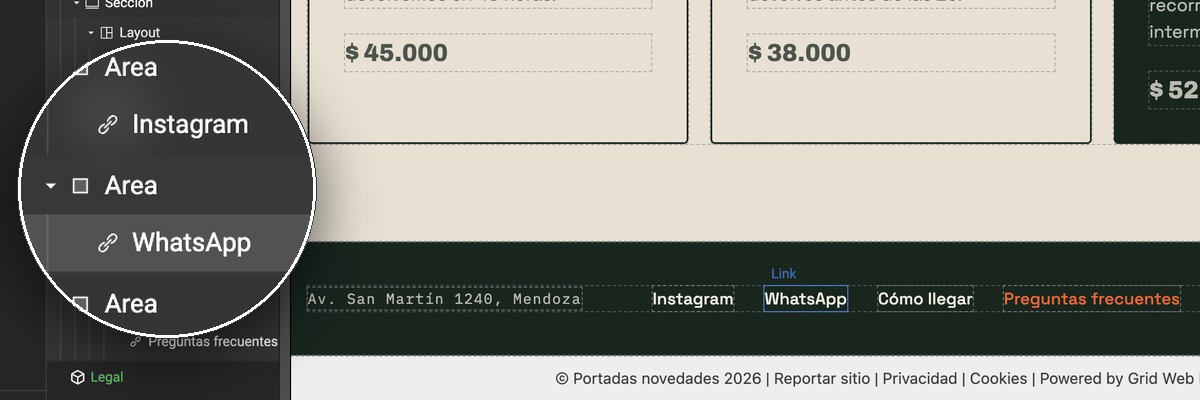
En el panel Capas, cada link ahora muestra su texto en lugar de solo «Link». Así encontrás enseguida el que querés editar, sobre todo en menús con muchos links.
Mejoras en Grid AI
Nuevos estilos para crear páginas
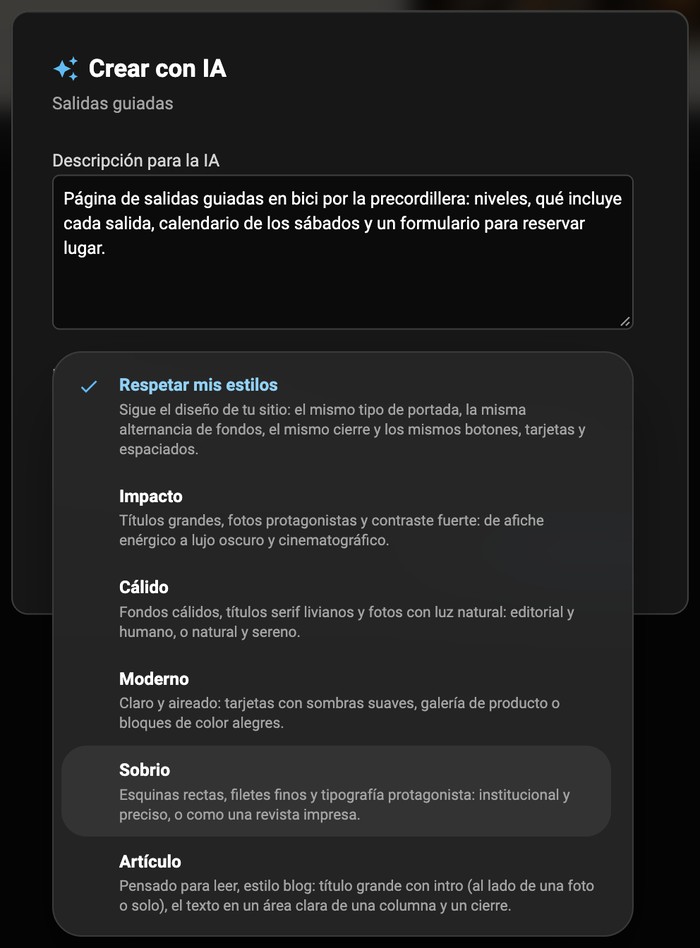
Cuando creás una página con IA, desde Nueva página → Crear con IA o pidiéndoselo a Grid AI, elegís su estilo en el desplegable Estilo:
- Respetar mis estilos, la opción por defecto: Grid AI sigue el diseño de tu sitio (el mismo tipo de portada, la alternancia de fondos, el cierre, los botones, las tarjetas y los espaciados) para que la página nueva se vea como el resto.
- Nuevos estilos para darle otro aire: Impacto, Cálido, Moderno, Sobrio y Artículo, este último pensado para textos largos, como un blog.
Íconos para tus botones
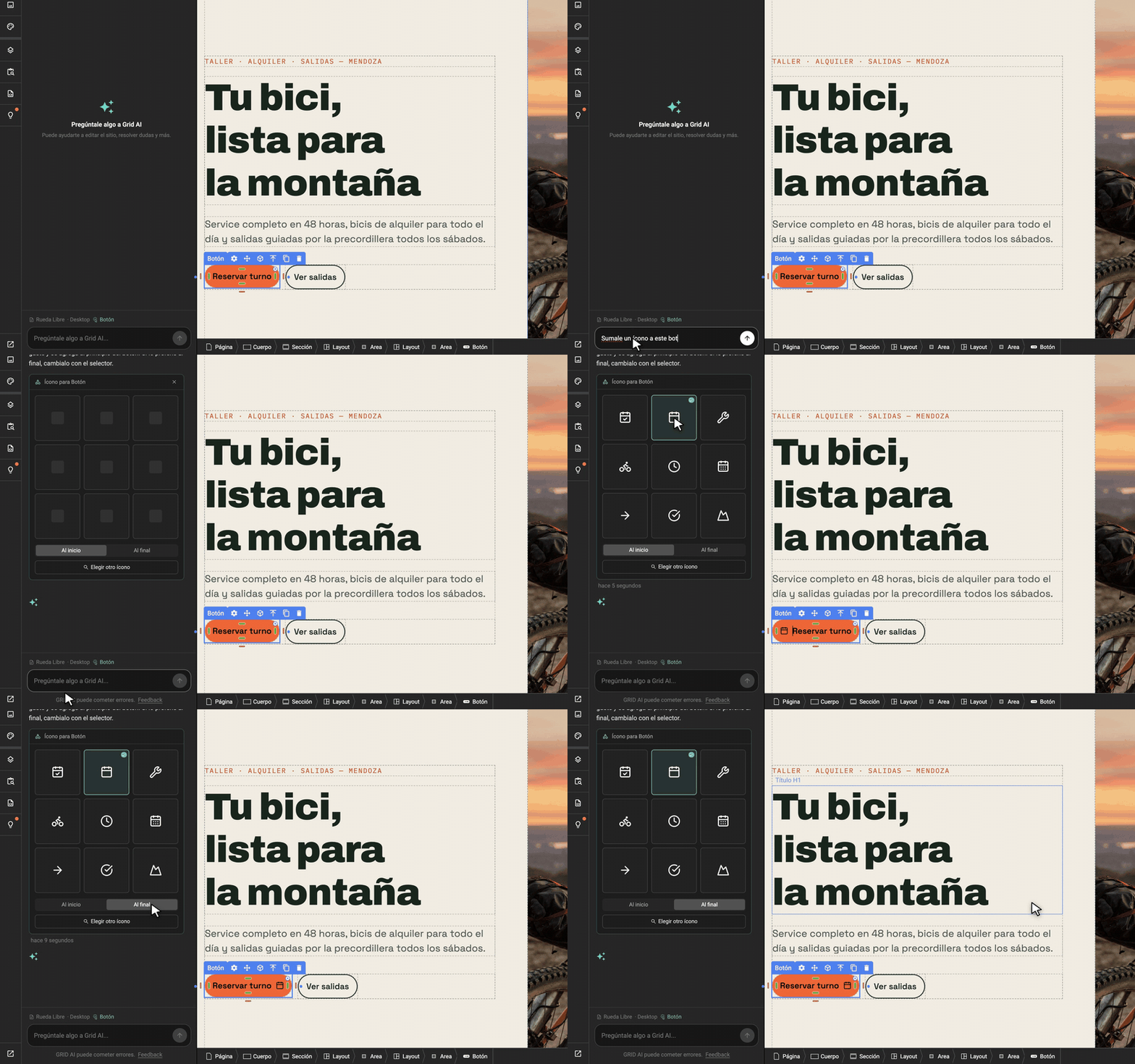
Seleccioná un botón y pedile un ícono a Grid AI, por ejemplo «Sumale un ícono a este botón». Te propone nueve opciones pensadas para ese botón:
- Elegí uno y se agrega al botón al instante.
- Cambialo de lado con Al inicio o Al final.
- ¿Ninguno te convence? Tocá Elegir otro ícono para abrir el selector completo.
Como cualquier cambio, lo deshacés con Ctrl/Cmd + Z.
Inteligencia Artificial en Grid
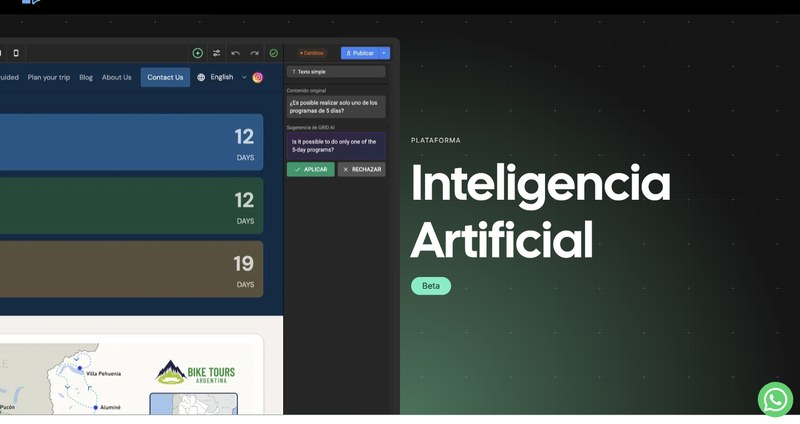
Redactá, traducí, generá secciones y páginas completas, y obtené información de tu sitio con Grid AI.
¿Qué hay de nuevo en Grid?
Estamos constantemente trabajando en mejoras y nuevas herramientas.
¿Qué sitio creamos hoy?
Contanos con tus palabras y armamos juntos la primera versión