
Selección múltiple en el editor
Shift o Cmd + clic para elegir varios elementos y cambiarles estilos, propiedades o animaciones de una sola vez, o duplicarlos y eliminarlos juntos.
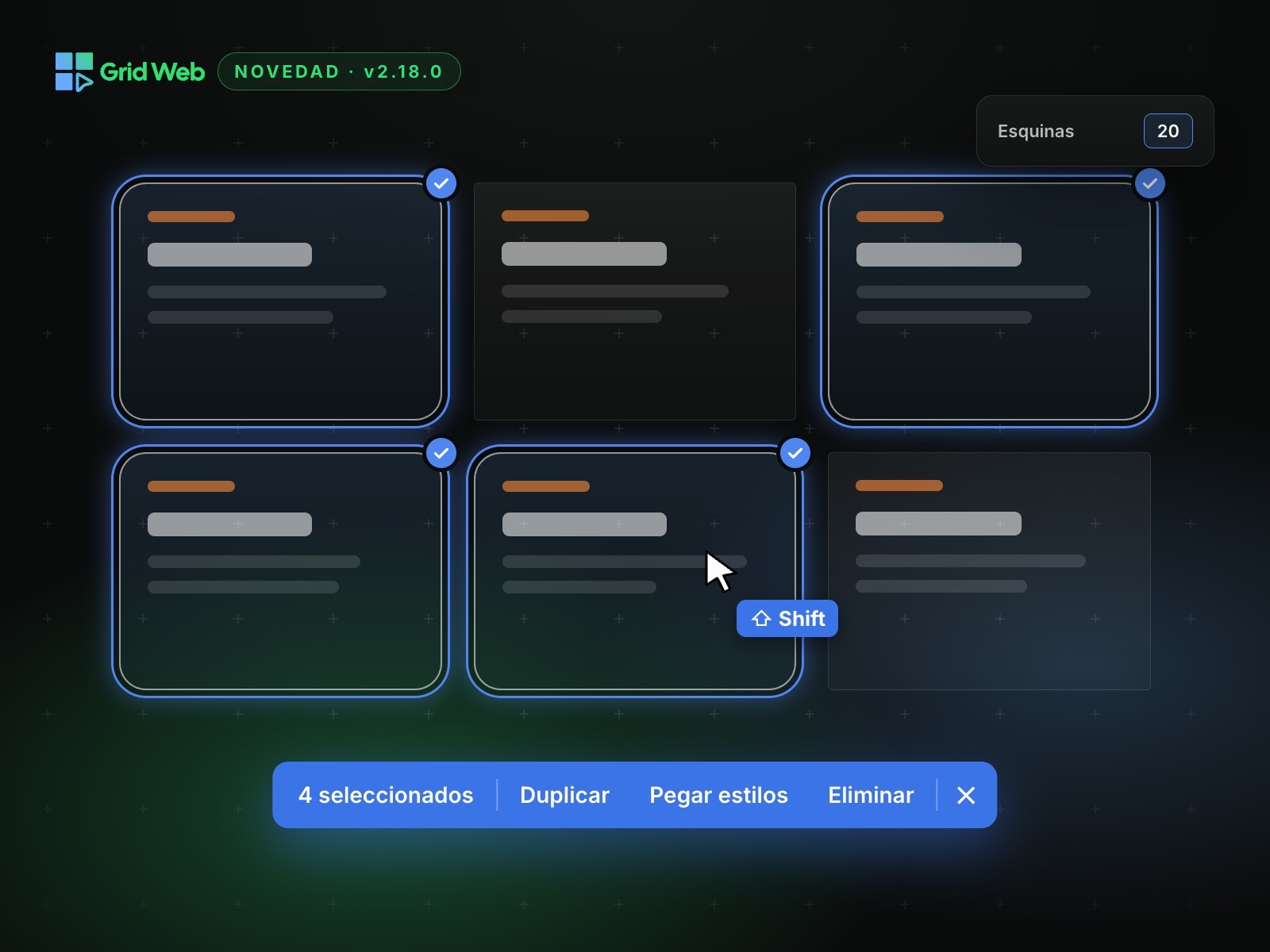
Ahora podés seleccionar varios elementos a la vez y cambiarlos todos juntos: estilos, propiedades, animaciones, duplicar o eliminar. Lo que antes eran diez cambios iguales, ahora es uno.
Cómo seleccionar varios
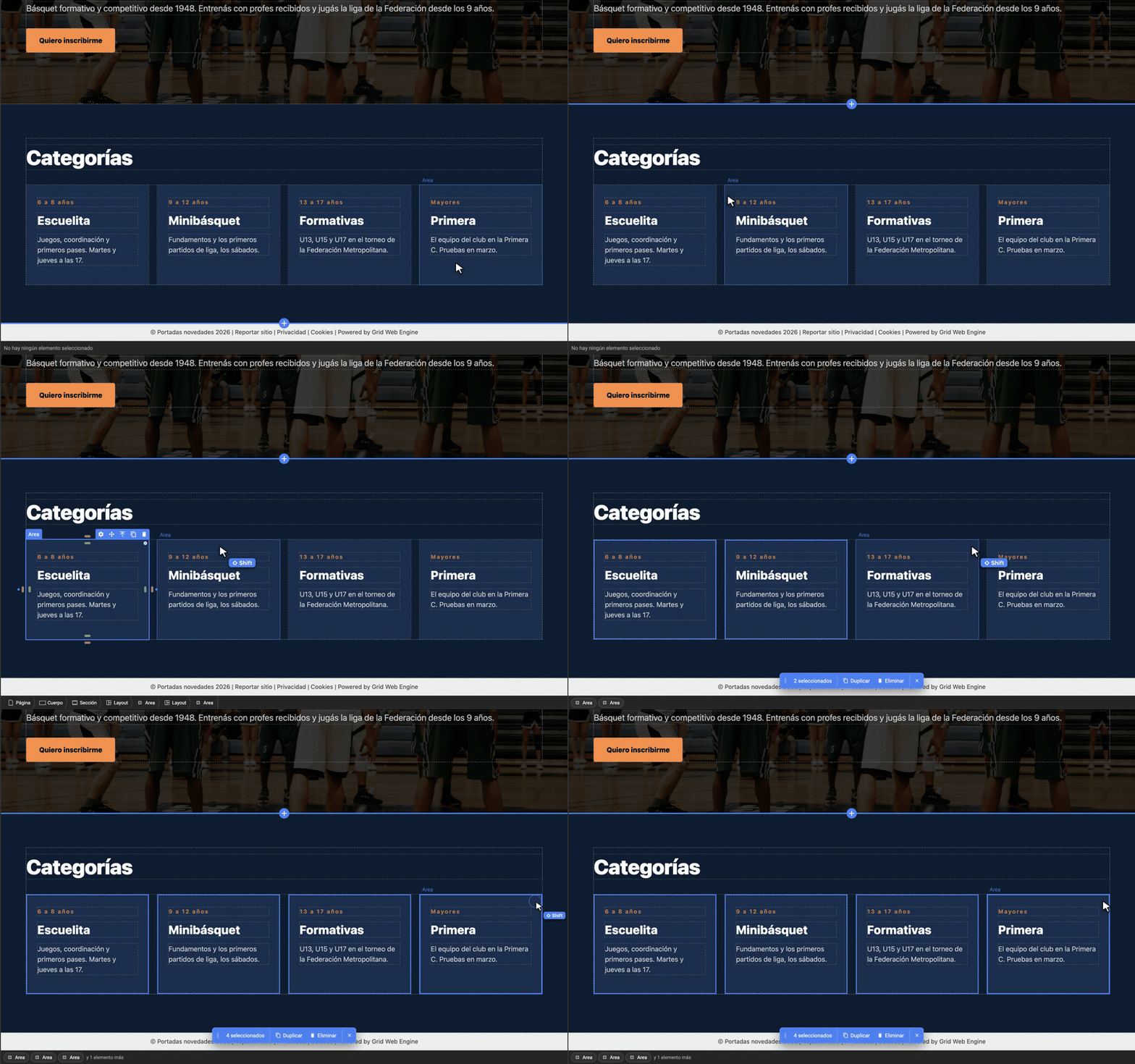
- En la página: mantené presionada la tecla Shift o Cmd (Ctrl en Windows) y hacé clic en cada elemento. Un nuevo clic sobre uno ya seleccionado lo quita.
- En Capas: Cmd o Ctrl + clic suma o quita una capa, y Shift + clic selecciona todas las que hay entre dos.
- Para terminar, tocá Esc o la cruz de la barra de acciones.
Cada elemento seleccionado queda marcado con su propio recuadro, y la barra inferior muestra cuáles son.
Estilos, propiedades y animaciones para todos
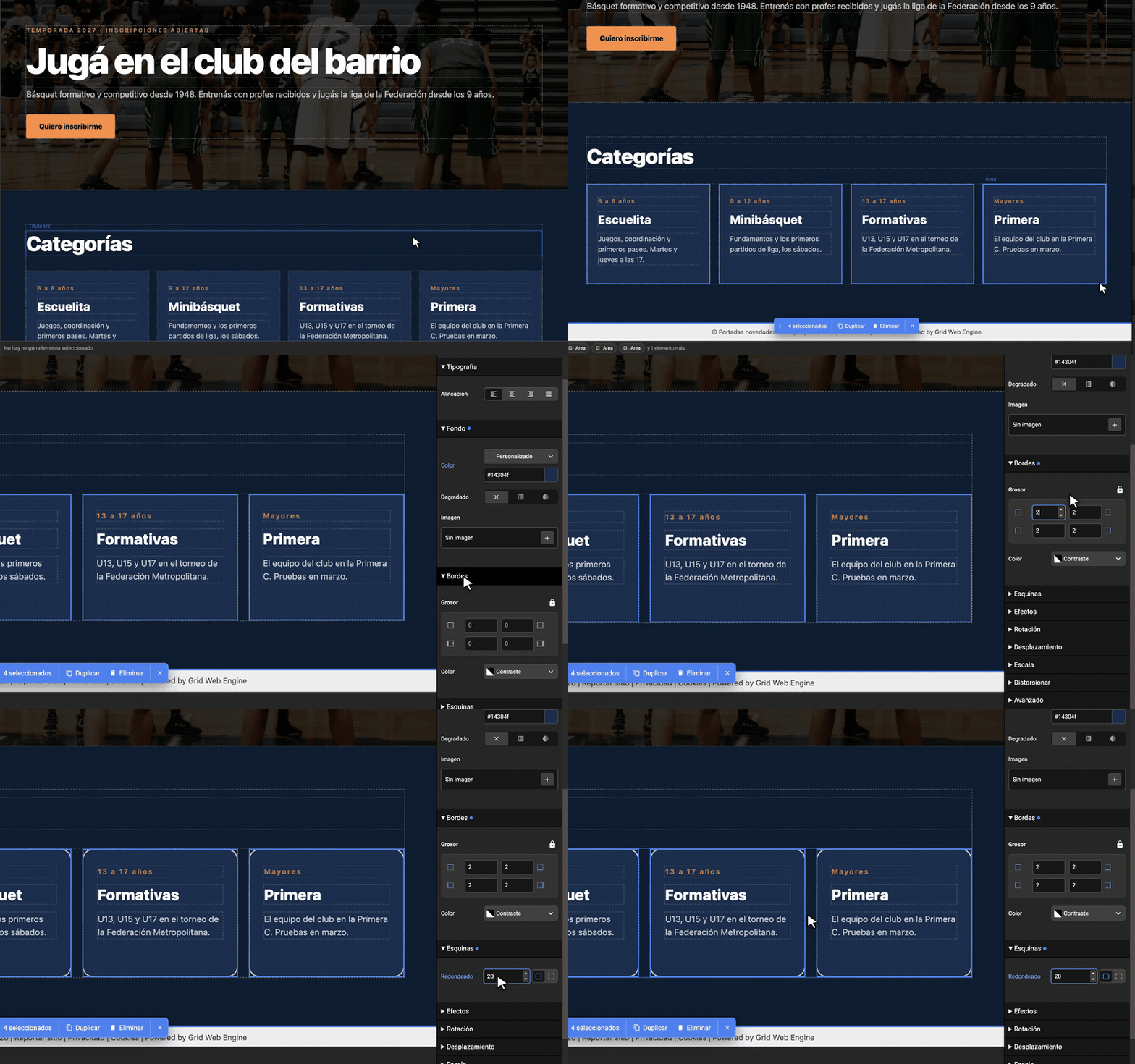
Con varios elementos seleccionados, el panel derecho aplica cada cambio en todos:
- Estilos: muestra las opciones que todos tienen en común. Si un valor es distinto entre ellos, el campo dice Mixto; al cambiarlo, todos quedan con el mismo.
- Propiedades: cuando los elementos son del mismo tipo, por ejemplo varios botones, podés cambiarles el link o la visibilidad juntos.
- Animaciones: sumá la misma animación de aparición a varios elementos de una vez.
Duplicar, pegar estilos y eliminar
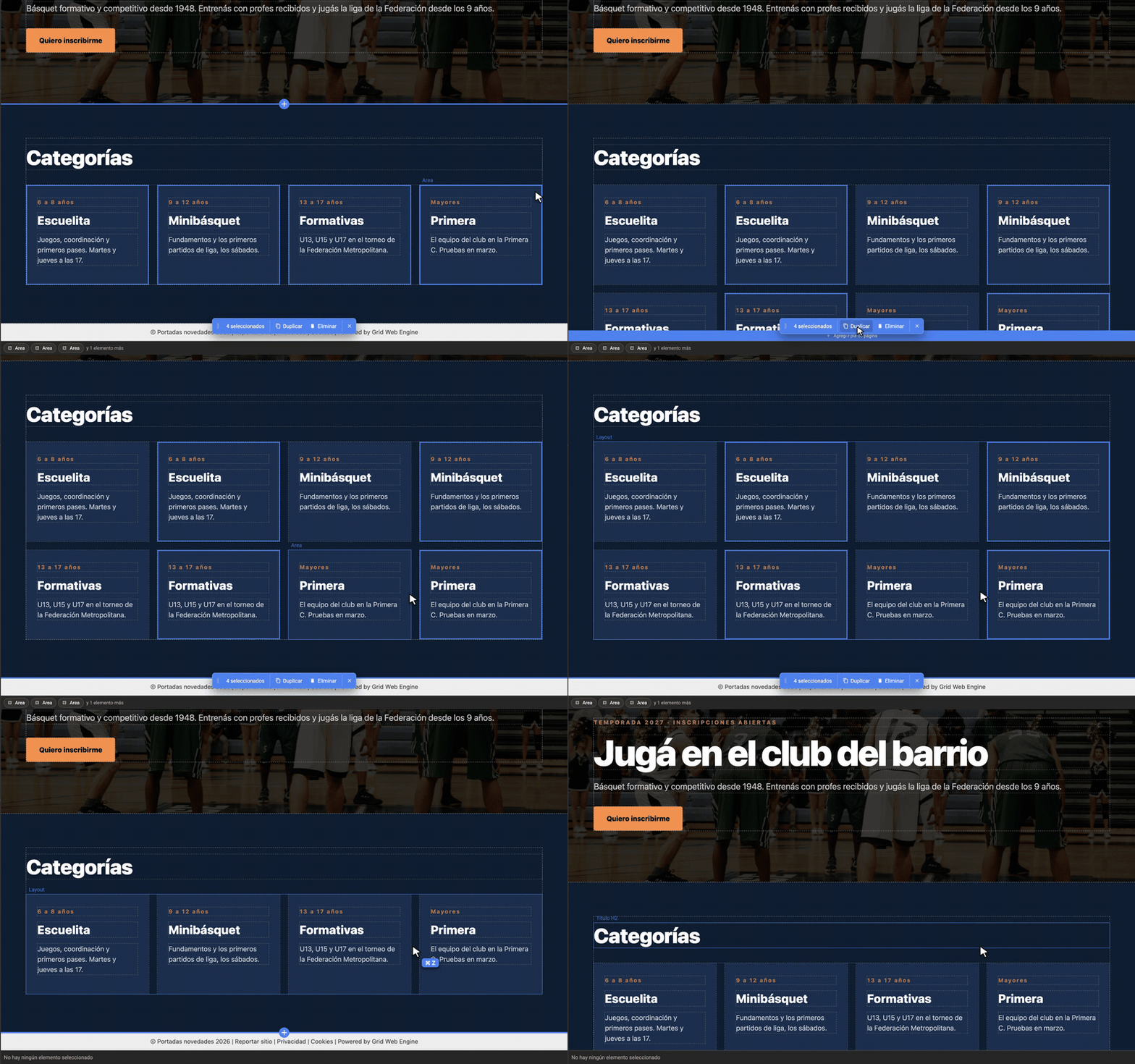
Abajo del Canvas aparece una barra con las acciones que podés hacer con todos los elementos seleccionados:
- Duplicar (Cmd/Ctrl + D): crea una copia de cada uno y deja seleccionadas las copias.
- Pegar estilos (Cmd/Ctrl + Alt + V): aplica en todos los estilos que copiaste de otro elemento.
- Eliminar (Supr o Backspace).
Las mismas acciones están en el menú del clic derecho. Si la barra te tapa algo, arrastrala desde su manija; con doble clic vuelve a su lugar.
Un solo paso para deshacer. Todo lo que hacés con una selección múltiple se deshace de una vez con Ctrl/Cmd + Z.
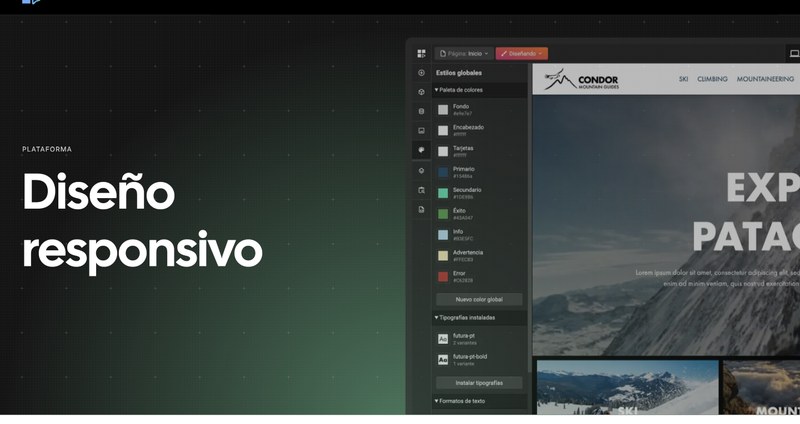
Control total sobre cada elemento, en cualquier dispositivo
Personalizá cada elemento con controles visuales e intuitivos: tamaños, espaciados, colores, tipografías, bordes y mucho más.
¿Qué hay de nuevo en Grid?
Estamos constantemente trabajando en mejoras y nuevas herramientas.
¿Qué sitio creamos hoy?
Contanos con tus palabras y armamos juntos la primera versión