
Buscador: cómo agregarlo, configurarlo y darle estilo
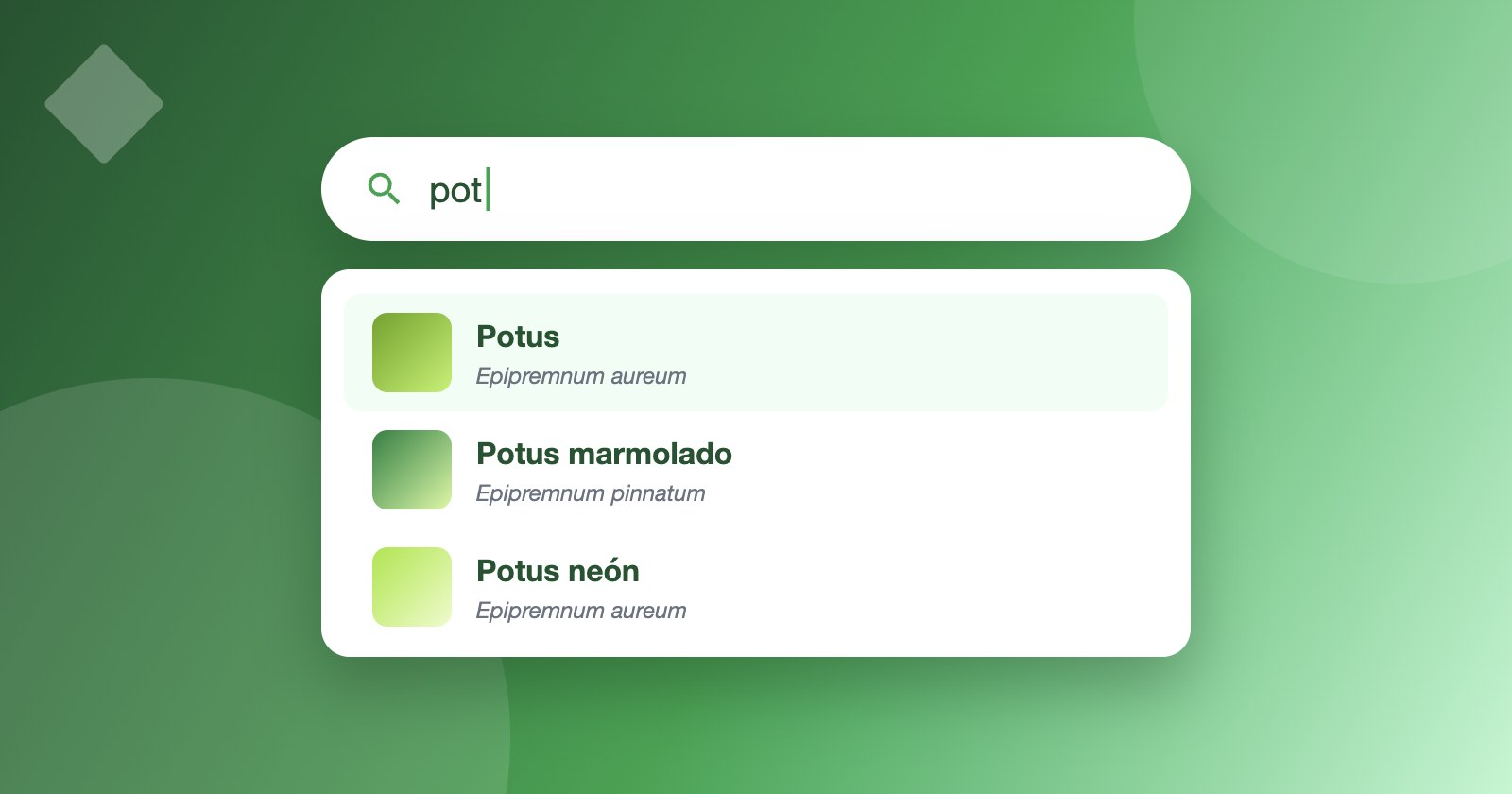
Antes de empezar
El Buscador busca dentro de una colección: tus notas, tus productos, tus servicios o tus páginas. Si todavía no cargaste tu contenido en una colección, empezá por Introducción a las colecciones.
En el ejemplo usamos una colección Plantas de interior con los campos Nombre, Foto, Nombre científico, Precio y Cuidados.
1. Agregá el Buscador
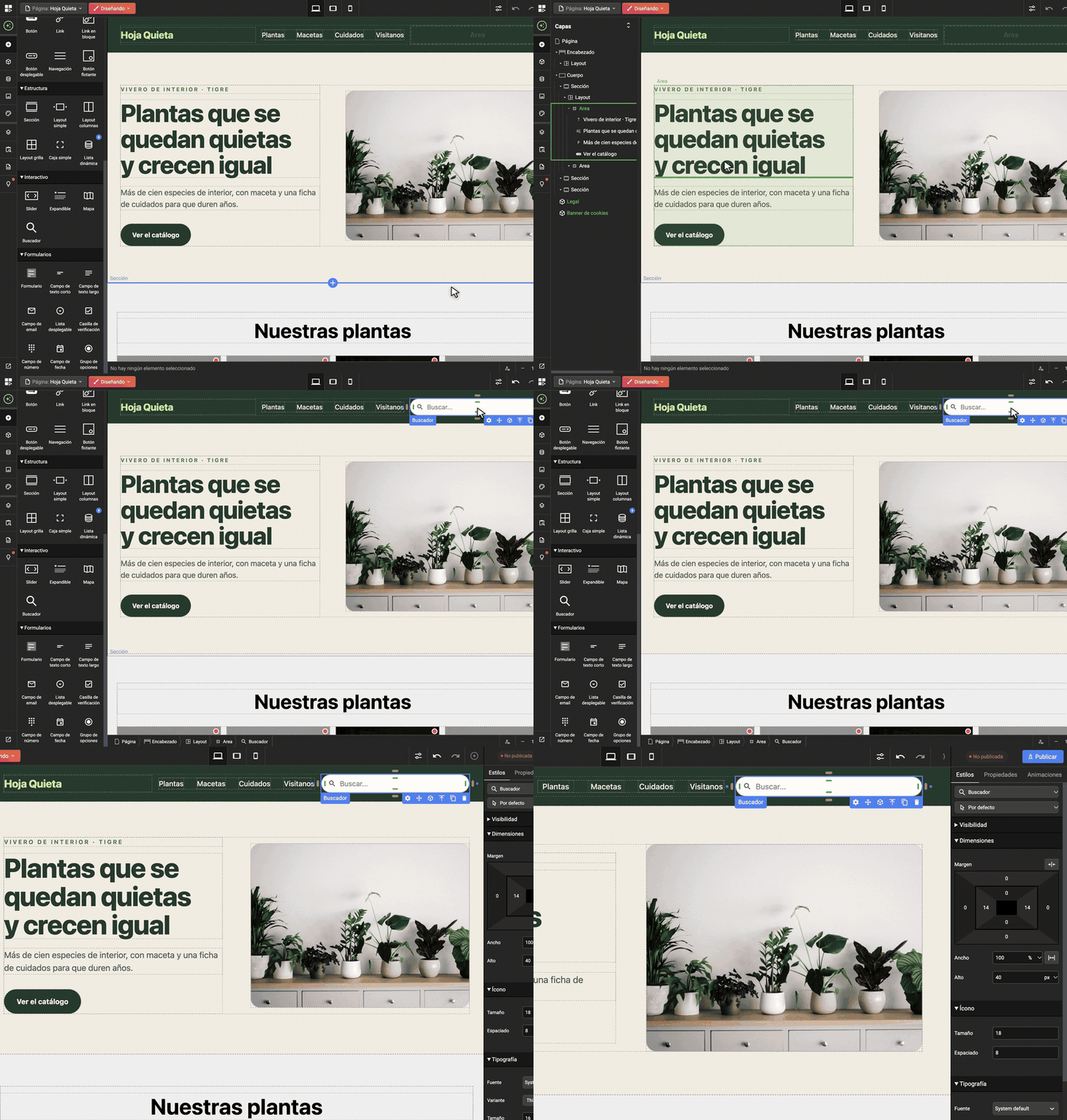
- Abrí Elementos, en la barra de la izquierda, y buscá el grupo Interactivo.
- Arrastrá el Buscador adonde quieras. El lugar más común es el encabezado, para que esté a mano en todas las páginas.
Aparece un campo con una lupa y el texto "Buscar...". Todavía no busca nada: falta decirle dónde.
2. Elegí dónde busca
Con el Buscador seleccionado, abrí Propiedades en el panel derecho.
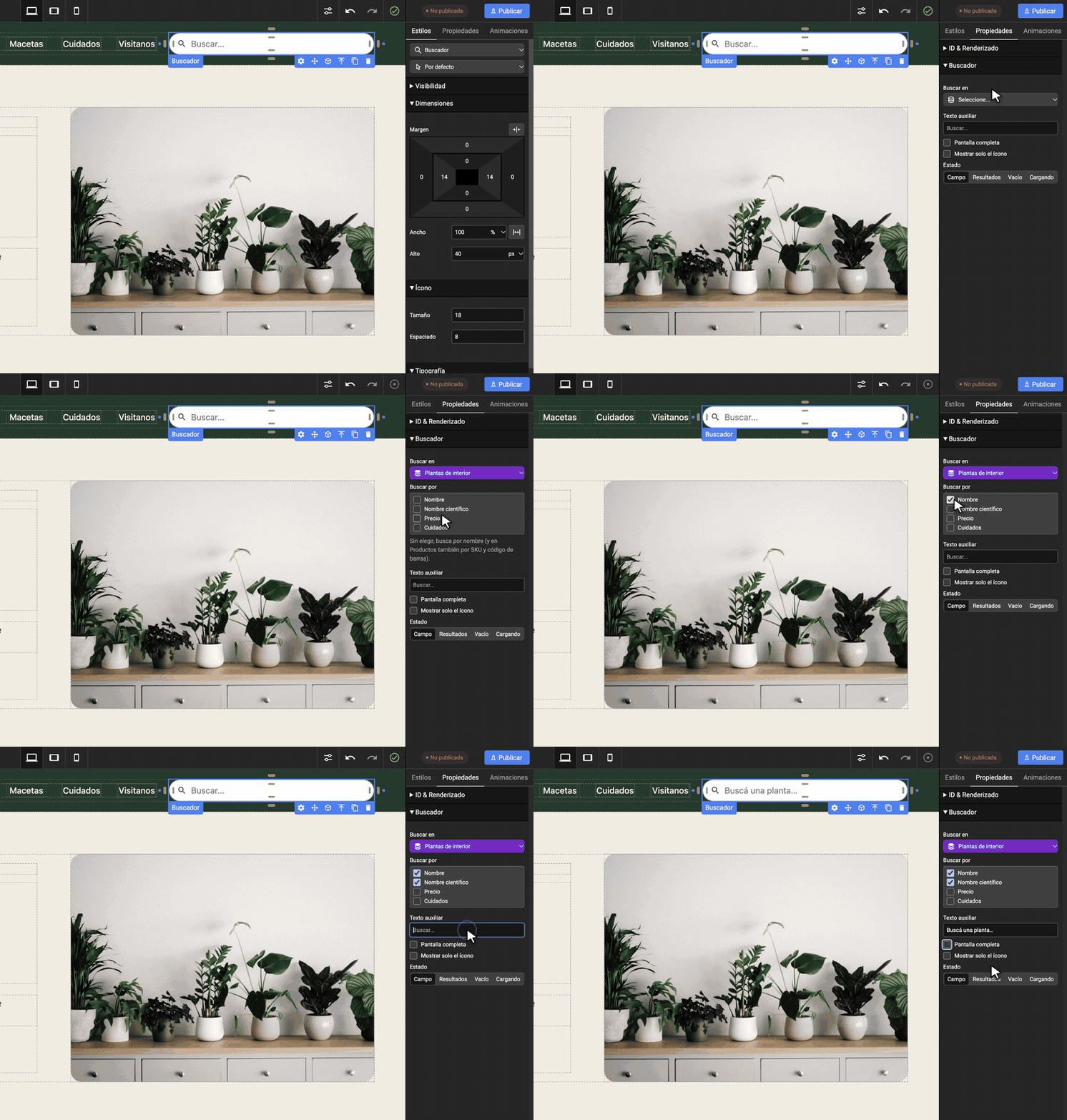
- Buscar en: la colección donde busca. Puede ser cualquiera de tus colecciones, Productos o Páginas.
- Buscar por: los campos en los que busca lo que escribe el visitante. En el vivero marcamos Nombre y Nombre científico, así encuentra el potus aunque alguien escriba "Epipremnum". Si no marcás ninguno, busca por el nombre.
- Texto auxiliar: el texto que se ve dentro del campo vacío. Por ejemplo, "Buscá una planta…".
Tip para tiendas: si buscás en Productos y no elegís campos, el buscador también encuentra por SKU y código de barras. Con una lectora de códigos, el visitante (o vos, en el local) escanea el código y va directo al producto.
3. Elegí cómo se abre
El Buscador tiene tres formas de mostrarse. Elegí la que mejor entre en tu diseño:
- Campo con resultados debajo (la opción por defecto): el visitante escribe en el campo y los resultados se despliegan justo abajo, del mismo ancho que el campo.
- Mostrar solo el ícono: en lugar del campo se ve solo la lupa, ideal para encabezados con poco espacio o para el celular. Al tocarla se abre la ventana con su propio campo para escribir.
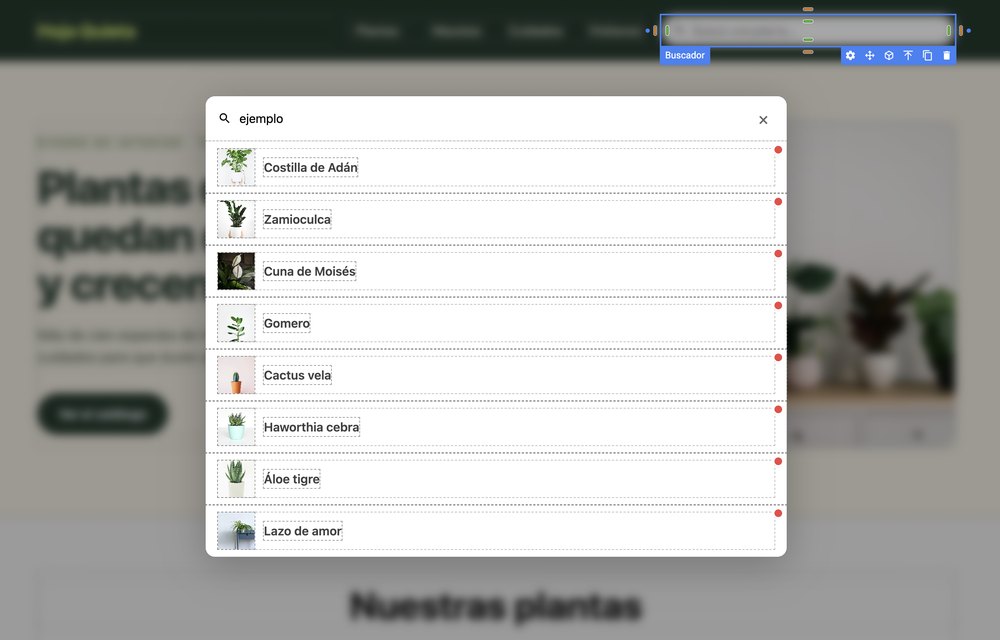
- Pantalla completa: la búsqueda se abre en una ventana centrada, con el resto de la página desenfocado detrás. Es la que más se luce cuando los resultados tienen fotos grandes.
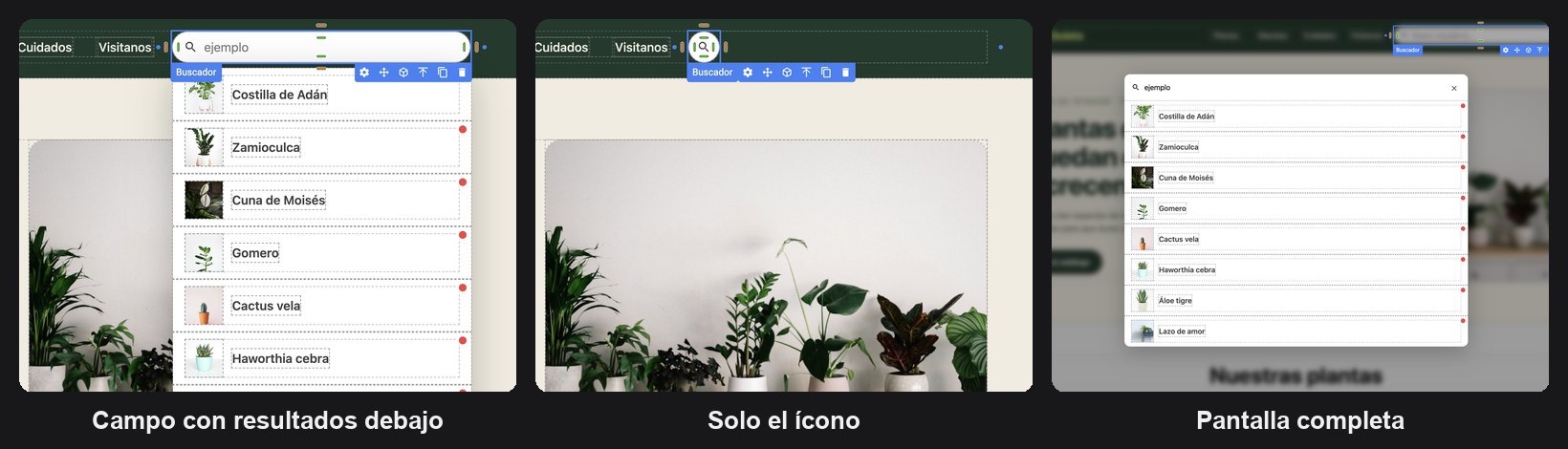
Las dos últimas se pueden combinar: solo la lupa en el encabezado y, al tocarla, la búsqueda en pantalla completa.
4. Diseñá cada resultado
Cada resultado es el ítem de una lista dinámica: lo diseñás una vez y se repite con los datos de cada planta. Ya viene armado con una foto y el título vinculado al Nombre, y toda la fila es un link a la página de esa planta.
Para verlo en el lienzo, en Propiedades → Estado elegí Resultados. La ventana se abre con resultados de ejemplo de tu colección.
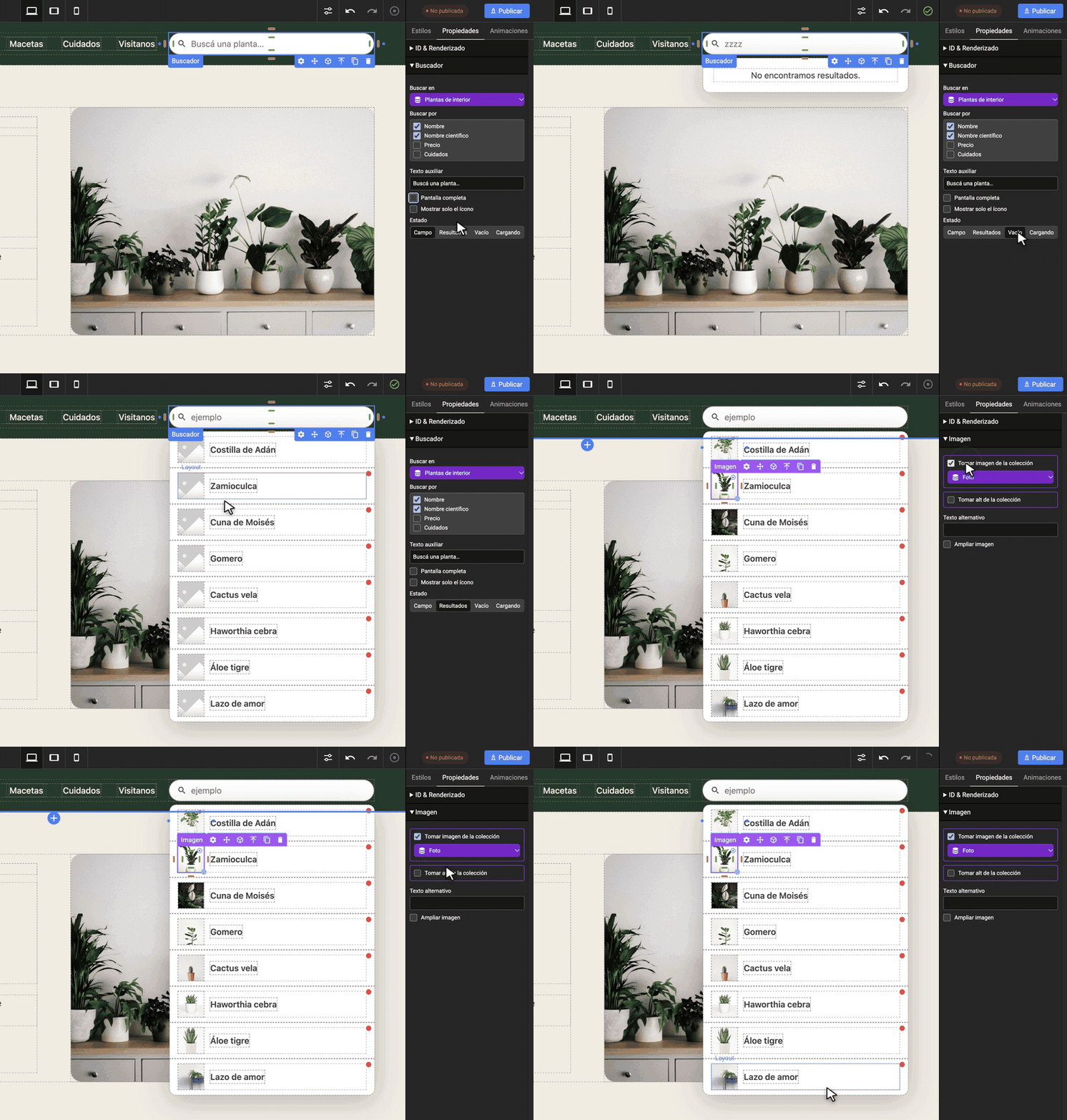
- Seleccioná la foto de un resultado y, en Propiedades, vinculala al campo Foto de tu colección.
- Si querés sumar más datos, arrastrá un texto al lado del título y vinculalo a otro campo, por ejemplo Nombre científico o Precio.
- Cambiá tamaños, tipografía y espacios como en cualquier lista: lo que hagas en un resultado se aplica a todos.
¿A dónde lleva cada resultado? A la página dinámica de ese ítem (por ejemplo, la ficha de cada planta). Si tu colección todavía no tiene una, mirá Páginas dinámicas. La ventana muestra hasta 8 resultados.
5. Dale estilo al campo
Seleccioná el Buscador y abrí Estilos. El campo se diseña como un botón:
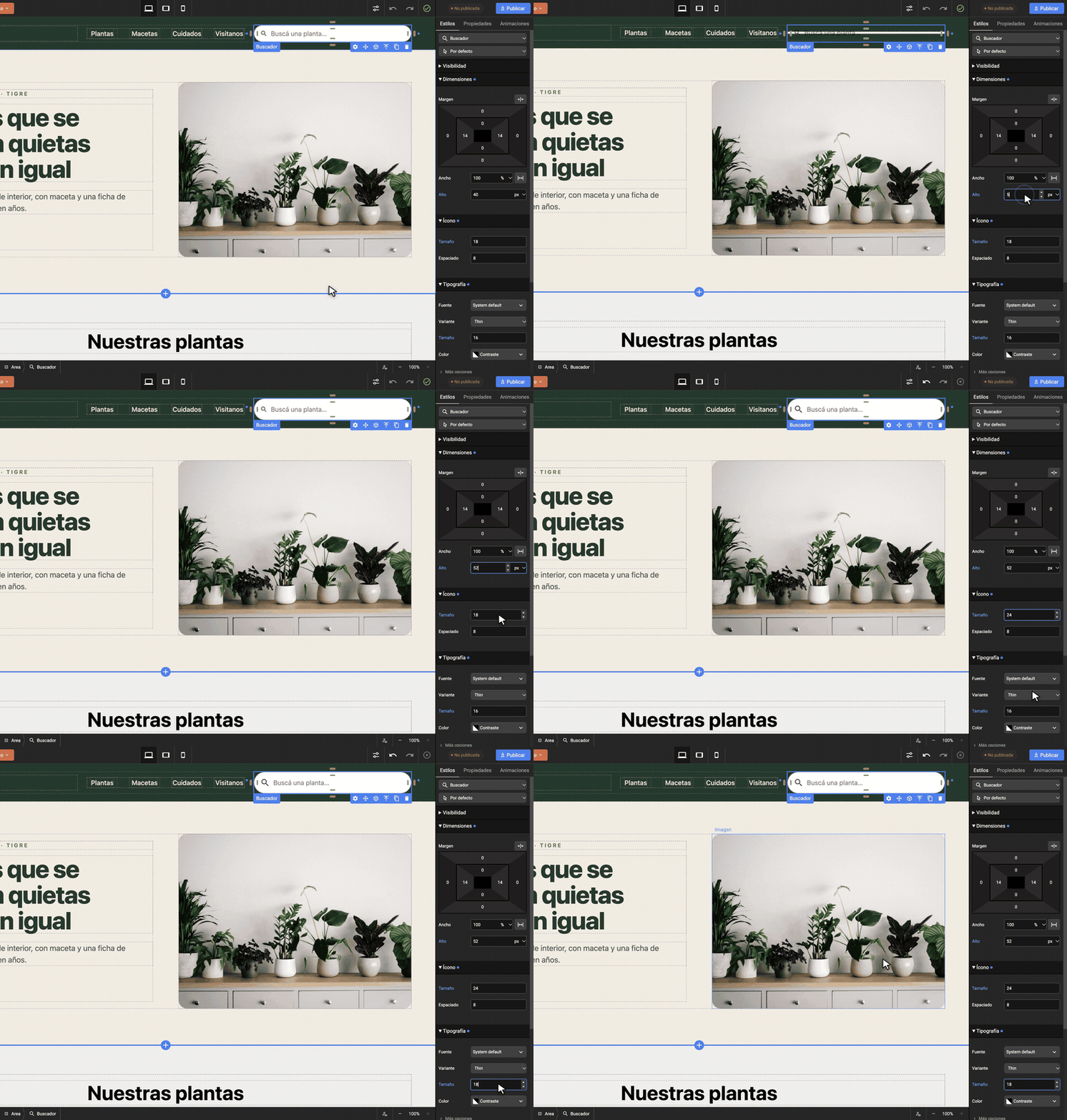
- Ancho y Alto: el tamaño del campo. Por defecto ocupa todo el ancho disponible.
- Fondo, Borde y Esquinas: viene blanco, con borde fino y esquinas redondeadas. Si elegís un fondo oscuro, el texto y la lupa pasan solos a blanco (ver Color de texto automático).
- Tipografía: fuente, tamaño y peso del texto auxiliar y de lo que se escribe.
- Ícono: el Tamaño de la lupa y el Espaciado entre la lupa y el texto.
- Sombra, en Efectos, si querés que el campo se despegue del fondo.
6. Dale estilo a la ventana de resultados
La ventana es un elemento propio: Resultados. Para seleccionarla, elegí un Estado que la muestre (por ejemplo Resultados), seleccioná cualquier resultado y subí con las migas de abajo hasta Resultados. También la encontrás en Capas, adentro del Buscador.
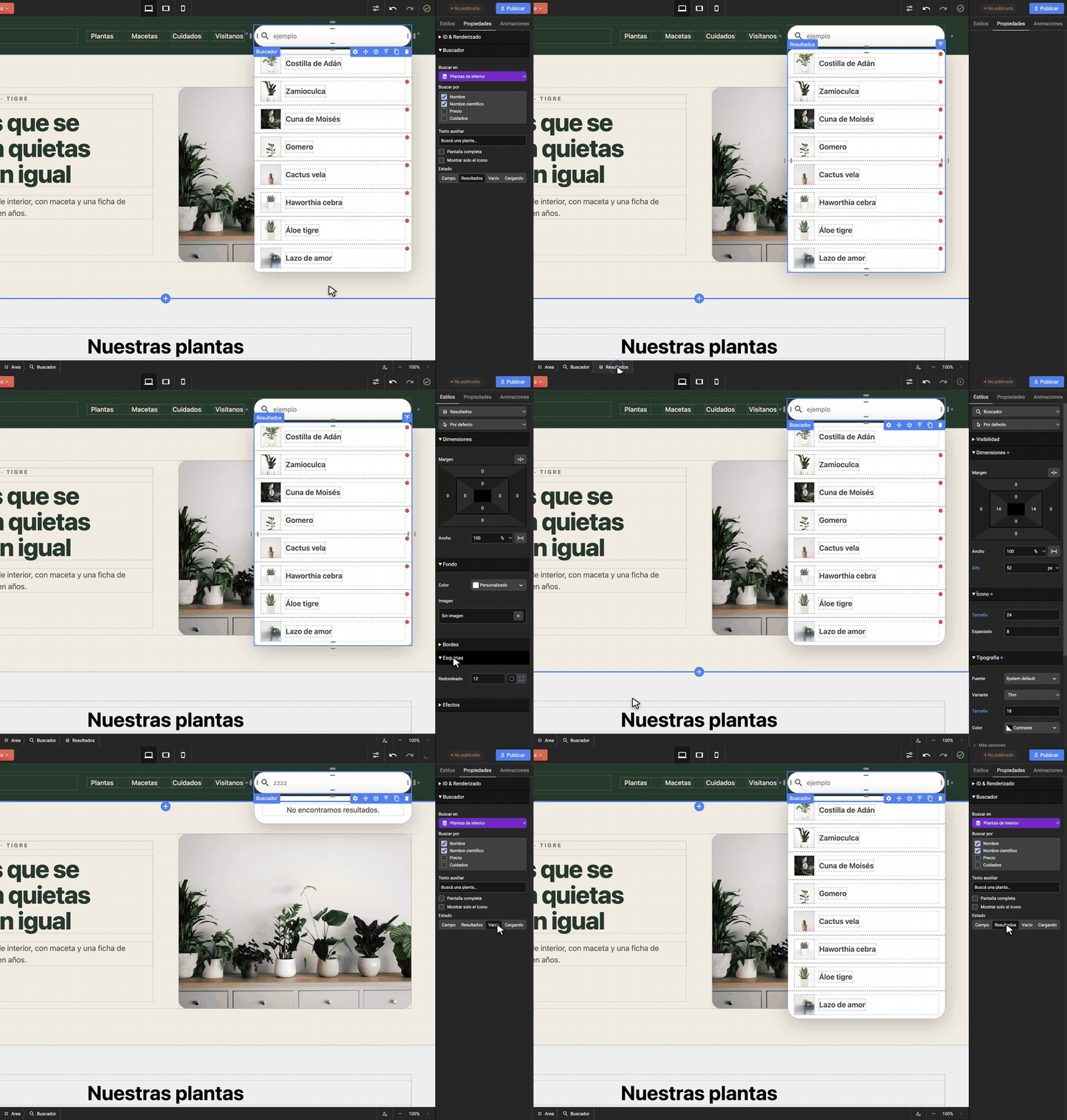
- Fondo: un color, un degradé o una imagen. Igual que en el campo, los textos de adentro toman el color que contrasta.
- Esquinas, Borde y Sombra: viene con esquinas de 12 px y una sombra suave.
- Ancho: sin tocarlo, la ventana desplegable mide lo mismo que el campo. Si los resultados necesitan más lugar, dale un ancho propio.
Para volver a las opciones del Buscador, hacé clic en Buscador en las migas. Pasá por los otros estados para revisar todo antes de publicar:
- Vacío: lo que ve el visitante cuando no hay coincidencias. Por defecto dice "No encontramos resultados."; hacé doble clic para cambiarlo, por ejemplo "No tenemos esa planta, ¿nos escribís?".
- Cargando: lo que se ve el primer instante, mientras se traen los datos. También se puede editar.
- Campo: vuelve a mostrar solo el campo.
El Estado es solo para diseñar. No se guarda ni cambia nada en tu sitio: al deseleccionar el Buscador, el lienzo vuelve a mostrar el campo.
El fondo en pantalla completa
Con Pantalla completa, detrás de la ventana hay un elemento más: el Fondo, que cubre la página. Seleccionalo en Capas y cambiá su color, su opacidad y el Desenfoque de fondo, en Efectos. Viene en negro semitransparente con un desenfoque suave.
Cómo lo usan tus visitantes
- Los resultados aparecen mientras escriben, sin apretar Enter.
- Con las flechas del teclado se mueven entre los resultados, y con Enter van al resaltado.
- Con Escape o un clic afuera, la ventana se cierra.
- En el celular funciona igual, con el teclado de búsqueda del teléfono.
¿Qué buscan tus visitantes? Si conectaste Google Analytics o el píxel de Meta, cada búsqueda llega como evento search con el término que escribieron. Es una buena pista de qué contenido o qué productos te piden.
¿Querés filtrar una lista en lugar de abrir una ventana?
Si tenés una página con todo el catálogo y preferís que el listado se vaya achicando mientras el visitante escribe, no necesitás el Buscador: activá Mostrar buscador en los filtros de la lista dinámica. Te lo contamos en Listas dinámicas: filtros, orden y paginación.
Notas relacionadas
¿Qué sitio creamos hoy?
Contanos con tus palabras y armamos juntos la primera versión