
El Encabezado de tu sitio: logo, menú y menú para celular
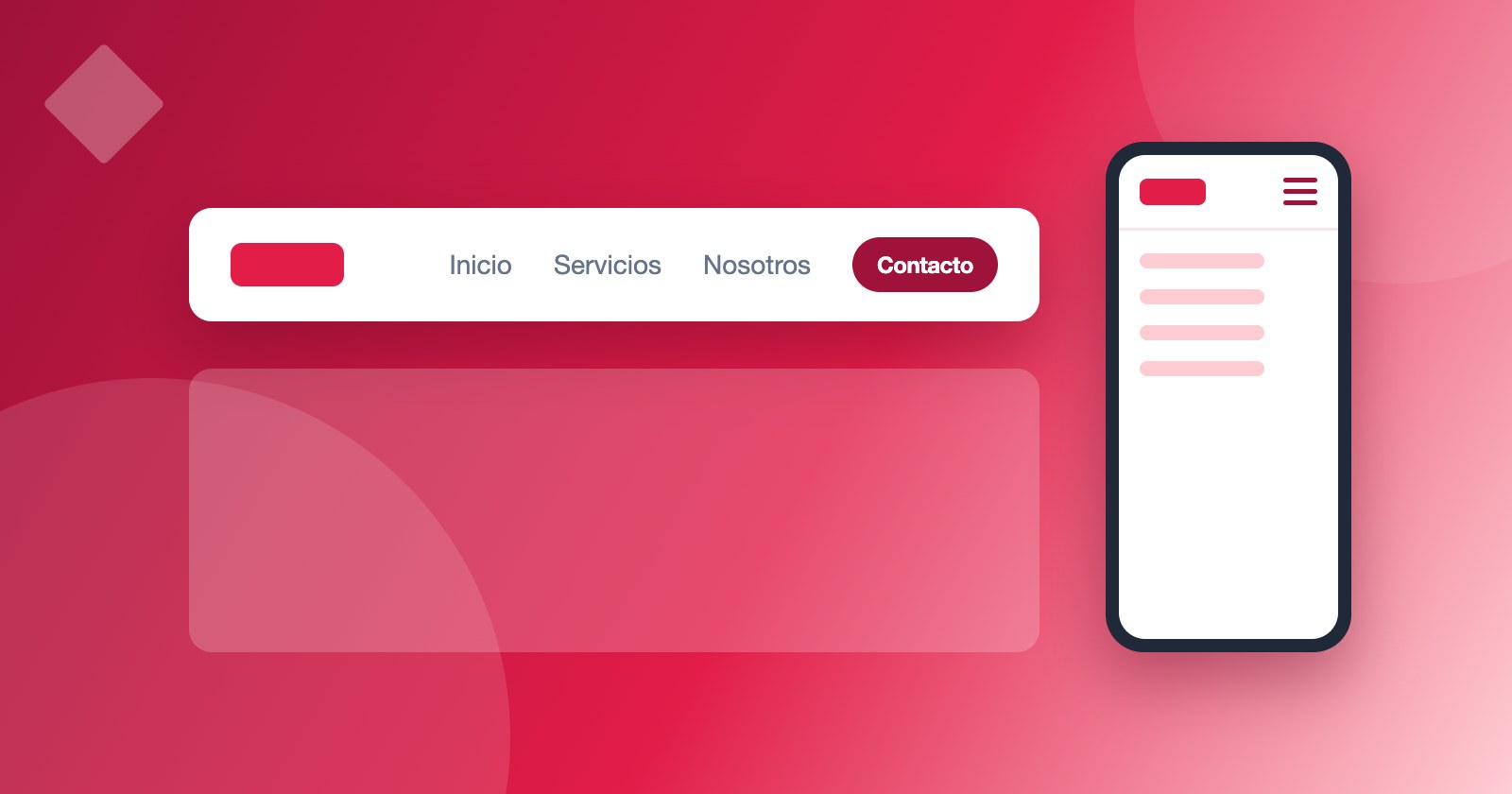
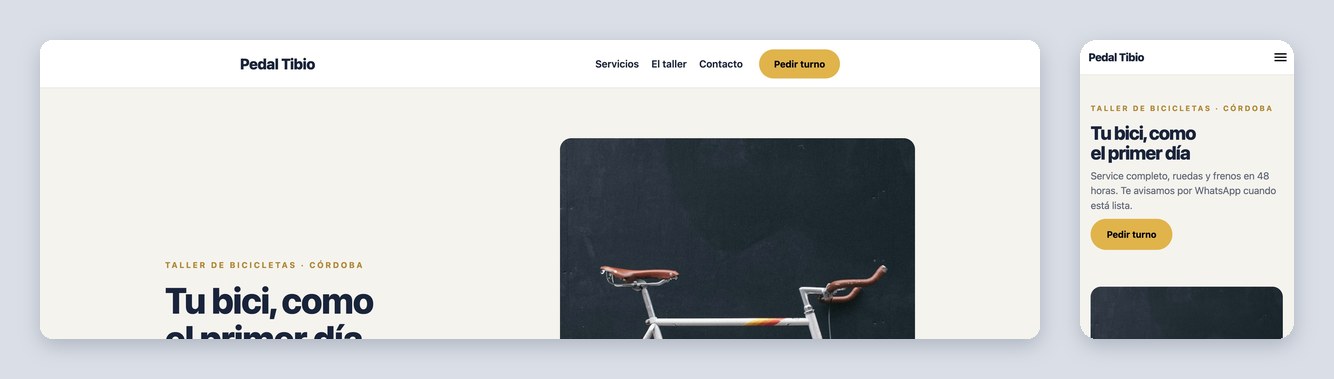
Un encabezado para todo el sitio
El Encabezado va siempre arriba de todo en la página (ver la estructura de una página). Lo normal es que sea un componente global: lo armás una vez y aparece igual en todas las páginas. Si cambiás un link del menú, se actualiza en todo el sitio.
Para editarlo, seleccionalo y tocá Editar componente (el lápiz de la barra del elemento). Cuando termines, tocá el nombre del componente en la barra verde de arriba.
Agregar un encabezado
Si una página no tiene encabezado, pasá el mouse por el borde de arriba del lienzo y tocá Agregar encabezado. Se abre Seleccionar encabezado, con dos grupos:
- Mis componentes: los encabezados globales que ya tenés. Elegí este si querés el mismo de las otras páginas.
- Plantillas: diseños listos para empezar, como Simple con menú a la derecha, Simple con logo centrado y menú abajo, Submenú ancho completo o Flotante simple.
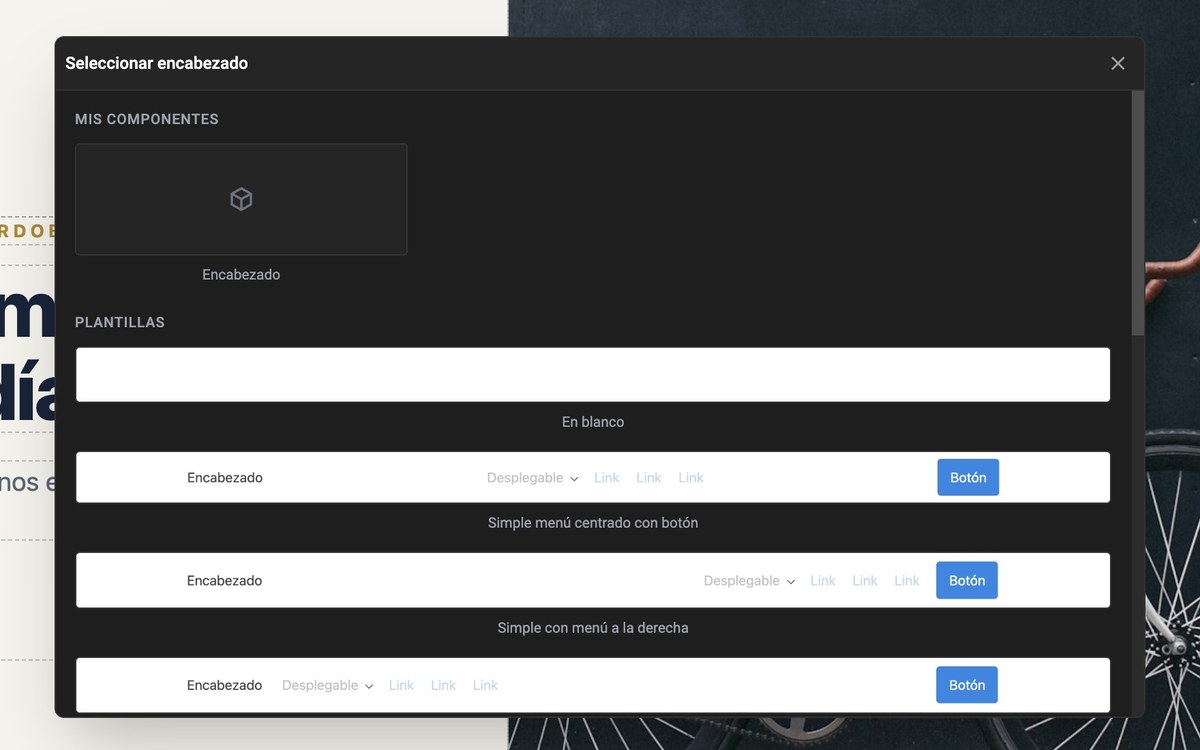
Si partís de una plantilla, el encabezado queda solo en esa página. Para usarlo en todo el sitio, seleccionalo y tocá Guardar como componente (el ícono del cubo); después agregalo en las otras páginas desde Mis componentes o arrastrándolo desde el panel Componentes.
Cómo está armado
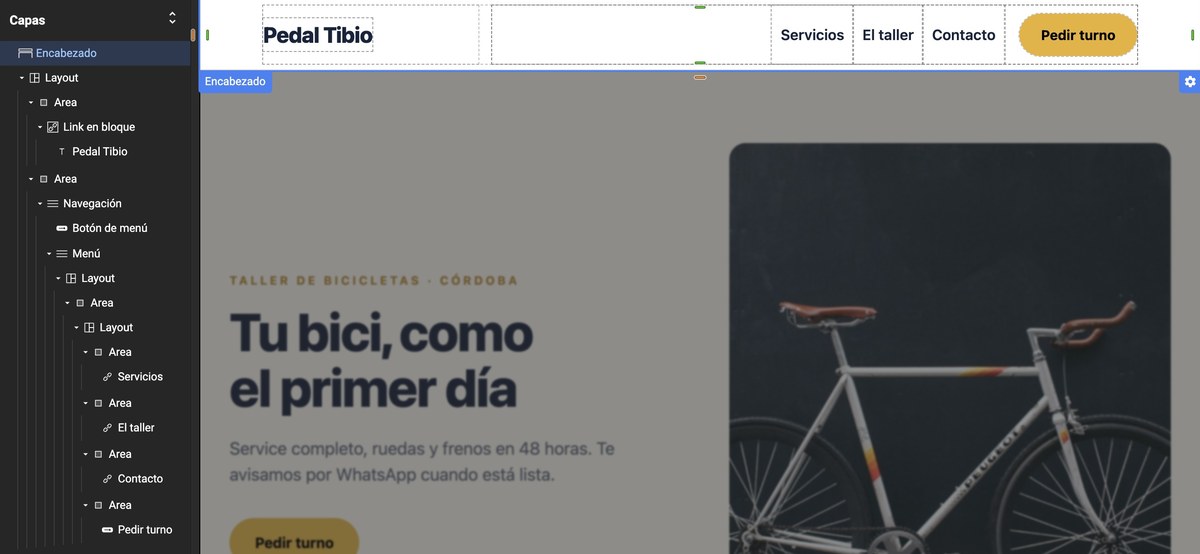
Las plantillas usan un Layout con dos o más áreas: en una el logo y en otra la navegación (y a veces un botón o los íconos de redes). Podés cambiar la disposición como en cualquier layout: sumar un área para un botón, cambiar la alineación o el espacio entre las áreas.
El logo
El logo es un Link en bloque que lleva a la página de inicio. Adentro trae el nombre del sitio como texto: podés dejarlo así o reemplazarlo por una Imagen con tu logo. Para que se vea nítido y no pese de más, mirá las recomendaciones de formato para tu logo.
La navegación
La Navegación es el elemento que contiene el menú. Tiene dos partes:
- Menú: donde van los links. Podés poner Links, Botones y Botones desplegables (para un submenú). Arrastralos desde el panel Elementos, categoría Navegación, o duplicá uno de los links que ya están.
- Botón de menú: el ícono de las tres rayitas que se muestra en pantallas chicas.
Si necesitás otra Navegación (por ejemplo, para el pie de página), está en Elementos → Navegación. Solo se puede soltar dentro del encabezado o del pie.
El menú en celulares
En una pantalla chica no entran todos los links en fila. Por eso la Navegación tiene dos modos, en Estilos → Navegación → Modo:
- Menú visible: los links se ven siempre, en fila.
- Icono de menú: los links se esconden y aparece el Botón de menú. Al tocarlo, el menú se abre a pantalla completa; al tocarlo de nuevo (ahora muestra una cruz), se cierra.
El modo se elige por dispositivo. Las plantillas ya vienen con Menú visible en computadora e Icono de menú desde tablet. Para cambiarlo, elegí el dispositivo arriba en el editor, seleccioná la Navegación y cambiá el Modo. Como los estilos de tablet pasan a celular, con ponerlo en tablet alcanza (ver cómo se heredan los estilos entre dispositivos).
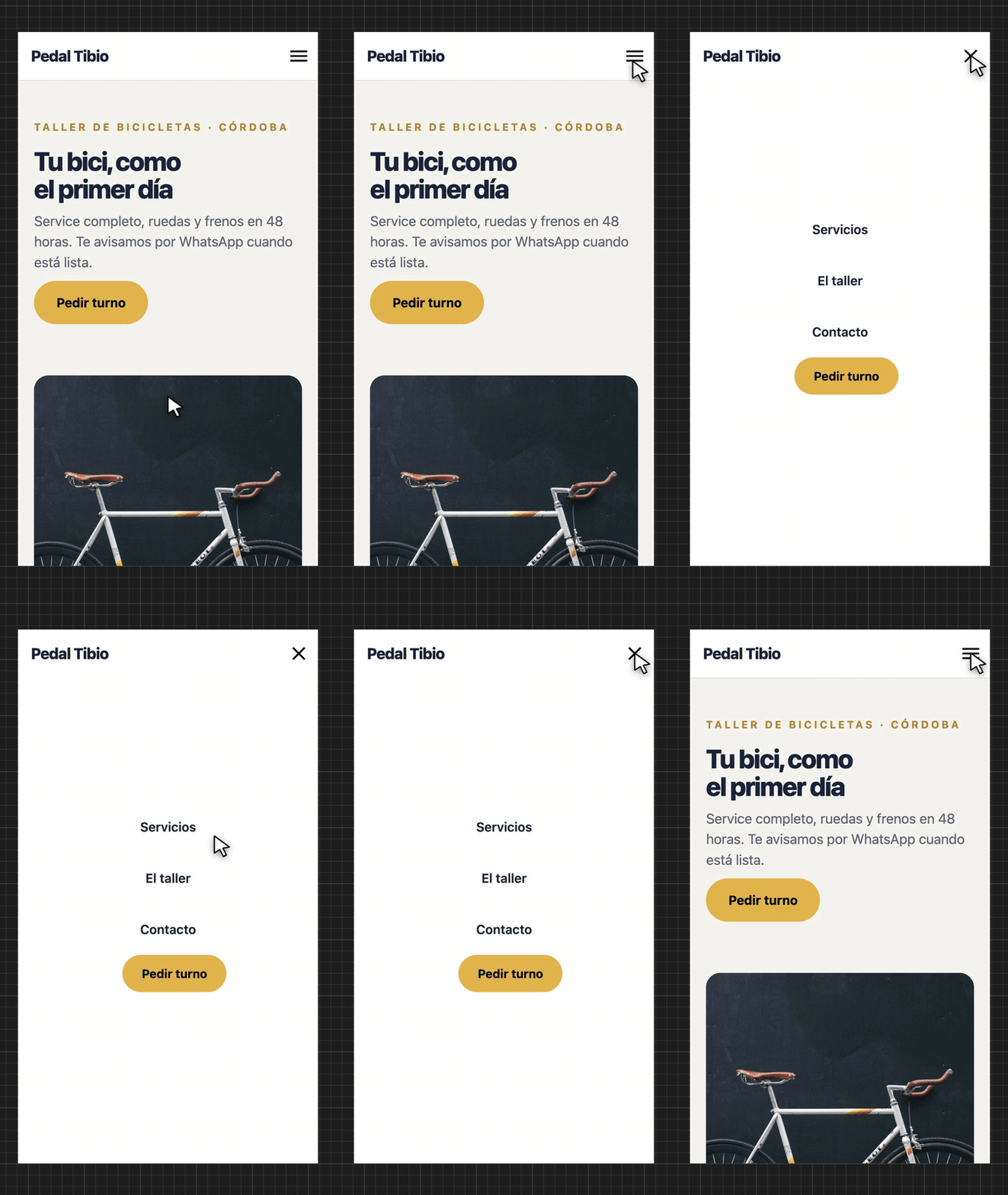
Con Icono de menú aparece también Alineación del botón, para ponerlo a la izquierda, al centro o a la derecha.
Personalizar el botón y el menú abierto
- El botón: seleccioná el Botón de menú. En Estilos → Navegación cambiás su Tamaño y el Color del ícono. En sus opciones podés elegir otro ícono para Icono de abrir menú y para Icono de cerrar menú.
- El menú abierto: seleccioná el Menú y dale un color de fondo. Ese fondo es el que se ve cuando el menú se abre a pantalla completa en celulares. También podés sumarle un Desenfoque de fondo para un efecto de vidrio.
Links a secciones. Si un link del menú lleva a una sección de la misma página (por ejemplo, #contacto), en celular el menú se cierra solo al tocarlo, así el visitante ve la sección enseguida.
Un encabezado que se queda arriba
Para que el encabezado acompañe al visitante mientras baja, seleccionalo y en Avanzado → Posición elegí:
- Adhesivo: se queda pegado arriba cuando el visitante llega a él al bajar. Es lo más común.
- Fijo: siempre en el mismo lugar de la pantalla, encima del contenido. Sirve para un encabezado transparente sobre la foto de portada.
Si además querés que cambie al bajar (que pase de transparente a un color, o que se achique), usá el estado Al superar el margen de scroll: lo explicamos paso a paso en estilos al hacer scroll.
Marcar la página actual
Para que el visitante sepa en qué página está, el link correspondiente del menú puede verse distinto: otro color, un subrayado o un fondo. Se configura una sola vez con el estado Página actual, y cada página marca su link sola. Te contamos cómo en Página actual.
Sitio en varios idiomas
Si tu sitio tiene más de un idioma, sumá un Selector de idioma al encabezado: está en Elementos → Navegación y aparece cuando el proyecto tiene al menos dos idiomas. En sus opciones, Formato del nombre muestra el nombre completo (Español) o el código corto (ES). Para traducir el sitio, mirá Modo traducción.
Otras notas de esta serie
Notas relacionadas
¿Qué sitio creamos hoy?
Contanos con tus palabras y armamos juntos la primera versión