
El panel de Estilos: cómo se heredan los estilos entre computadora, tablet y celular
Cómo está organizado el panel
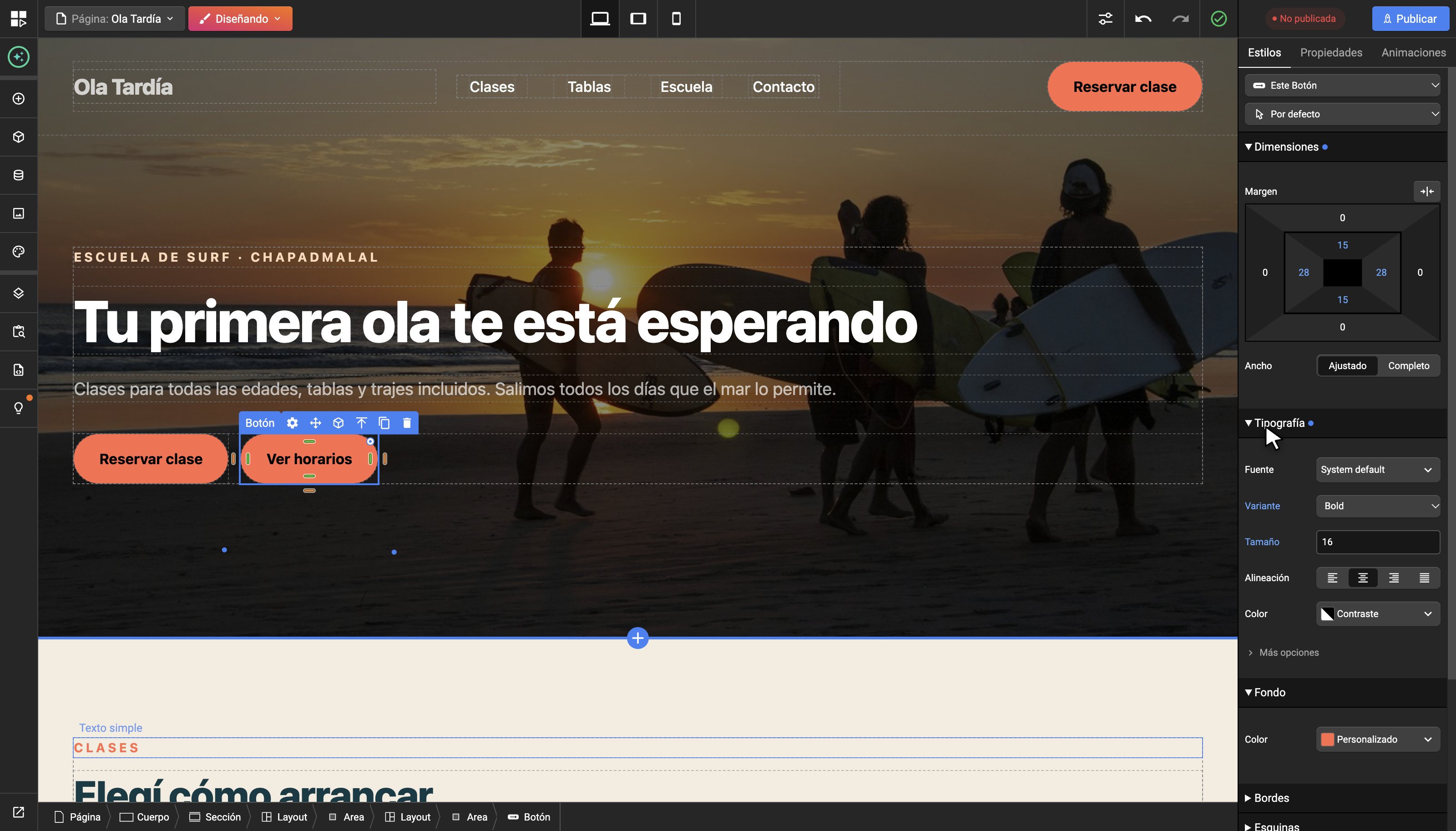
Seleccioná cualquier elemento en el lienzo y abrí Estilos en el panel derecho. Arriba de todo vas a ver dos selectores:
- A qué elemento le aplicás el estilo: por ejemplo Este Botón. En los elementos que lo permiten también aparece Todos los Botones, para cambiar todos a la vez (lo vemos en Editar todos los botones a la vez).
- En qué estado: Por defecto es cómo se ve siempre. Las otras opciones (al pasar el cursor, al hacer scroll…) las vemos en notas aparte.
Debajo están las secciones: Dimensiones, Tipografía, Fondo, Bordes, Esquinas, Efectos, Avanzado y otras según el elemento. Cada una se despliega con un clic. Las opciones que ves dependen del tipo de elemento: una imagen tiene la sección Imagen, un Layout tiene Layout, y así.
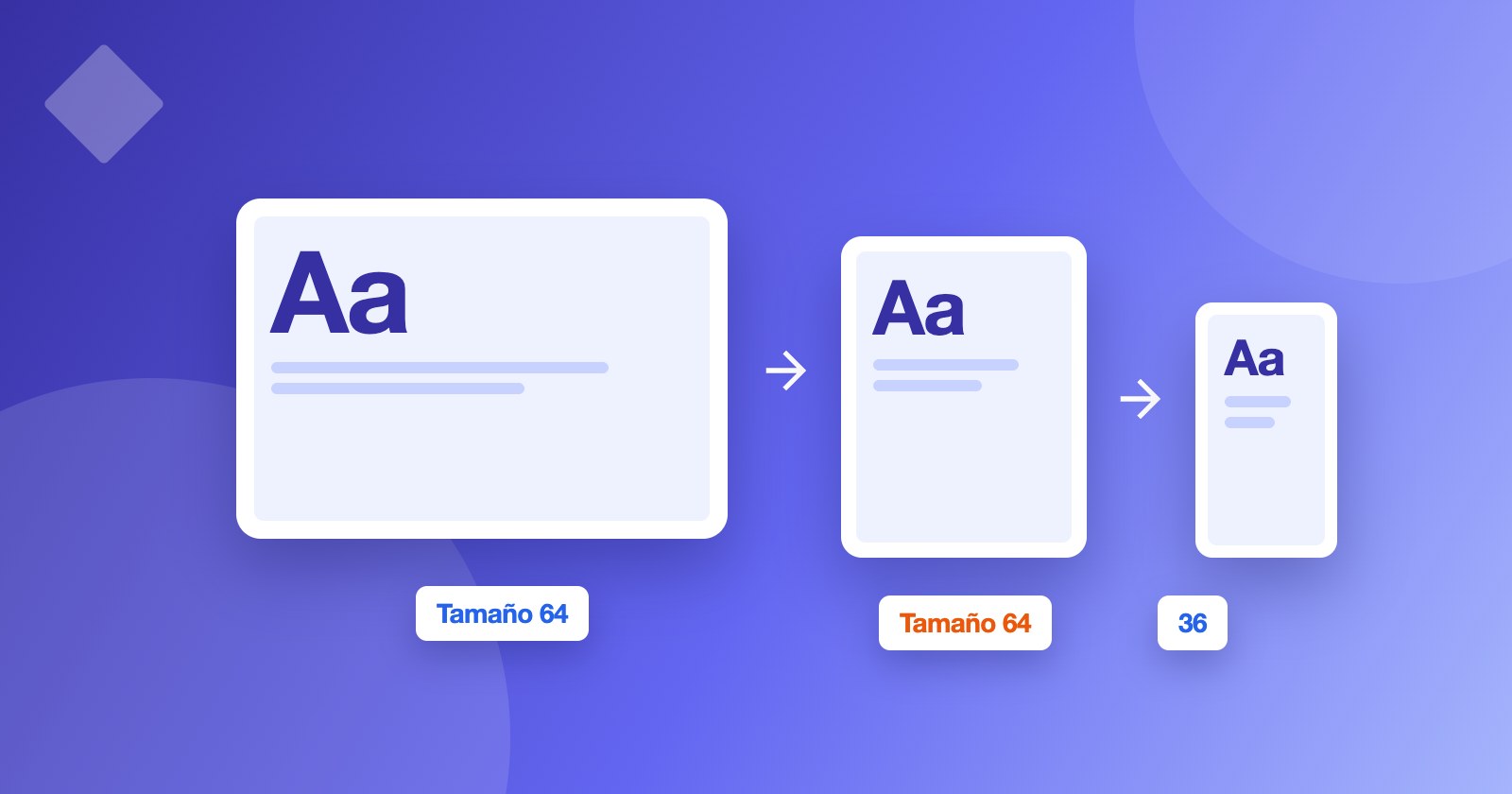
Las tres vistas: computadora, tablet y celular
En la barra superior del editor están los tres botones de dispositivo: Computadora, Tablet y Celular. Cambiar de vista no solo achica el lienzo: también cambia dónde se guardan los estilos que tocás.
- Computadora (principal): lo que hagas acá vale para todos los dispositivos, salvo que lo cambies en otra vista.
- Tablet: vale para pantallas de hasta 990 px de ancho (tablets y celulares), salvo que lo cambies en Celular.
- Celular: vale solo para pantallas de hasta 480 px.
Es una cascada que va de grande a chico: Computadora → Tablet → Celular. Lo que definís en Computadora baja a Tablet y a Celular; lo que definís en Tablet baja a Celular; lo que definís en Celular se queda en Celular.
La forma de trabajar: diseñá primero en Computadora y después pasá a Tablet y Celular solo para ajustar lo que haga falta (un título más chico, menos margen, una columna en lugar de tres). Así no repetís trabajo: todo lo que no toques en las vistas chicas se hereda de la grande.
Los colores de las etiquetas
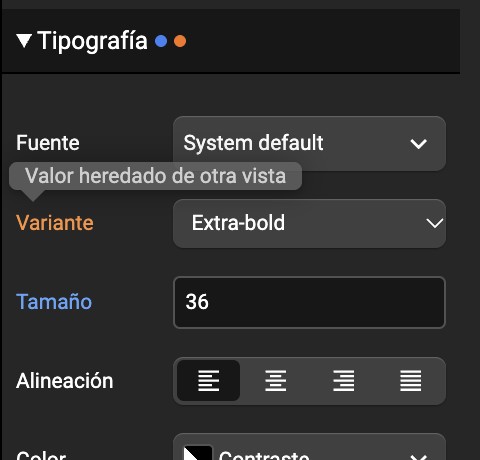
Cada opción del panel tiene una etiqueta (el nombre: Tamaño, Color, Margen…). Su color te dice de dónde sale el valor que estás viendo:
- Blanca: no hay nada definido para este elemento. Ves el valor de fábrica o el que viene de los estilos generales.
- Azul: este elemento tiene su propio valor en esta vista.
- Naranja: el valor es heredado. No está definido en esta vista para este elemento, pero lo recibe de otro lado. Si pasás el cursor por la etiqueta, te dice de dónde:
- Valor heredado de otra vista: lo definiste en Computadora (o en Tablet) y baja a la vista en la que estás.
- Valor heredado de otro elemento: propiedades como la fuente o el color del texto se heredan del contenedor. Si le pusiste color blanco a una Sección, los textos de adentro lo muestran en naranja.
- Valor heredado de estado por defecto: cuando editás un estado (por ejemplo, al pasar el cursor), lo que no cambies ahí se toma de Por defecto.
Hay otros colores que vas a ver en situaciones puntuales: verde agua cuando el valor es de un estado (al pasar el cursor, al hacer scroll…), rosa cuando lo definiste en Todos los…, y violeta cuando es para ítems particulares de una lista dinámica (pares, impares, un ítem; ver esta nota).
Los puntitos en las secciones
No hace falta abrir cada sección para saber si tiene cambios. Al lado del nombre de la sección aparece un punto:
- Azul (o verde agua, o rosa, según el caso): hay al menos un valor propio en esa sección, en esta vista.
- Naranja: hay valores heredados.
Es útil al pasar a Celular: de un vistazo sabés qué secciones ya ajustaste y cuáles vienen tal cual de Computadora.
Cómo volver al valor heredado
Para borrar un valor propio, hacé clic en su etiqueta de color (al pasar el cursor aparece una flecha y el aviso Restaurar valores iniciales). El valor se borra solo en la vista en la que estás, y el elemento vuelve a tomar el que hereda: si estás en Celular, el de Tablet o el de Computadora.
Las etiquetas naranjas no se pueden borrar desde ahí, porque el valor no está en esta vista: para cambiarlo de raíz, andá a la vista de donde viene. O, si solo querés otro valor en esta vista, escribilo encima: la etiqueta pasa a azul y el valor de las vistas más grandes queda como estaba.
Un ejemplo completo
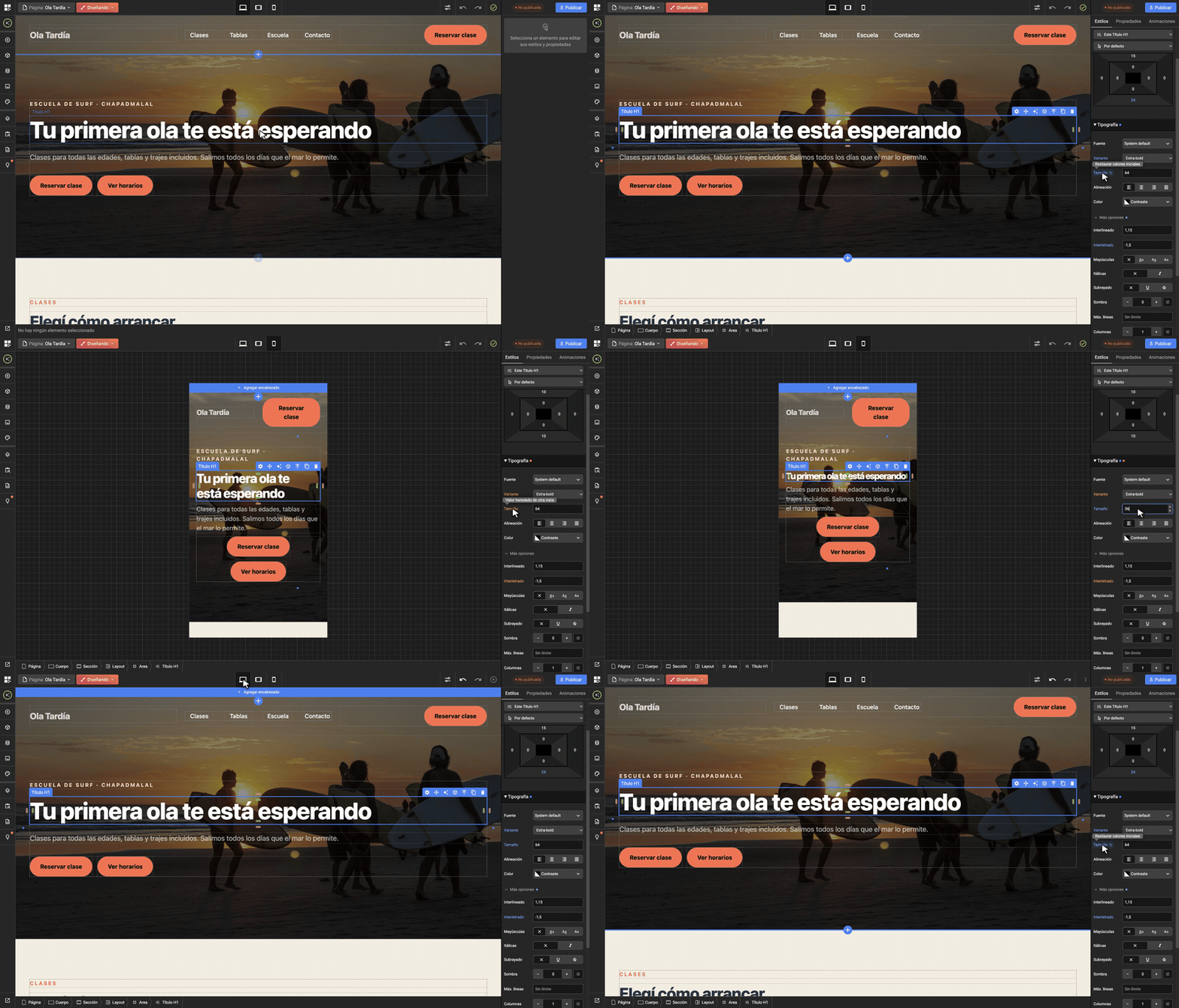
- En Computadora, seleccioná el título principal y poné Tamaño en 64. La etiqueta se ve azul.
- Pasá a Tablet: el título sigue en 64 y la etiqueta se ve naranja (heredado de Computadora).
- Cambialo a 48. La etiqueta pasa a azul: en tablets y celulares se ve en 48.
- Pasá a Celular: se ve en 48, en naranja (heredado de Tablet). Cambialo a 36.
- Volvé a Computadora: el título sigue en 64. Nada de lo que hiciste en las vistas chicas lo cambió.
Si después decidís que en tablet se veía mejor como en computadora, volvé a Tablet y hacé clic en la etiqueta azul de Tamaño: vuelve a heredar el 64.
Ojo con el orden: si primero ajustás en Celular y después cambiás algo en Computadora, ese cambio no llega a Celular para esa misma opción, porque Celular ya tiene su propio valor (etiqueta azul). Si un cambio "no se ve" en el celular, fijate si esa opción está en azul en la vista Celular.
Serie panel de Estilos: estilos al pasar el cursor, estilos al hacer scroll y editar todos los botones a la vez.
Notas relacionadas
¿Qué sitio creamos hoy?
Contanos con tus palabras y armamos juntos la primera versión