
Estilos al pasar el cursor: hover y hover sobre otro elemento
El selector de estado
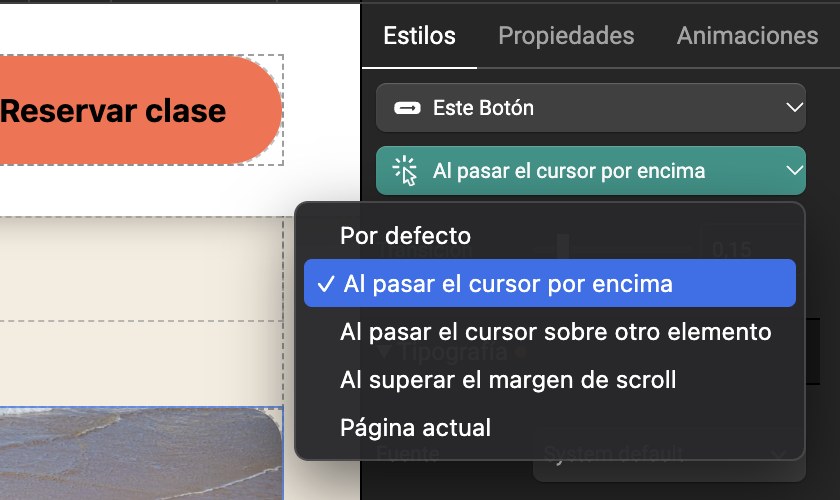
En Estilos, debajo del selector de elemento (por ejemplo Este Botón), hay un segundo selector que dice Por defecto. Ese es el estado que estás editando:
- Por defecto: cómo se ve el elemento siempre.
- Al pasar el cursor por encima: cómo se ve mientras el cursor está sobre él.
- Al pasar el cursor sobre otro elemento: cómo se ve mientras el cursor está sobre uno de sus contenedores (una tarjeta, una sección…).
- Al superar el margen de scroll: cómo se ve después de bajar cierta distancia en la página. Lo vemos en su propia nota.
Cuando elegís un estado distinto de Por defecto, el selector se pone verde agua y el lienzo te muestra el elemento en ese estado, así ves lo que estás editando sin tener que pasar el mouse.
Al pasar el cursor por encima
Es el clásico. Por ejemplo, para un botón:
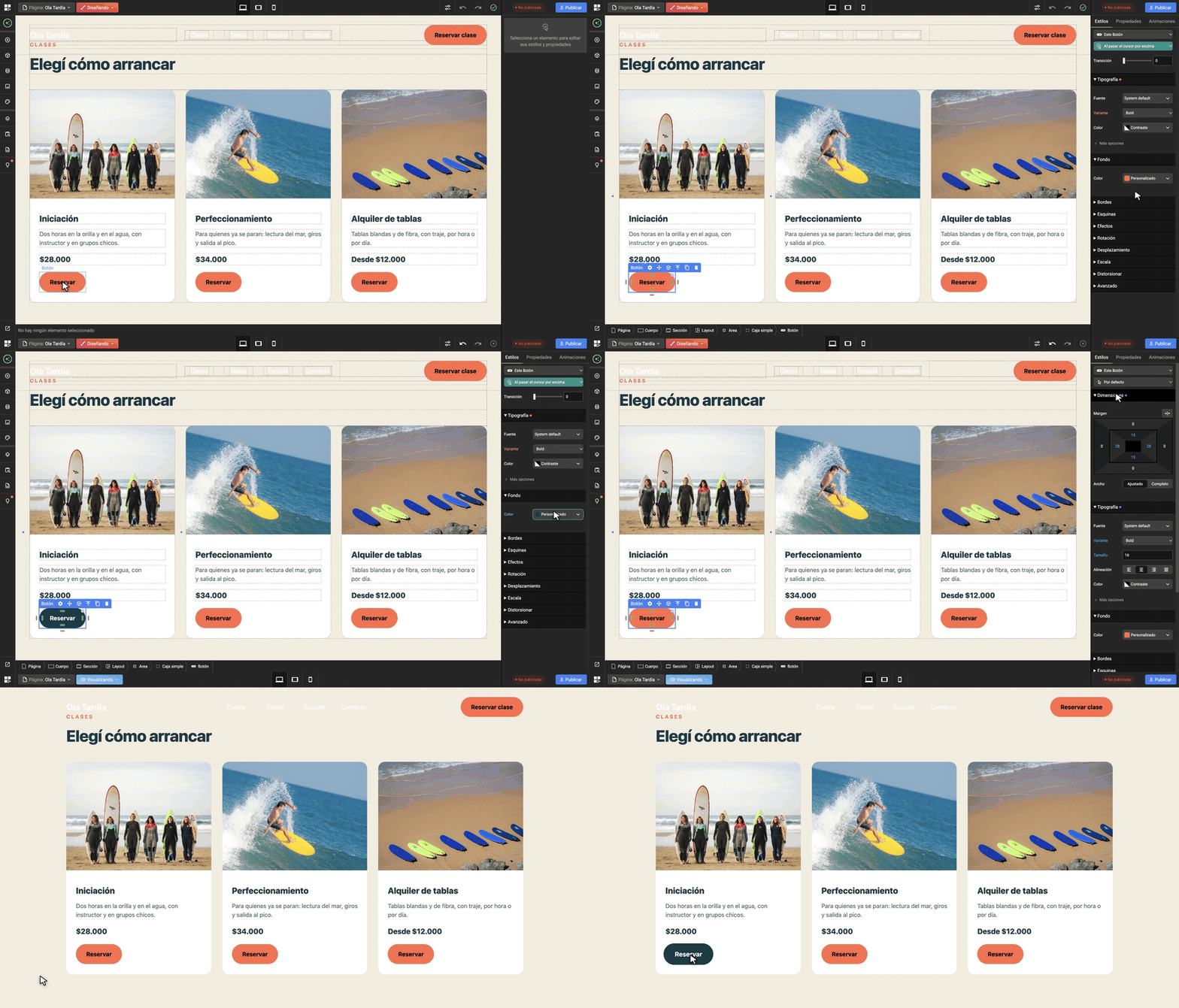
- Seleccioná el botón.
- En el selector de estado elegí Al pasar el cursor por encima.
- Cambiá lo que quieras: el color de fondo, el color del texto, el borde, una sombra en Efectos, o una Escala de 105 % para que crezca un poco.
- Volvé a Por defecto para seguir editando el botón normal.
Las etiquetas de lo que cambiaste en ese estado se ven verde agua. Lo que no tocaste aparece en naranja (Valor heredado de estado por defecto): el estado solo guarda las diferencias, el resto lo toma de Por defecto. Así, si después cambiás el tamaño del texto del botón en Por defecto, el hover también lo toma.
Que el cambio sea suave: la transición
Sin transición, el cambio es instantáneo. Para que sea suave, subí el valor de Transición (por ejemplo, 0,3 s): es el tiempo que tarda en pasar de un estado al otro, a la ida y a la vuelta. Mientras editás un estado, el control Transición aparece arriba de todo, debajo de los selectores; en Por defecto está en la sección Transición.
Importante: la transición afecta a todos los estados. Es una sola por elemento: aunque la cambies mientras editás Al pasar el cursor por encima, se guarda en el elemento y vale también para Al pasar el cursor sobre otro elemento, para Al superar el margen de scroll y para la vuelta a Por defecto. Va en el elemento que cambia (la foto, el botón), no en el que recibe el cursor.
Para elegir el tiempo: en un cambio de color, corto (0,15 s), para que se sienta ágil; en un zoom o una sombra, algo más (0,3 a 0,4 s). Más lento se siente pesado.
Al pasar el cursor sobre otro elemento
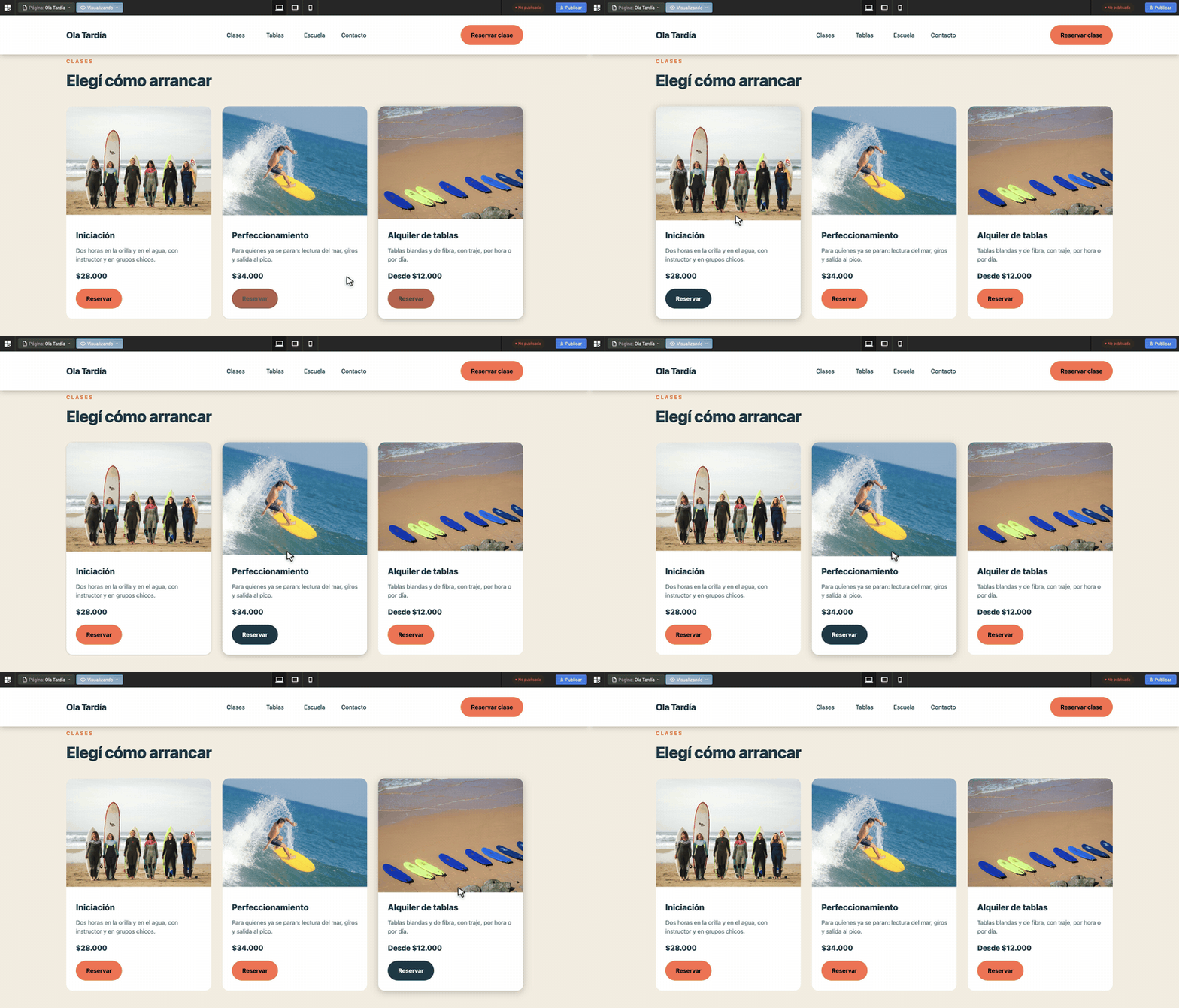
Este estado sirve para cuando el cambio tiene que pasar en un elemento mientras el cursor está sobre otro que lo contiene. El caso típico: una tarjeta con foto, título y botón. Querés que al apuntar a cualquier parte de la tarjeta la foto haga zoom y el título cambie de color, no solo cuando el cursor está justo encima de la foto o del título.
- Seleccioná el elemento que va a cambiar (por ejemplo, la imagen de la tarjeta).
- En el selector de estado elegí Al pasar el cursor sobre otro elemento.
- Aparece un tercer selector con los contenedores de ese elemento, del más cercano al más lejano: el Área, el Layout, la Sección… Elegí la tarjeta (el elemento sobre el que se va a pasar el cursor). De entrada viene elegido el contenedor más cercano.
- Arriba de todo, subí la Transición (por ejemplo, 0,4 s) para que el zoom sea suave.
- Cambiá los estilos: por ejemplo, Escala en 110 %.
Listo: cuando el cursor entra en la tarjeta, la imagen hace zoom. Repetí lo mismo con el botón (otro fondo, con una transición corta) o con el título (otro color), eligiendo siempre la misma tarjeta como referencia: así el botón se oscurece apenas el cursor entra en la tarjeta, sin tener que apuntarle. Y a la tarjeta misma le podés dar una sombra en Al pasar el cursor por encima.
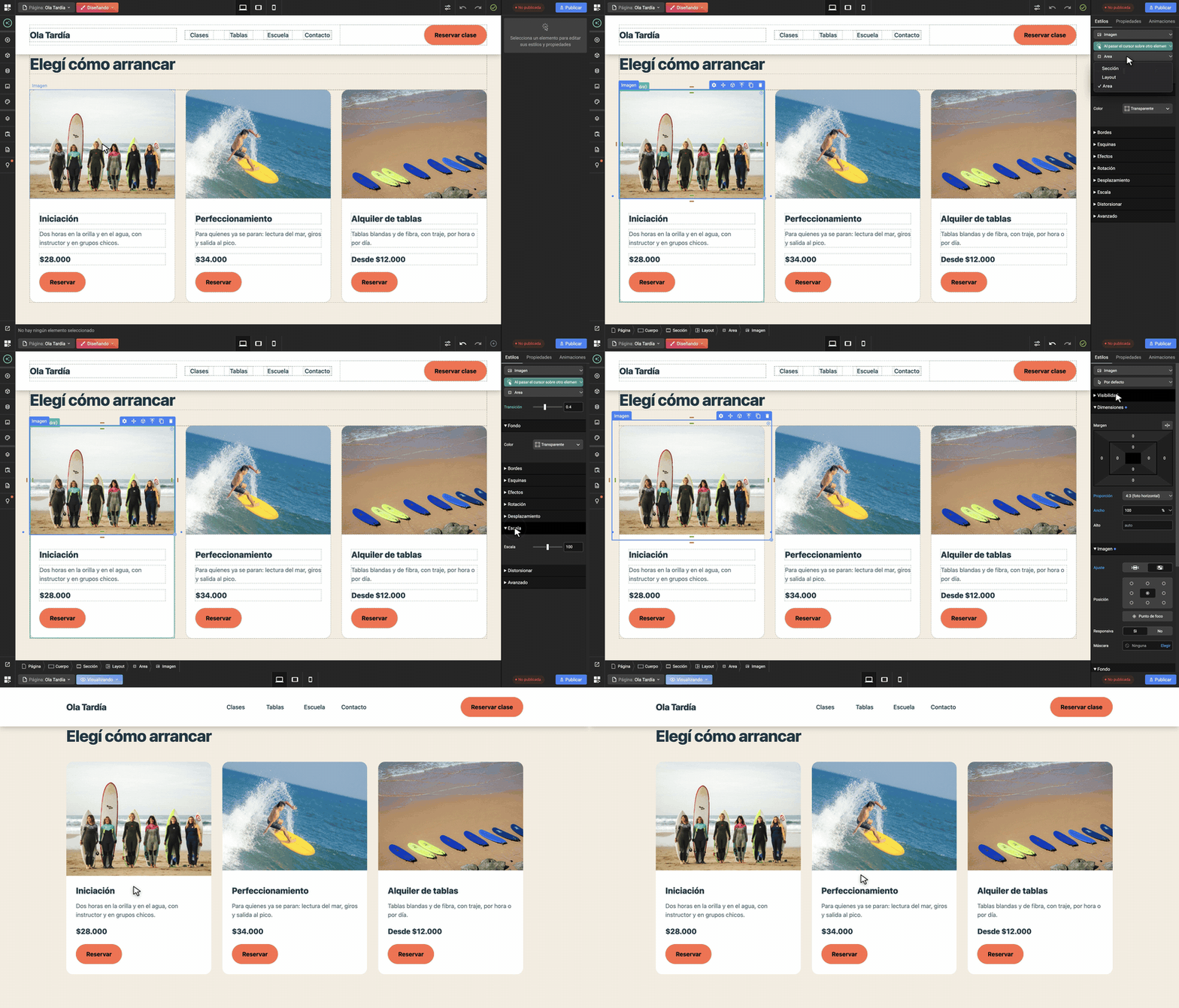
Para que la foto no se salga de la tarjeta: al agrandar una imagen con Escala, se sale de su lugar. Para que el zoom quede "adentro", seleccioná la caja que contiene la imagen y en Avanzado poné Desborde en Oculto.
Algunas cosas a tener en cuenta:
- La referencia tiene que ser un contenedor del elemento: el selector solo lista los elementos que lo contienen.
- Cada elemento tiene una sola referencia para este estado. Si la cambiás, los estilos pasan a responder al nuevo contenedor.
- Si movés el elemento fuera del contenedor que habías elegido, el tercer selector se pone naranja y dice Elemento no encontrado: elegí otro contenedor.
En listas dinámicas y componentes globales
Los estados funcionan igual dentro de una lista dinámica: editás la tarjeta de un ítem y el efecto se aplica a todos. Y dentro de un componente global, lo editás una vez en el componente y se ve en todas sus instancias.
En pantallas táctiles no hay cursor, así que los estados de hover casi no se ven (algunos celulares los muestran un instante al tocar). Nunca dejes información importante solo en el hover: que el botón se entienda como botón también sin el efecto.
Serie panel de Estilos: cómo se heredan los estilos entre dispositivos, estilos al hacer scroll y editar todos los botones a la vez.
Notas relacionadas
¿Qué sitio creamos hoy?
Contanos con tus palabras y armamos juntos la primera versión