
Estilos al hacer scroll: el encabezado que cambia al bajar
Cómo funciona
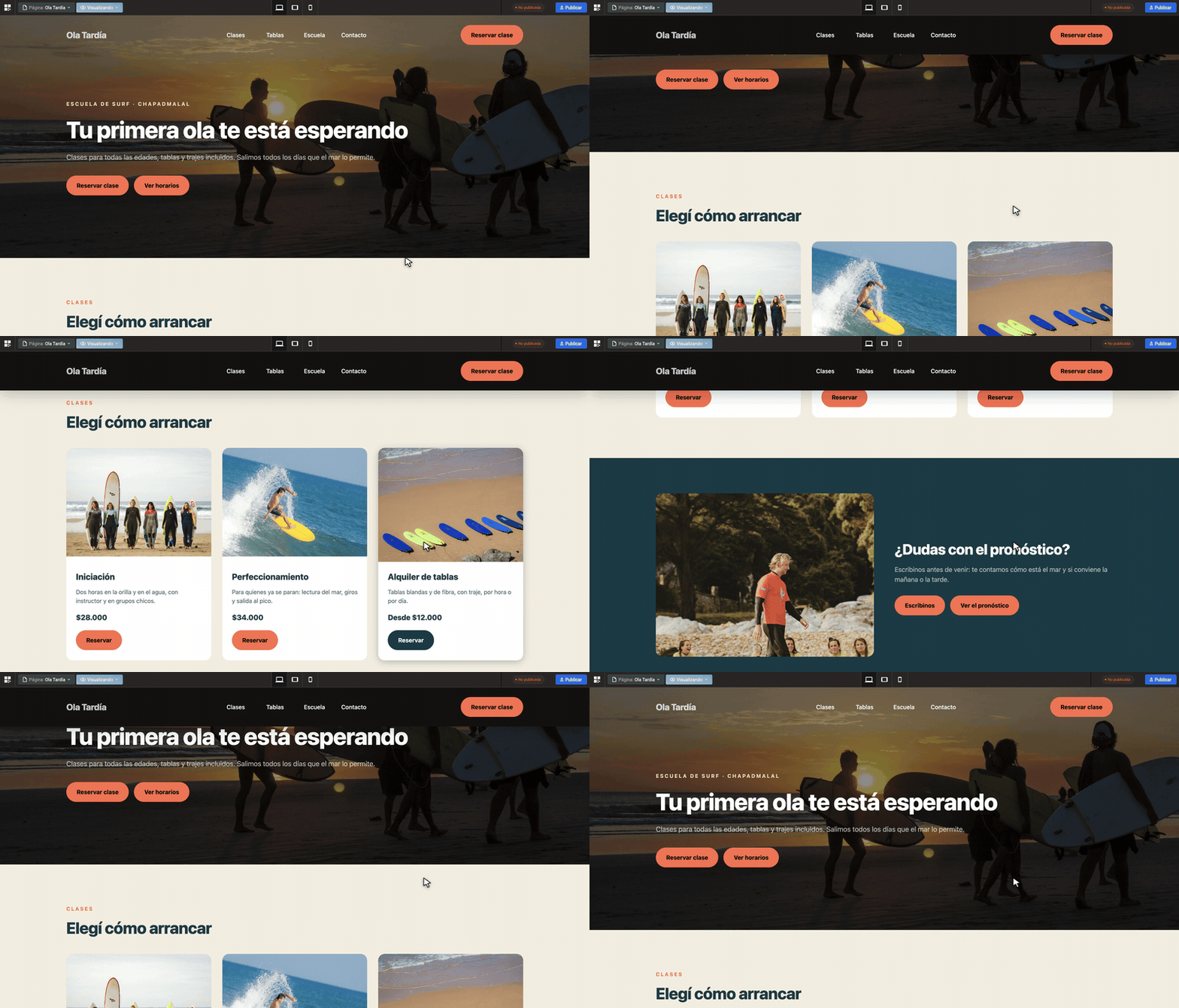
El estado Al superar el margen de scroll se activa cuando el visitante baja más que una distancia que vos definís: el margen de scroll. Mientras esté por encima de esa distancia, el elemento se ve como en Por defecto; apenas la supera, toma los estilos que le pusiste en este estado. Si vuelve a subir, vuelve a Por defecto.
Esa distancia se define una sola vez, en la Página, y vale para todos los elementos que usen este estado.
Paso 1: definir el margen de scroll en la Página
- Seleccioná la Página: hacé clic en Página en las migas de abajo del lienzo (o en Capas).
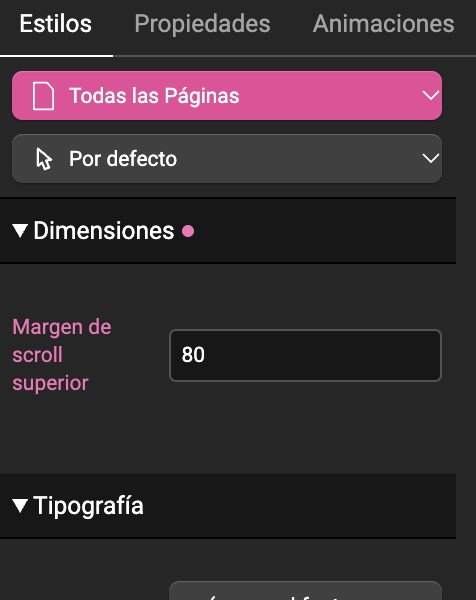
- En Estilos, en el selector de arriba, elegí Todas las Páginas. Así el margen es el mismo en todo el sitio y el encabezado se comporta igual en cada página. Si lo dejás en Esta Página, vale solo para la página en la que estás (sirve si alguna página necesita un valor distinto).
- En Dimensiones, completá Margen de scroll superior en píxeles. Por ejemplo, 80.
Con 80, el estado se activa después de bajar 80 px. Si lo dejás en 0, se activa apenas el visitante empieza a bajar.
Doble función: el mismo valor sirve para los links a una sección de la misma página (anclas). Cuando alguien hace clic en un link a #contacto, la página se detiene ese margen antes, así el encabezado fijo no tapa el título de la sección. Por eso un buen valor de partida es la altura de tu encabezado.
Como cualquier estilo, el margen de scroll se puede cambiar por dispositivo: si en celulares el encabezado es más bajo, pasá a la vista Celular y poné otro valor (ver cómo se heredan los estilos entre dispositivos).
Paso 2: el encabezado que cambia al bajar
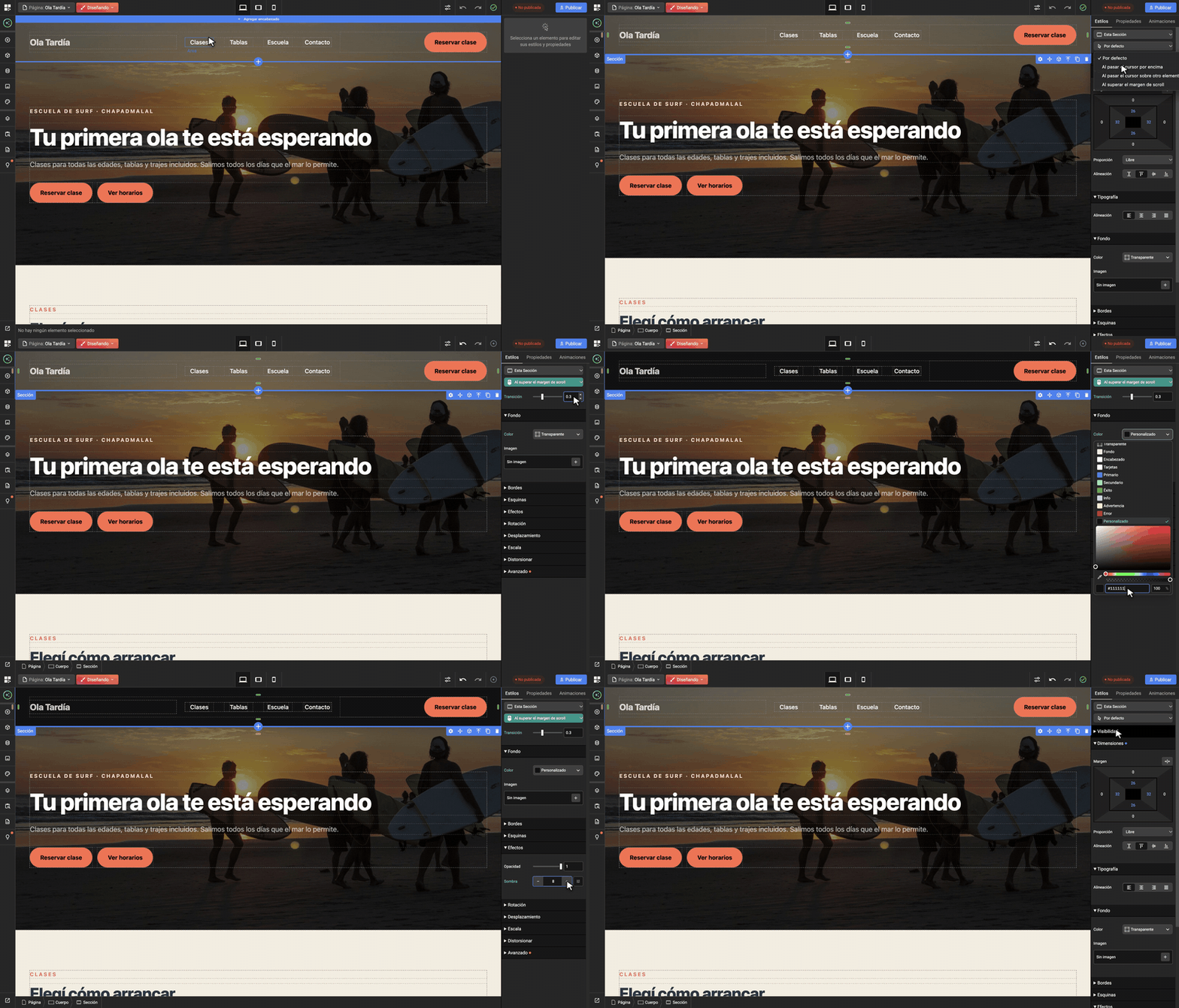
Primero, el encabezado tiene que quedarse arriba al bajar:
- Seleccioná el Encabezado y, en Avanzado, poné Posición en Adhesivo (se queda pegado arriba al llegar a él) o Fijo (siempre en el mismo lugar de la pantalla, encima del contenido).
- Dejá su estilo Por defecto como querés que se vea arriba de todo: por ejemplo, fondo transparente y textos blancos sobre la portada.
- Subí la Transición a unos 0,3 s, para que el cambio sea suave. La podés poner desde Por defecto o desde el mismo estado: es una sola por elemento y vale para todos sus estados.
Ahora, el estado:
- Con el encabezado seleccionado, en el selector de estado elegí Al superar el margen de scroll. El selector se pone verde agua y el lienzo muestra el encabezado en ese estado.
- Cambiá lo que quieras: un color de fondo (en el ejemplo, negro) y una sombra suave en Efectos.
- Volvé a Por defecto.
Los textos y el logo del encabezado
El estado se aplica a cada elemento por separado. Con un fondo oscuro, como en el ejemplo, los links blancos se siguen leyendo y no hace falta tocarlos. Si elegís un fondo claro, los links blancos dejan de verse: seleccioná cada link y hacé lo mismo, estado Al superar el margen de scroll → color oscuro. Al logo también le podés dar su propio estado: por ejemplo, achicarlo con Escala.
Tip: si tu encabezado es un componente global (lo más común), editalo una vez y el efecto aparece en todas las páginas. Si los links están fuera de un componente global, podés seleccionar varios con Cmd + clic (Ctrl + clic en Windows) y darles el estado de scroll a todos juntos.
Otro ejemplo: un botón que aparece al bajar
- Agregá un botón con una flecha hacia arriba y un link a la parte de arriba de la página.
- En Avanzado, Posición en Fijo, abajo a la derecha.
- En Por defecto, Opacidad al mínimo, en 0 (y Transición en 0,3 s).
- En Al superar el margen de scroll, Opacidad al máximo, en 1.
Arriba de todo el botón no se ve; cuando el visitante baja, aparece.
Cosas a tener en cuenta
- Este estado se edita elemento por elemento (con Este…), no está disponible en Todos los….
- Si el estado no se activa nunca, revisá el Margen de scroll superior de la Página: puede ser más alto que lo que se puede bajar en esa página.
- Si en una página funciona y en otra no, fijate si esa página tiene su propio valor en Esta Página que pisa al de Todas las Páginas.
- Para ver el efecto real, usá Vista previa y bajá por la página.
Serie panel de Estilos: cómo se heredan los estilos entre dispositivos, estilos al pasar el cursor y editar todos los botones a la vez.
Notas relacionadas
¿Qué sitio creamos hoy?
Contanos con tus palabras y armamos juntos la primera versión