
Introducción a los componentes globales
Para qué sirven
Usalos para todo lo que se repite en tu sitio y tiene que verse siempre igual:
- El encabezado y el pie de página. Ya vienen como componentes: por eso, si cambiás el menú en una página, cambia en todas.
- Llamados a la acción que se repiten, como "Reservá tu turno" o "Escribinos por WhatsApp".
- Bloques de información: horarios, datos de contacto, medios de pago.
- Tarjetas de servicios, de equipo o de productos destacados.
Cualquier elemento puede ser un componente
No importa el tamaño: puede ser un texto, un botón, una tarjeta o una sección completa. Las excepciones son las piezas que solo existen dentro de otra estructura: las áreas de un layout, las celdas de una grilla, las diapositivas de un slider, los campos de un formulario y las partes internas de las listas dinámicas, del menú y del carrito. Tampoco se pueden guardar la página, su cuerpo, la barra legal ni el banner de cookies. Si querés reutilizar una tarjeta que está dentro de un área, guardá la caja que la contiene.
Creá un componente
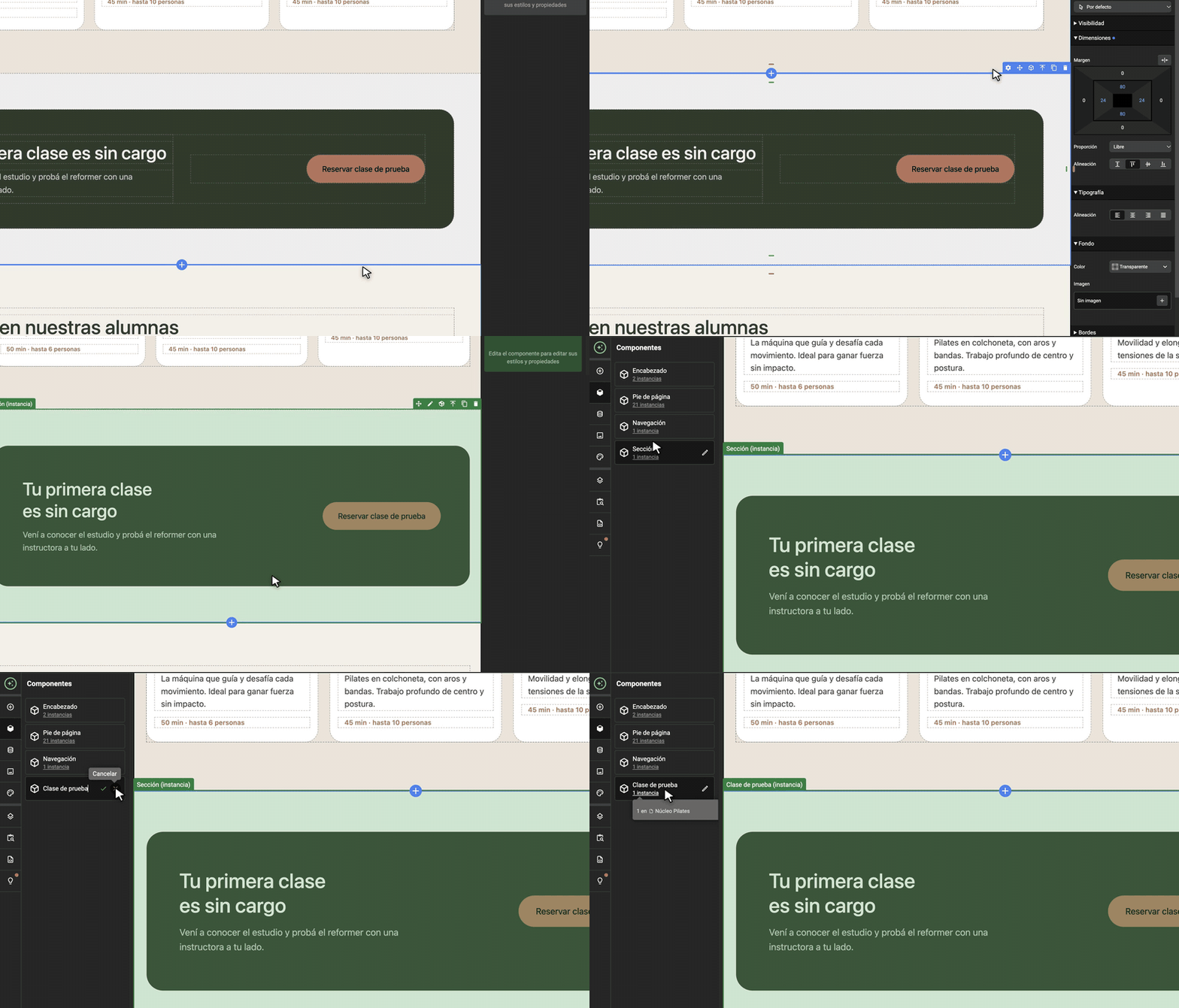
- Seleccioná el elemento. Para guardar una sección completa, hacé clic en ella y elegí Sección en la barra inferior.
- En la barra del elemento, tocá Guardar como componente (el ícono del cubo). El elemento se marca en verde: ahora es una instancia del componente.
- Abrí el panel Componentes, en la barra de la izquierda. El componente nuevo toma el nombre del elemento ("Sección", "Botón"…): pasá el mouse sobre él, tocá el lápiz y ponele un nombre que reconozcas.
Usalo en otros lugares
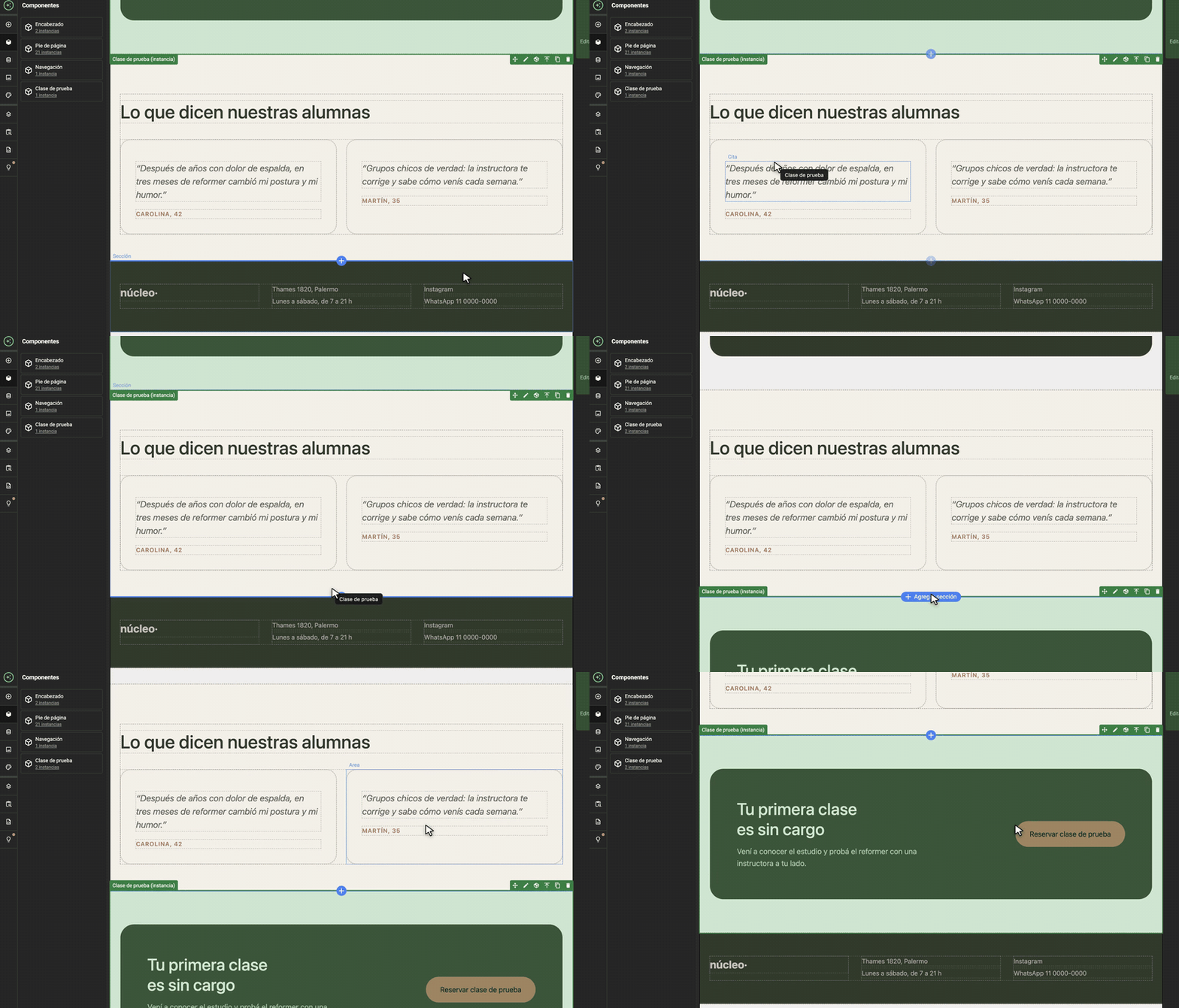
Arrastrá el componente desde el panel Componentes a cualquier página. Cada copia es una instancia nueva. Debajo del nombre, el panel indica cuántas instancias hay; pasá el mouse sobre ese número para ver en qué páginas están.
Las secciones también están en Agregar sección
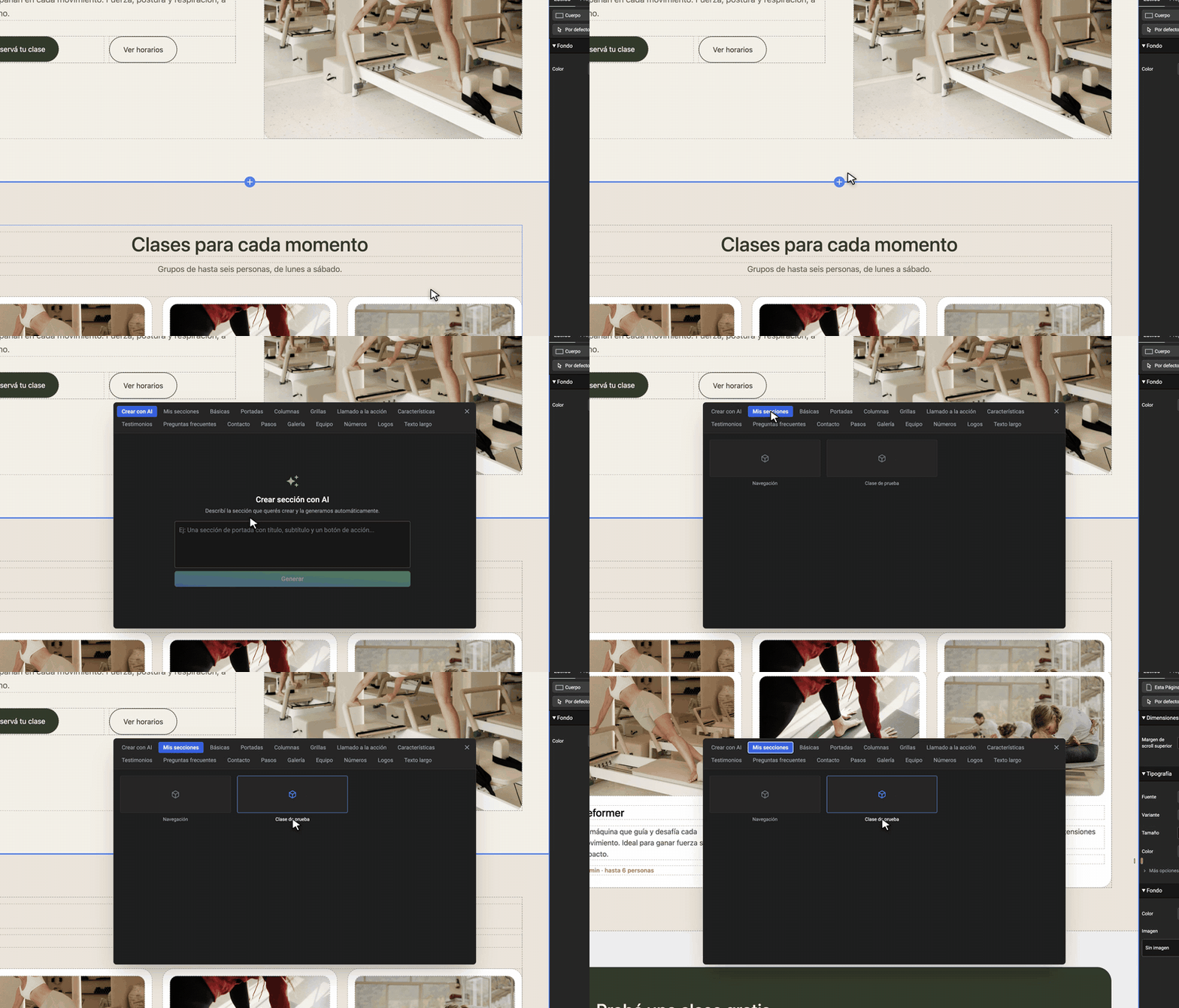
Los componentes que son una sección completa aparecen además en Agregar sección, en la pestaña Mis secciones, junto a las secciones prediseñadas. Es la forma más rápida de sumar tus propias secciones a una página nueva.
Editalo una vez, se actualiza en todas
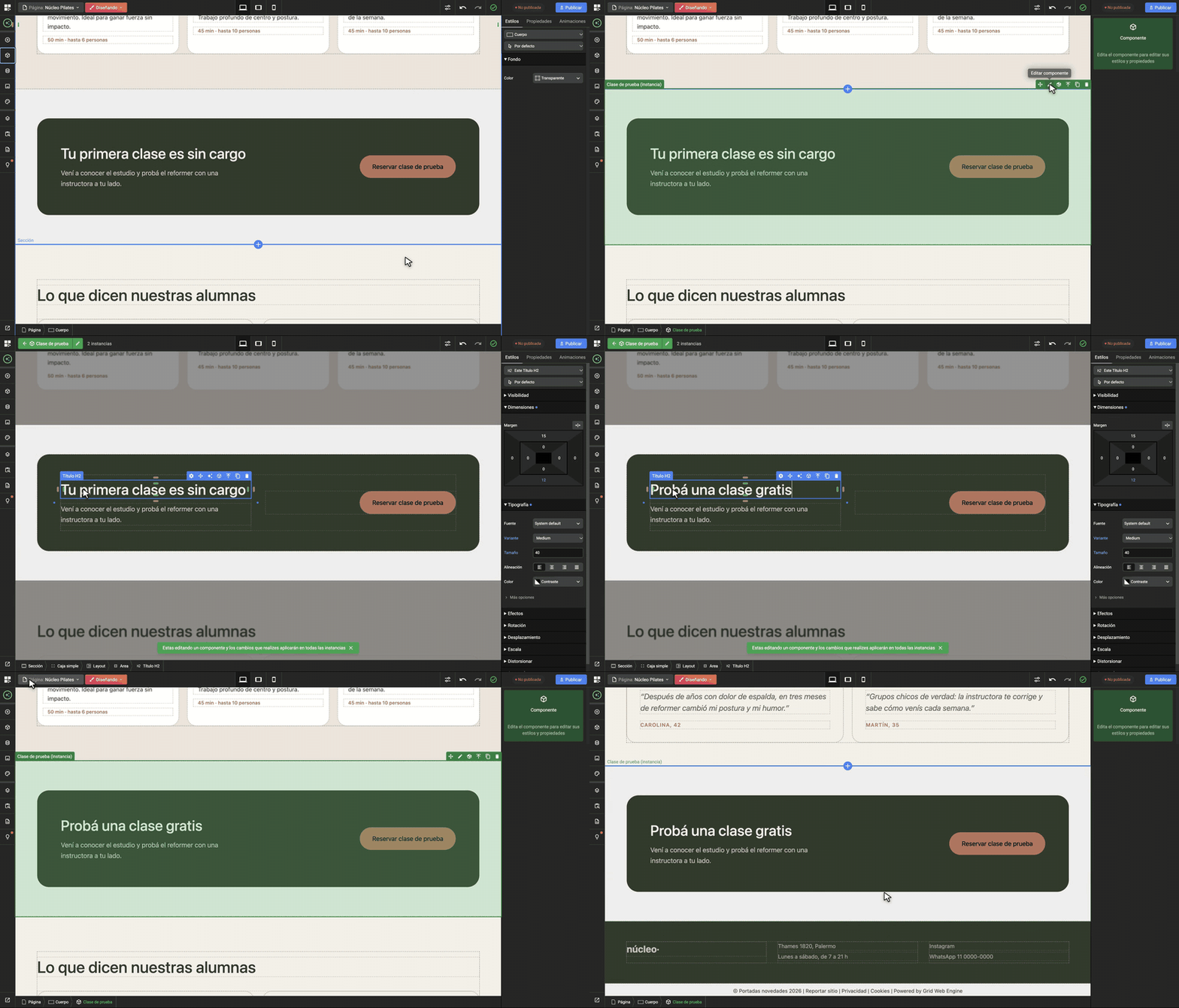
- Seleccioná cualquier instancia y tocá Editar componente (el lápiz).
- La barra superior se pone verde y muestra el nombre del componente y en cuántos lugares se usa. Cambiá lo que necesites: textos, colores, imágenes, estilos.
- Para terminar, tocá el nombre del componente en la barra verde.
Todas las instancias se actualizan con tus cambios.
Las instancias están protegidas. Fuera del modo edición no se pueden modificar directamente: el panel derecho te indica que es un componente y te pide editarlo. Así evitás cambiar una copia por error.
Desvinculá una instancia
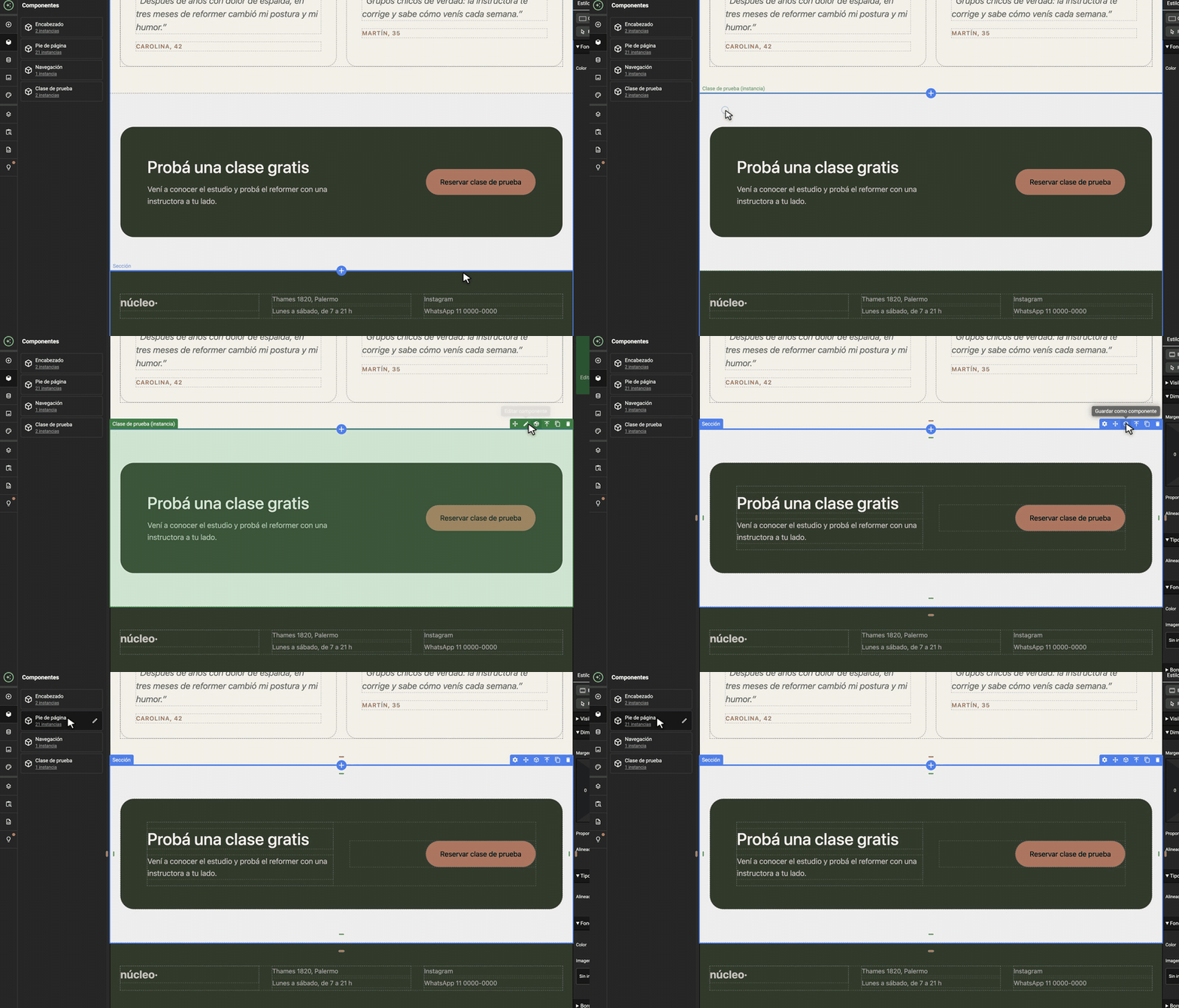
Si una copia tiene que ser distinta, seleccionala y tocá Desvincular (el ícono de la caja abierta). Se convierte en un elemento común, que podés editar libremente. Las demás instancias no cambian y siguen conectadas al componente.
Renombrar y eliminar
En el panel Componentes, pasá el mouse sobre un componente para ver sus opciones. El lápiz lo renombra. El tacho para eliminarlo aparece cuando el componente ya no tiene instancias: primero quitá o desvinculá sus copias.
¿Y si querés el mismo diseño con contenido distinto? Por ejemplo, una tarjeta de servicio que se repite con otro título y otra foto en cada lugar. Para eso están las variables de instancia.
¿Qué sitio creamos hoy?
Contanos con tus palabras y armamos juntos la primera versión