
Variables de instancia: el mismo componente con distinto contenido
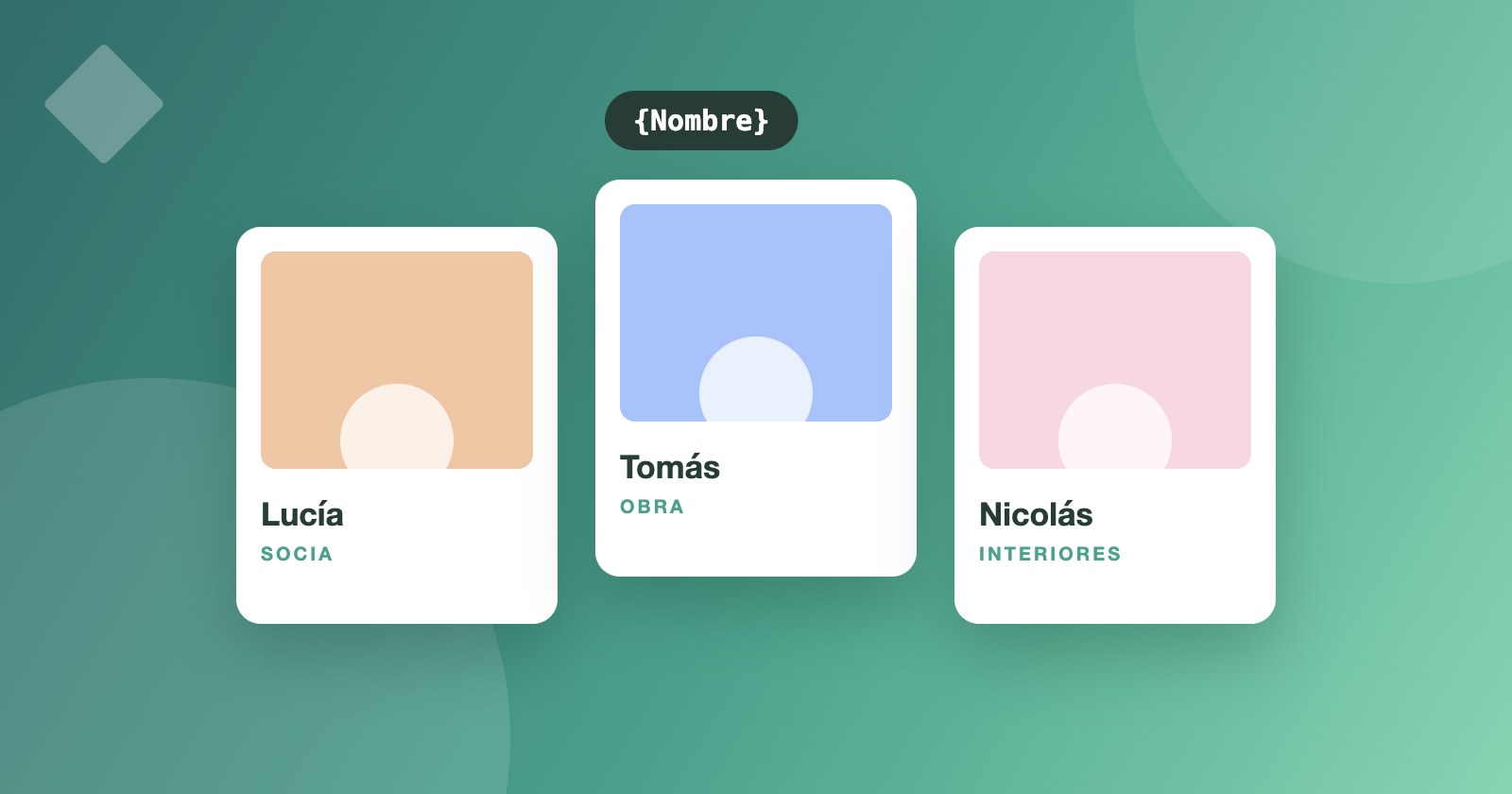
Cómo funcionan
Son tres pasos:
- Definís las variables del componente: qué datos cambian de una copia a otra.
- Conectás cada elemento del componente con su variable.
- Completás los valores en cada instancia.
El diseño sigue siendo uno solo y se edita una vez para todas las copias.
¿Todavía no usaste componentes globales? Empezá por la Introducción a los componentes globales.
1. Definí las variables
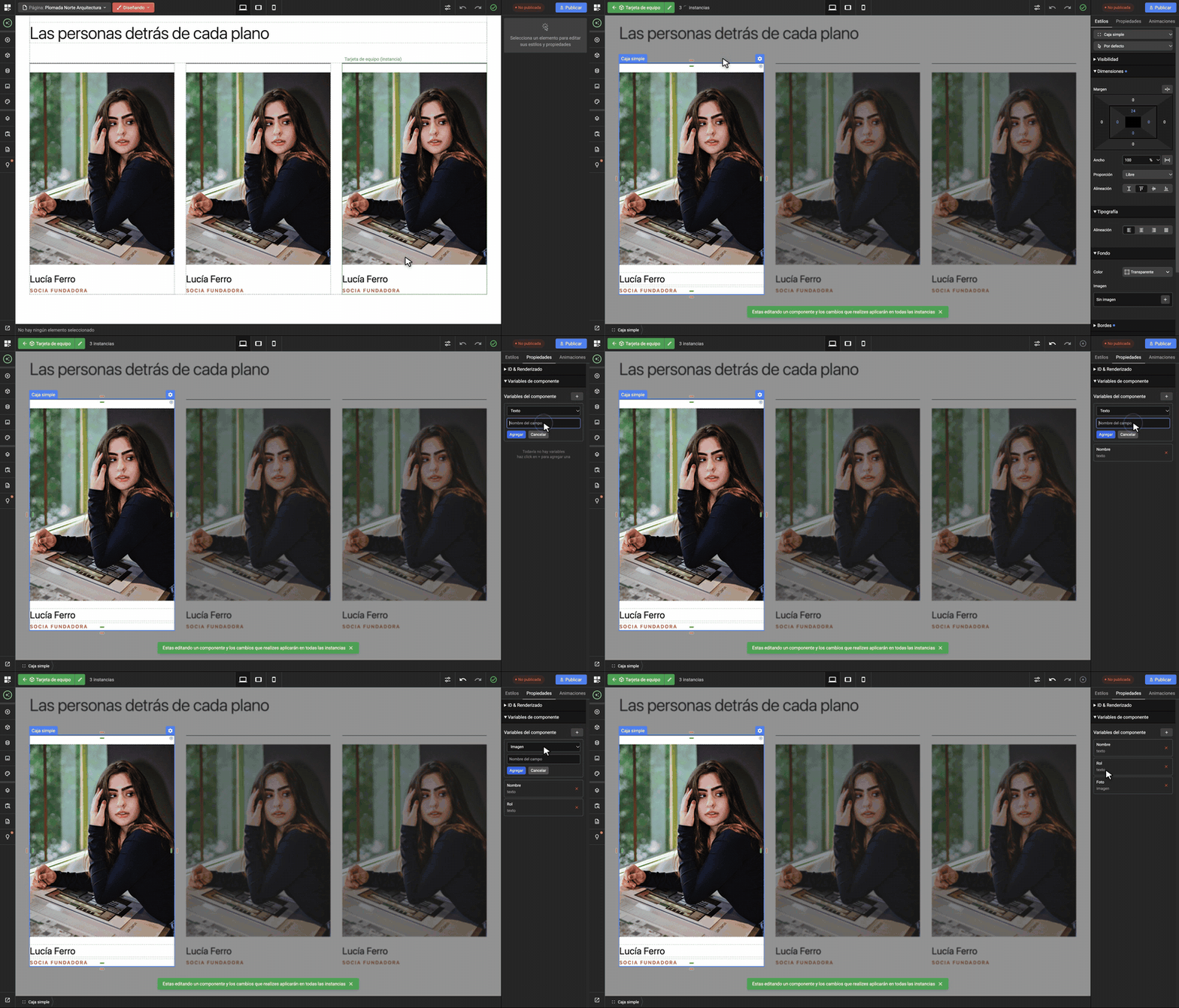
- Seleccioná una instancia y tocá Editar componente.
- Con el elemento principal del componente seleccionado, abrí la pestaña Propiedades.
- En Variables del componente, tocá +, elegí el tipo, escribí un nombre y tocá Agregar.
Hay cinco tipos: Texto, Link, Imagen, Galería e Ícono. Los que podés usar dependen del elemento principal del componente: una caja o una sección admiten todos.
2. Conectá cada elemento con su variable
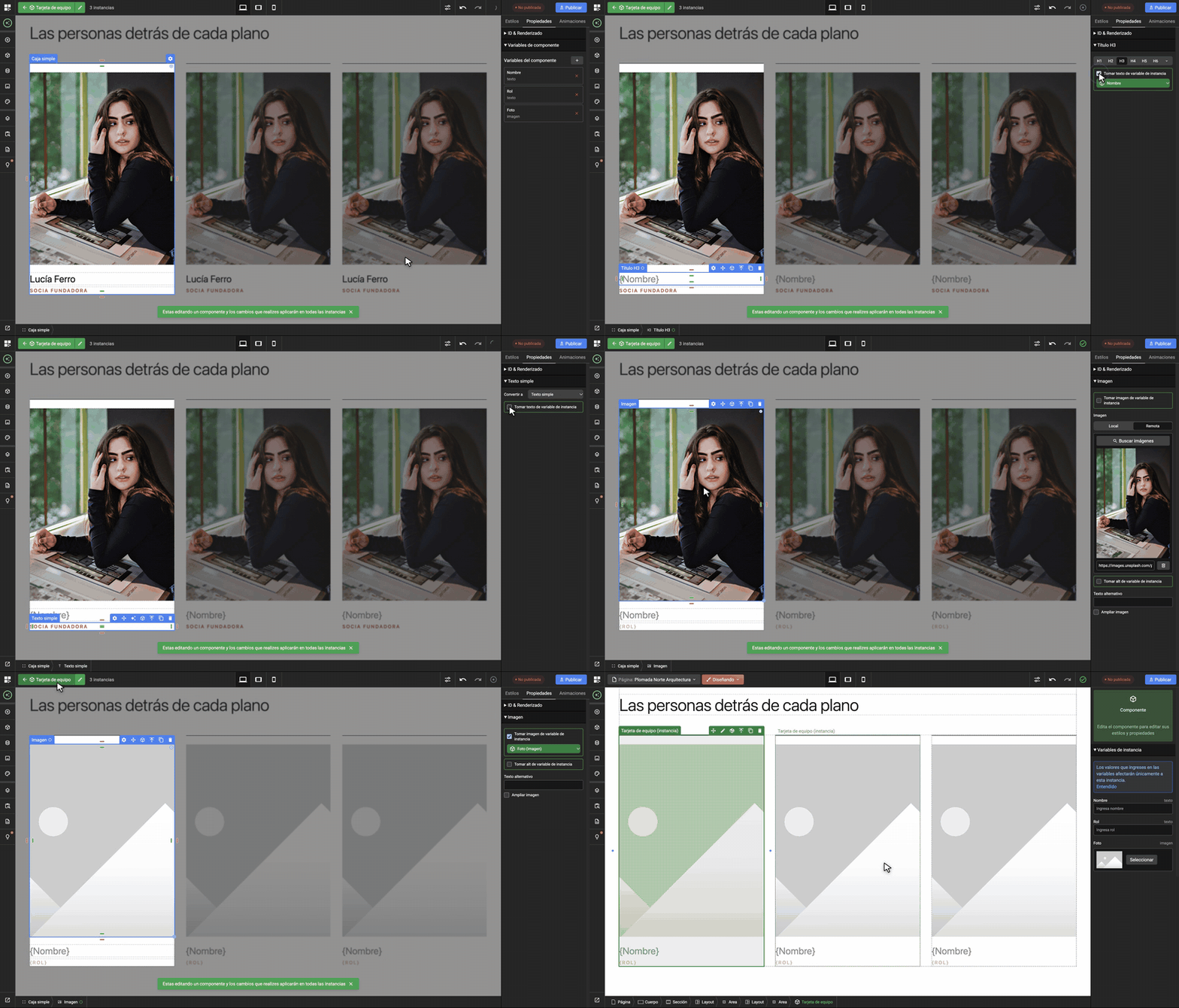
Sin salir del modo edición:
- Seleccioná el título y, en Propiedades, activá Tomar texto de variable de instancia. Elegí la variable en la lista.
- Repetí con cada texto que tenga que cambiar.
- Para una imagen, activá Tomar imagen de variable de instancia. Su texto alternativo también puede salir de una variable, con Tomar alt de variable de instancia.
Los botones y links funcionan igual, con Tomar link de variable de instancia. Al terminar, tocá el nombre del componente en la barra verde para salir.
Mientras una instancia no tenga un valor cargado, el editor muestra el nombre de la variable entre llaves, por ejemplo {Nombre}, para que sepas qué falta completar.
3. Completá cada instancia
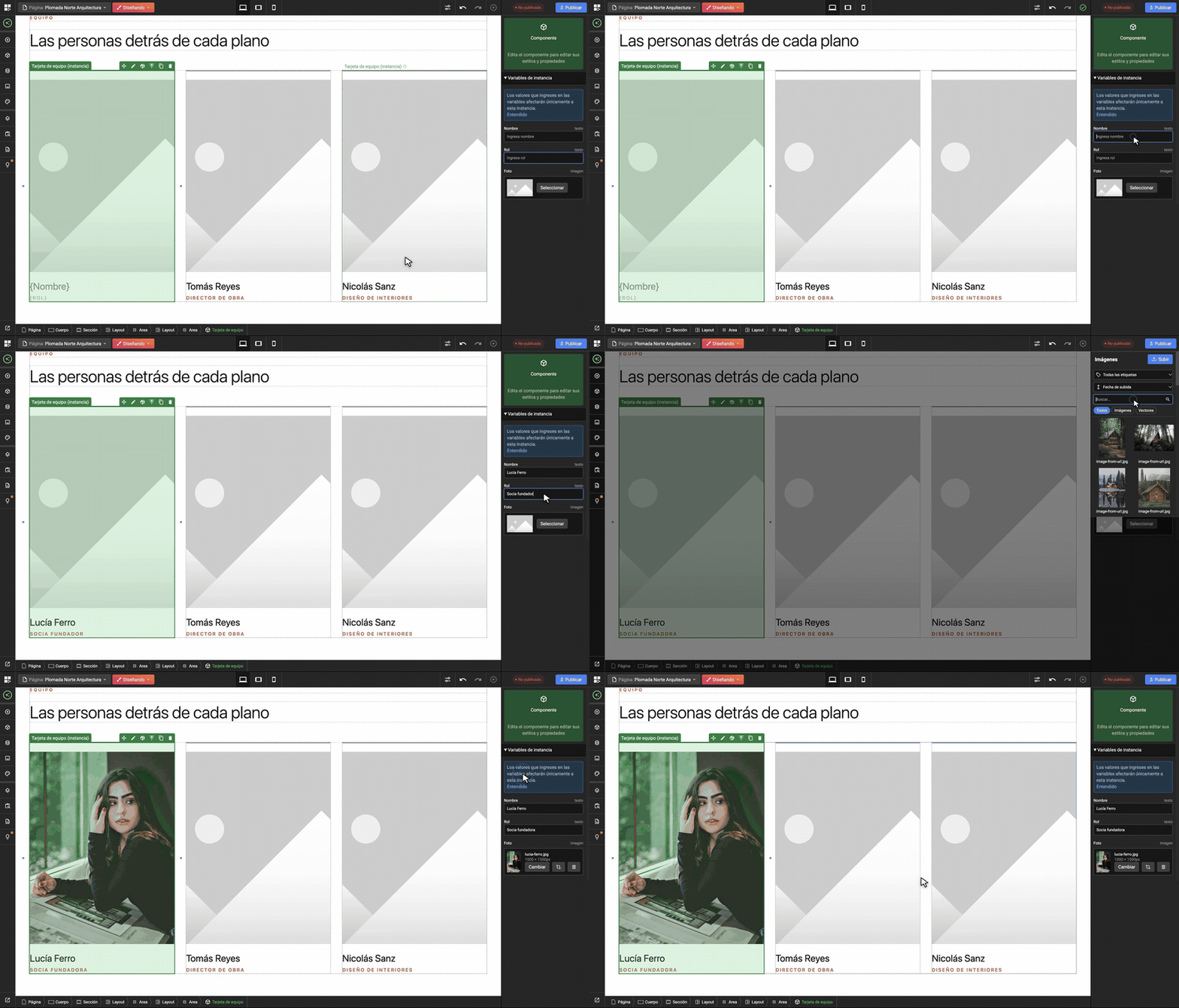
Fuera del modo edición, seleccioná una instancia: en el panel derecho aparece Variables de instancia, con un campo por cada variable. Escribí los textos y elegí la imagen. Lo que cargues ahí afecta solo a esa copia.

El diseño sigue siendo uno solo. Si después cambiás la tipografía, el color o el tamaño de la foto desde Editar componente, se actualizan todas las tarjetas, y cada una conserva su nombre, su rol y su foto.
Más opciones
- Mostrar u ocultar según una variable. Dentro del componente, cualquier elemento puede usar Renderizado condicional por variable: por ejemplo, ocultar el botón de LinkedIn cuando la variable del link está vacía. Las condiciones incluyen está vacío, no está vacío, es igual a y contiene.
- Componentes dentro de componentes. Si un componente tiene otro adentro, las variables del de adentro pueden tomar su valor del componente padre.
- Sitios en varios idiomas. Los valores de las variables se traducen desde el modo de traducción, como cualquier otro texto.
¿Tu contenido ya está en una colección? Las variables también pueden llenarse solas con los campos de una colección, dentro de una lista dinámica. Te lo contamos en Componentes globales en listas dinámicas.
¿Qué sitio creamos hoy?
Contanos con tus palabras y armamos juntos la primera versión