
Cómo agregar un botón flotante de WhatsApp a tu sitio
1. Agregá el Botón flotante
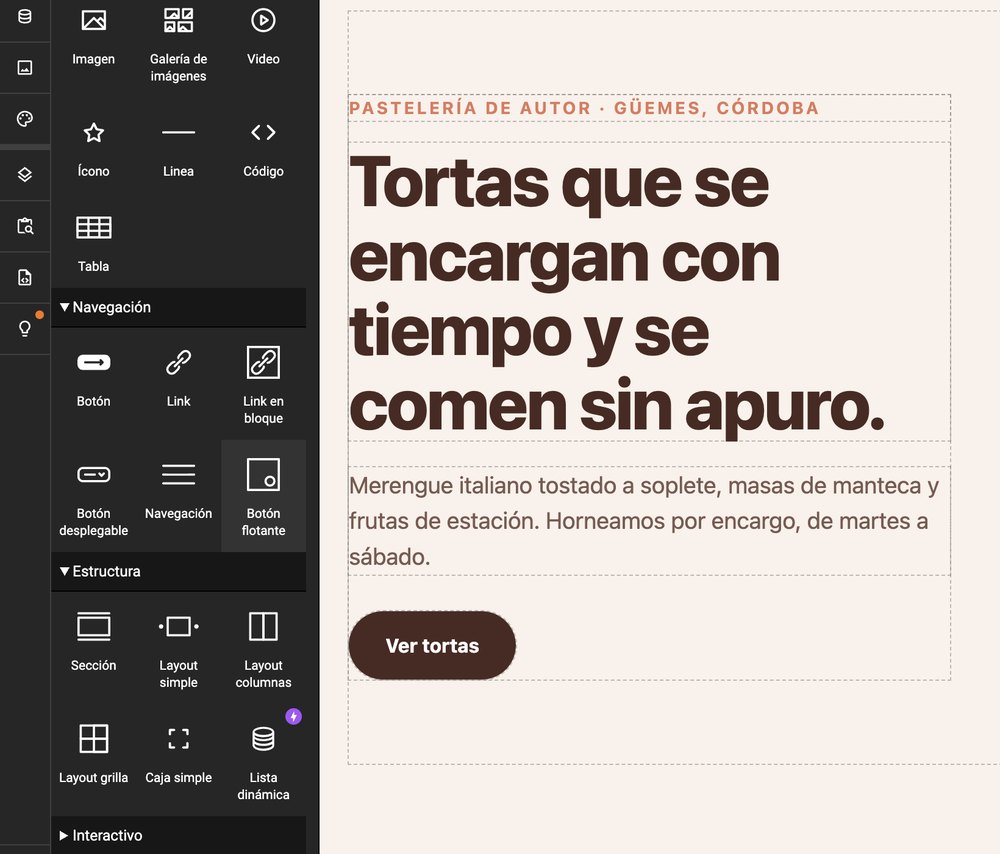
En el editor, abrí Elementos (el + de la barra de la izquierda) y buscá Botón flotante en la sección Navegación. Arrastralo a cualquier parte de la página.
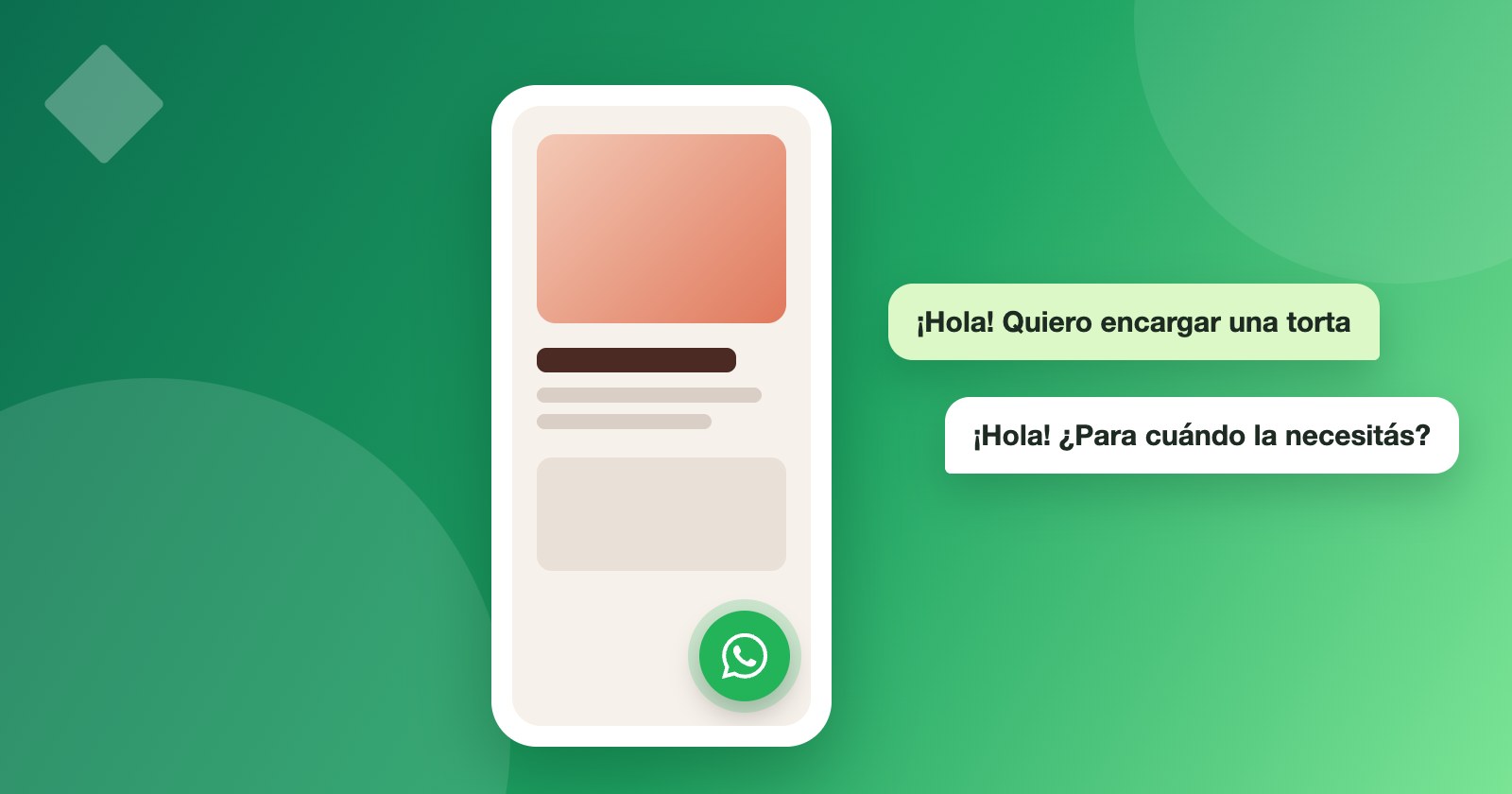
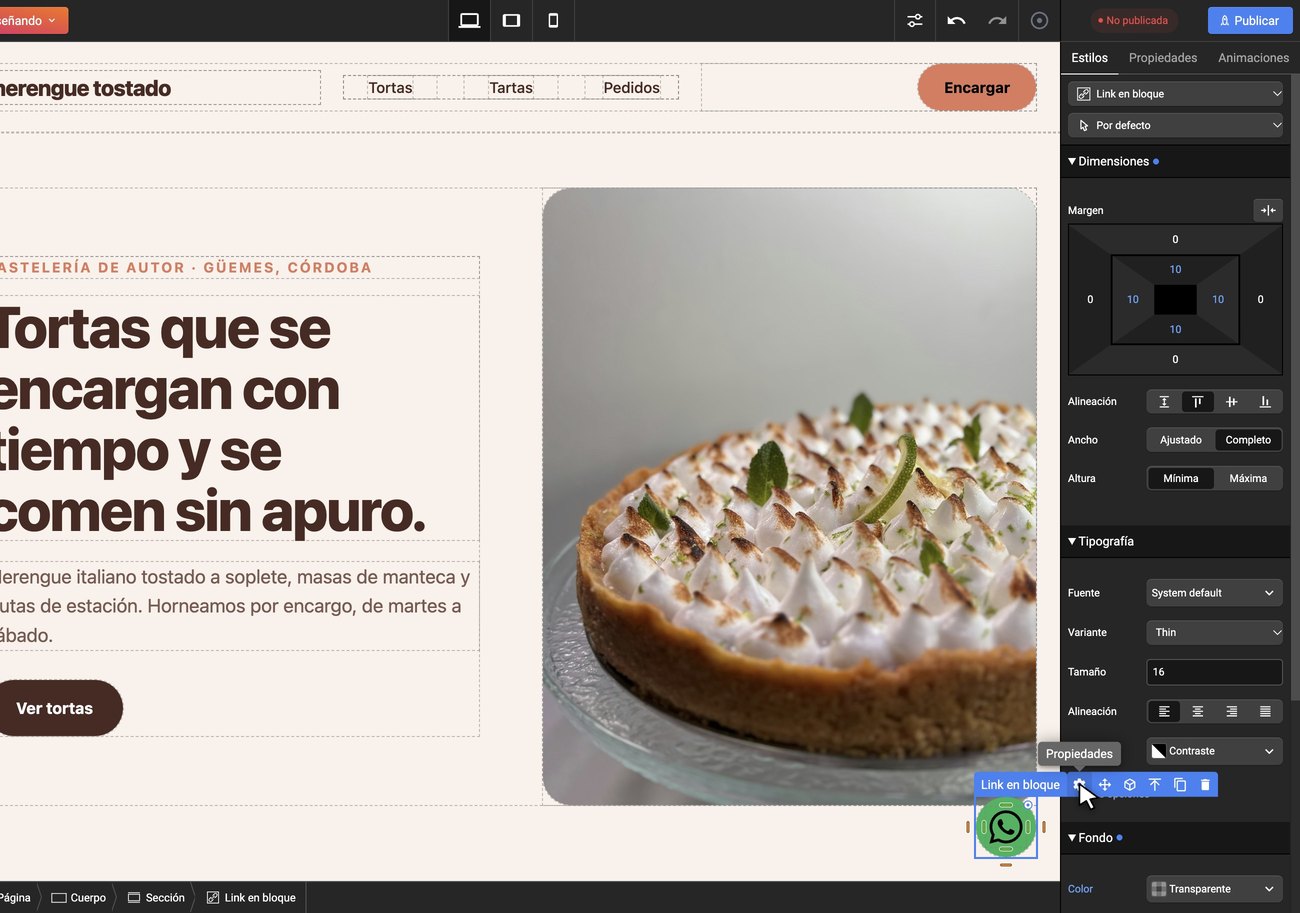
Aparece abajo a la derecha, con el ícono de WhatsApp sobre un círculo verde. Queda fijo: no importa en qué parte de la página lo sueltes ni cuánto baje el visitante, siempre se ve en la misma esquina de la pantalla.
2. Cargá tu número
Con el botón seleccionado, abrí Propiedades (el engranaje de su barra). El link ya está en la pestaña WhatsApp:
- Número: escribilo como lo anotás siempre. Grid acepta
351 15 555-0142,0351 15 555-0142o+54 9 351 555-0142, y lo convierte al formato que pide WhatsApp. Debajo te muestra con qué número va a abrir el chat. - Mensaje (opcional): el texto que aparece ya escrito cuando se abre la conversación, por ejemplo "¡Hola! Quiero hacer una consulta". Al visitante solo le queda tocar enviar.
- Abrir en nueva pestaña: dejalo tildado. En la computadora, el chat se abre en WhatsApp Web en otra pestaña y el visitante no pierde tu sitio.
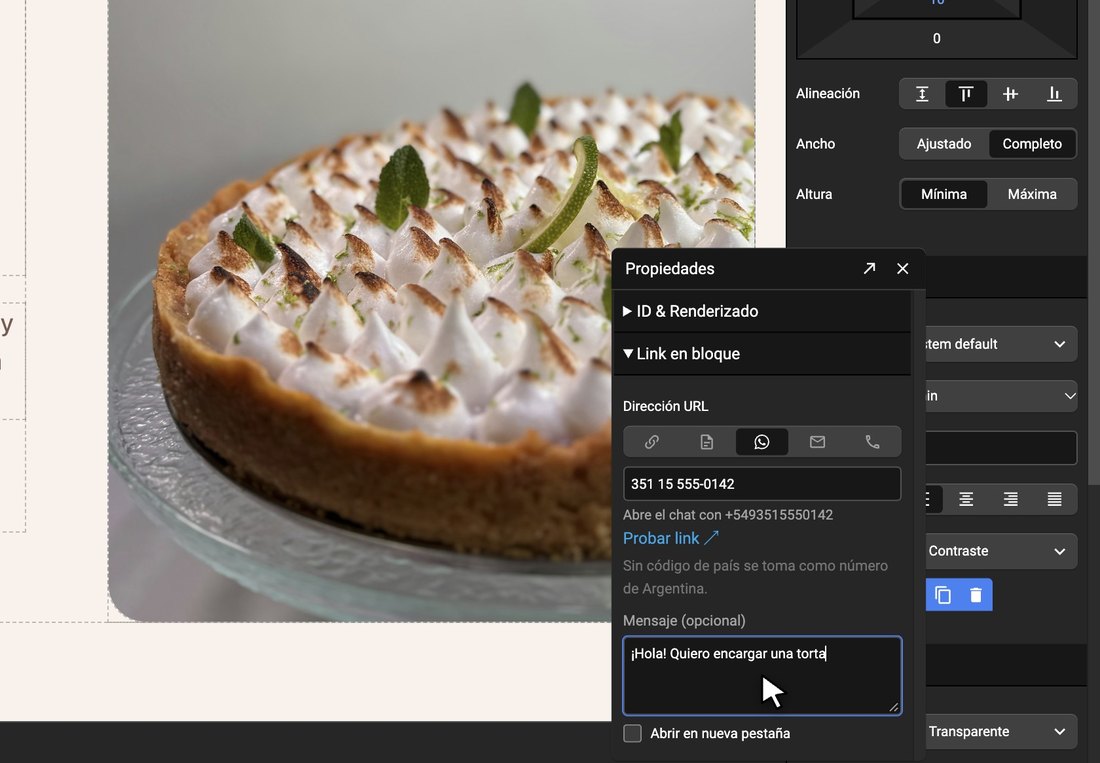
Con Probar link abrís el chat en otra pestaña para confirmar que el número es el correcto.
¿Tu número es de otro país? Escribilo con el + y el código de país adelante (por ejemplo +34 612 345 678). Si no tiene código de país, Grid lo toma como un número de Argentina y le agrega el 54 y el 9 de los celulares.
3. Cambiale el estilo
El botón flotante es un Link en bloque con un Ícono adentro, así que se personaliza como cualquier otro elemento:
- Color: seleccioná el botón y cambiá su Fondo en Estilos.
- Tamaño del ícono: seleccioná el ícono y cambiá su tamaño (viene en 40 px).
- Posición: viene a 24 px del borde inferior y del derecho. Si preferís la esquina izquierda, cambiá la distancia desde Posición.
- Otro ícono: desde las propiedades del ícono podés usar cualquiera de la biblioteca.
4. Revisalo en el celular
Pasá a la vista Celular desde la barra superior del editor: el botón sigue fijo en la esquina, sobre el contenido. Si en pantallas chicas tapa algo importante, achicalo o movelo solo en esa vista: los cambios que hagas ahí aplican únicamente a celulares.
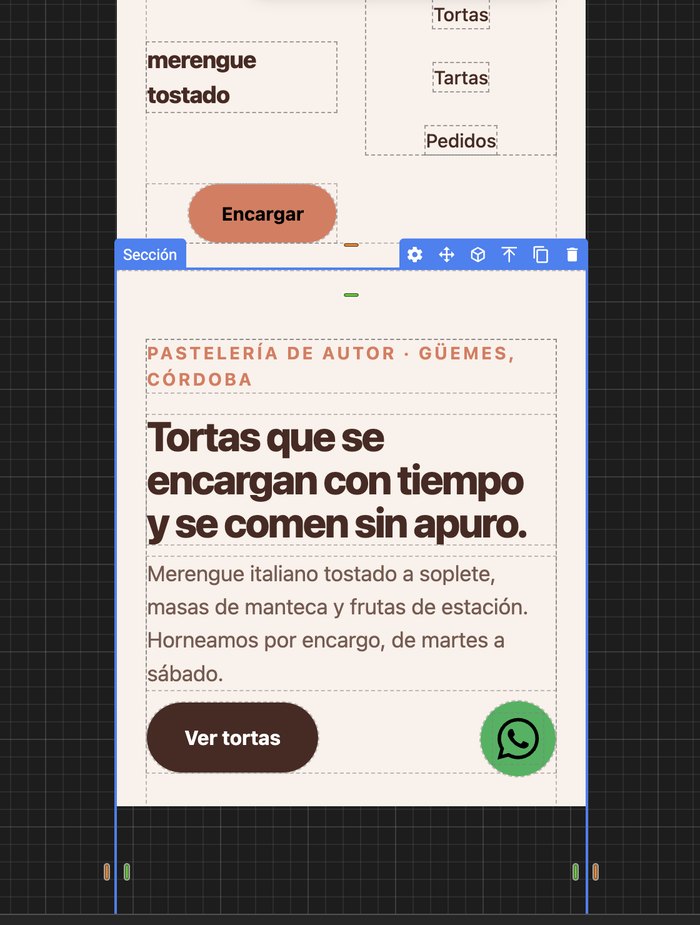
En el celular, el link abre directamente la app de WhatsApp; en la computadora, WhatsApp Web o la app de escritorio.
Que aparezca en todas las páginas
Un elemento que agregás en una página se ve solo en esa página. Para tener el botón en todo el sitio, ponelo dentro de un componente que ya esté en todas tus páginas, como el pie de página: entrá a editarlo y soltá el botón adentro. Como el botón es fijo, se sigue viendo en la esquina de la pantalla, no al final de la página. Si nunca editaste un componente global, mirá la Introducción a los componentes globales.
También para email y teléfono
El mismo selector de link tiene pestañas Email y Teléfono, en cualquier botón, link o link en bloque: con Email cargás la dirección y, si querés, el asunto; con Teléfono, el número, y en el celular un toque y llama. Más sobre links y botones en Botones: enlaces, íconos y estilos.
¿Qué sitio creamos hoy?
Contanos con tus palabras y armamos juntos la primera versión