
Galerías de fotos: Justificada, Grilla y Carousel
Agregar una galería y sus imágenes
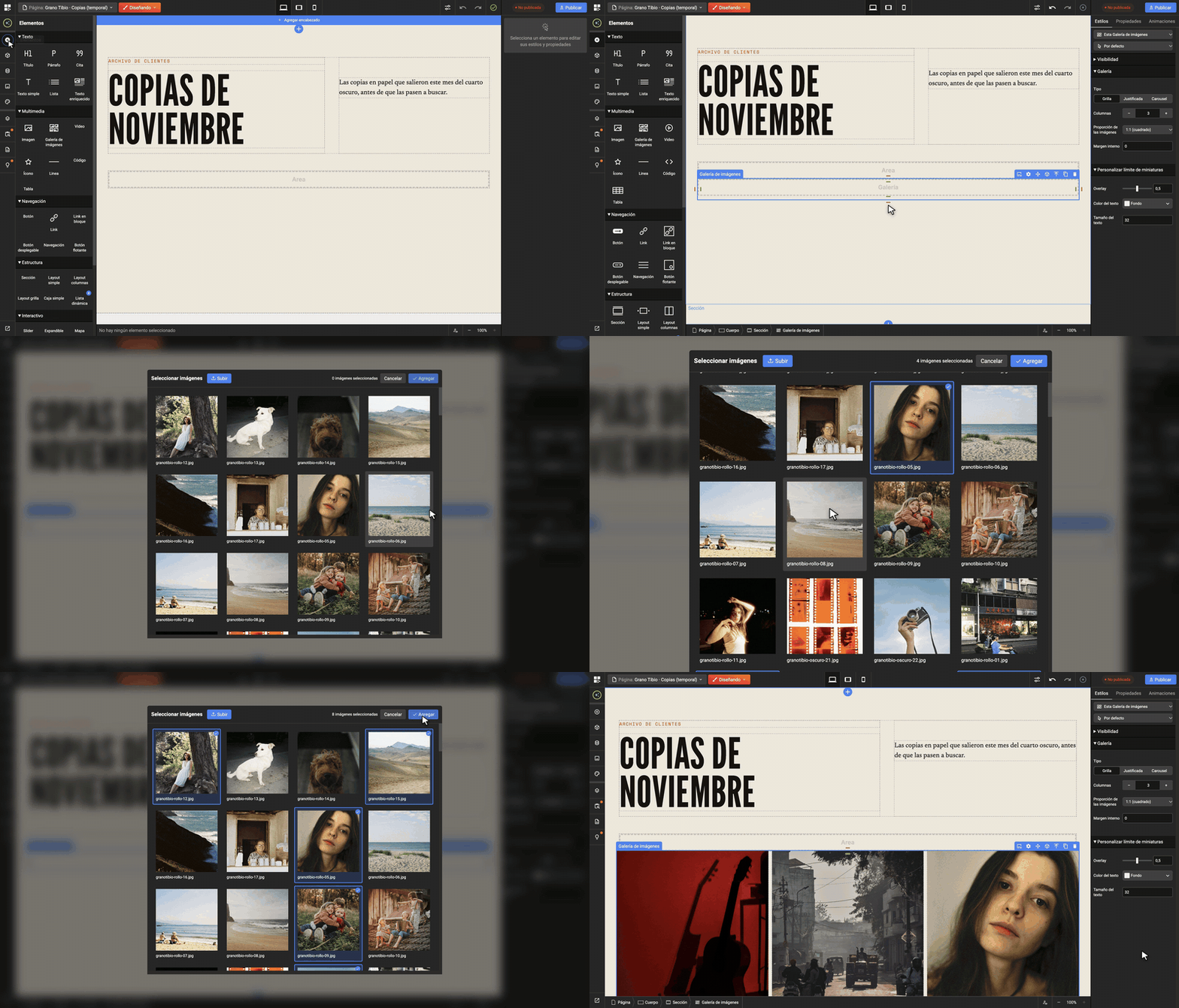
Desde Elementos, arrastrá una Galería de imágenes a tu sección. Para sumarle fotos, seleccionala y tocá Agregar imágenes en la barra de herramientas del elemento: se abre tu biblioteca, donde podés elegir varias a la vez o subir nuevas.
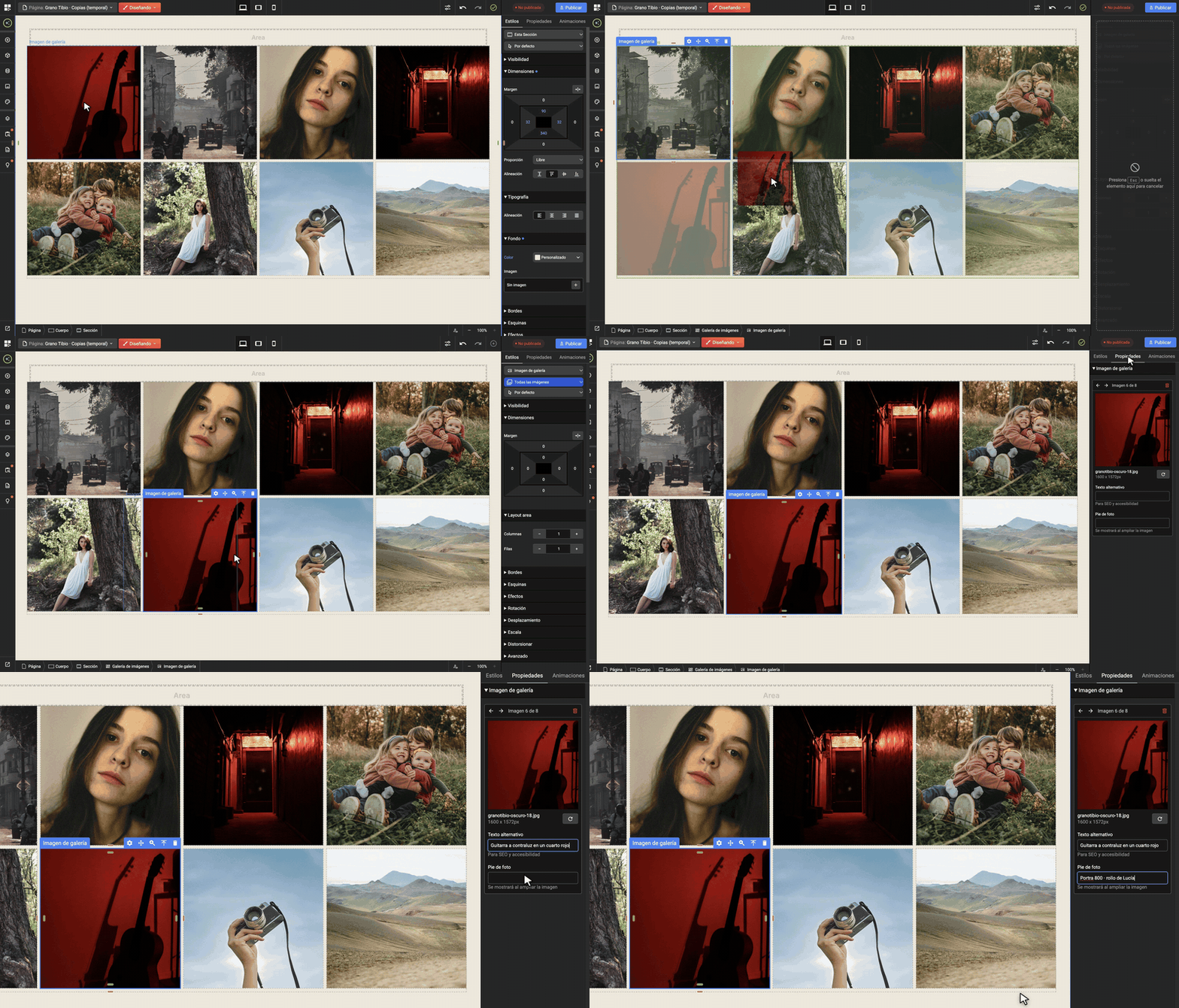
Cada foto se puede seleccionar por separado (clic sobre ella). Desde ahí:
- Mover: arrastrala a otro lugar de la galería para cambiar el orden.
- Eliminar: la saca de la galería (la imagen sigue en tu biblioteca).
- Propiedades: cargá el Texto alternativo (lo leen Google y los lectores de pantalla) y el Pie de foto, que aparece cuando el visitante amplía la imagen.
Todo eso también está en Propiedades de la galería, en la lista de Imágenes, con flechas para mover cada una antes o después.
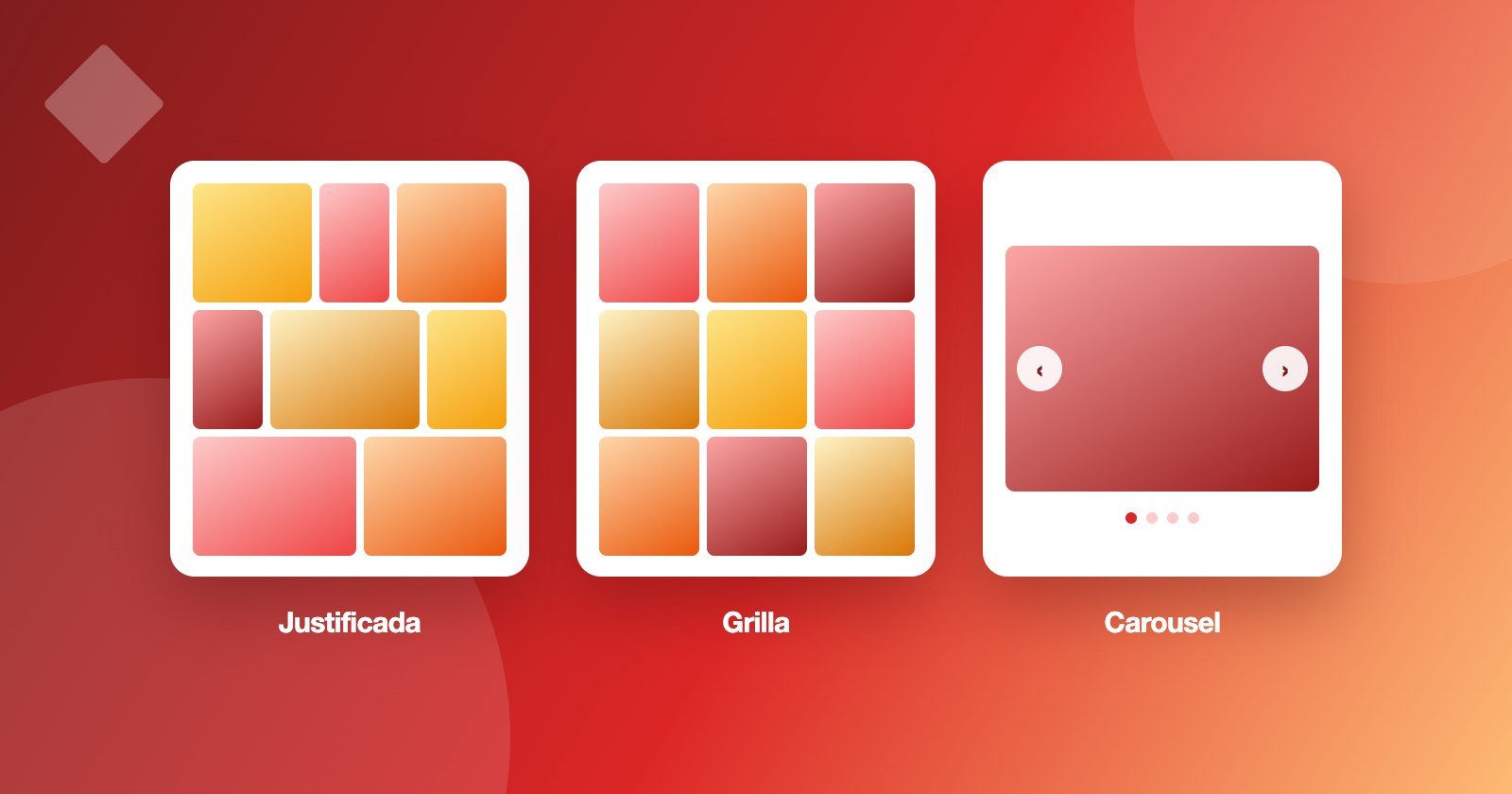
El tipo se elige en Estilos → Galería → Tipo. Arranca en Grilla.
Justificada: fotos de distintos formatos en filas parejas
La Justificada acomoda las fotos en filas que llenan todo el ancho, sin recortarlas: cada imagen conserva su proporción, y las fotos de una misma fila comparten la altura. Es la mejor opción cuando mezclás fotos horizontales y verticales (un portfolio, un casamiento, una obra terminada) y no querés que ninguna pierda un pedazo.
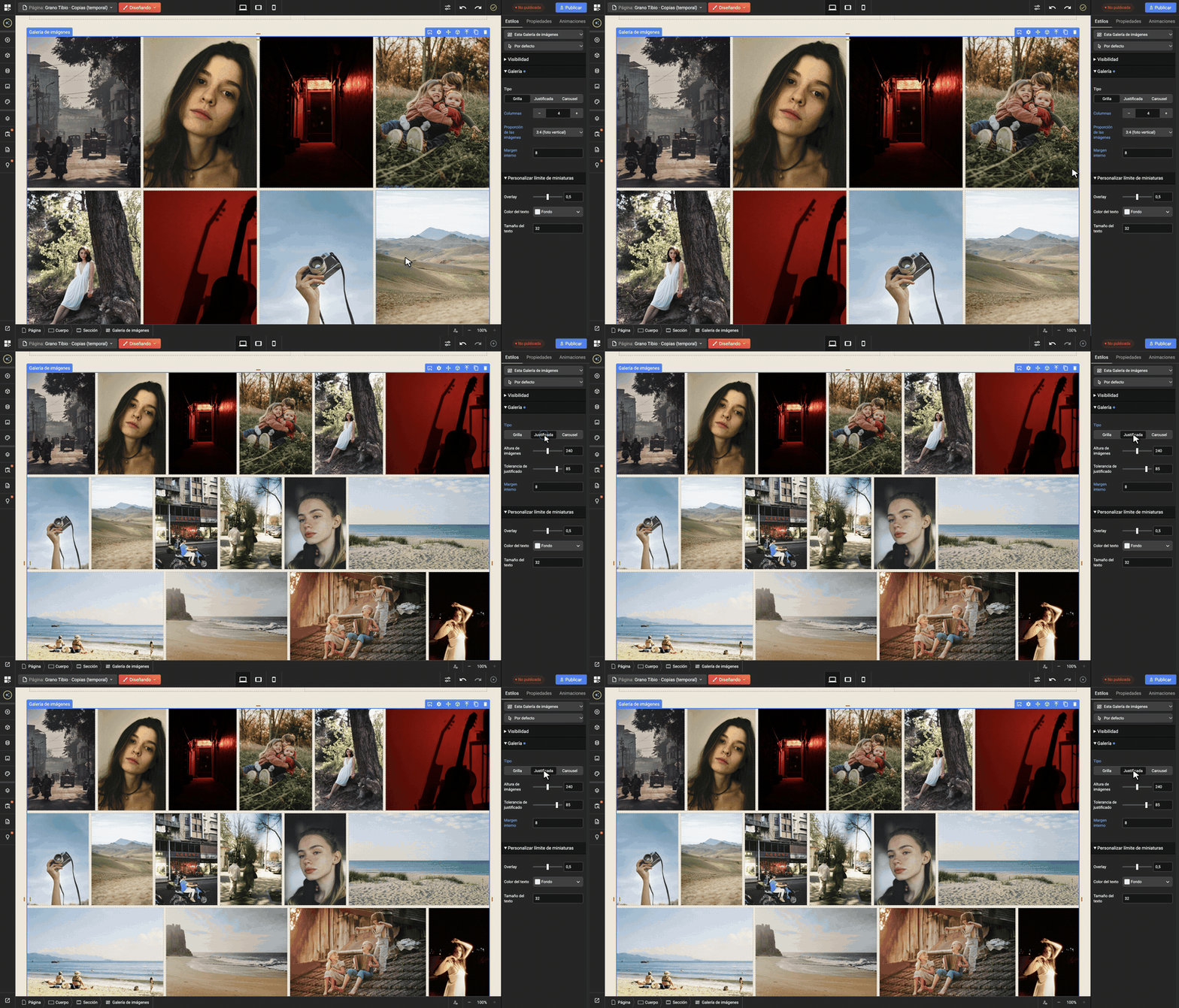
Tiene dos ajustes propios:
- Altura de imágenes: la altura aproximada de cada fila. Más alta, menos fotos por fila y más grandes; más baja, más fotos por fila. Grid la estira o la achica un poco en cada fila para que cierre justo con el ancho.
- Tolerancia de justificado: decide qué pasa con la última fila, que casi nunca alcanza a llenar el ancho. Con 85 % (el valor de fábrica), si las fotos de la última fila ya ocupan al menos el 85 % del ancho, se estiran para cerrarla pareja; si ocupan menos, quedan a su altura normal y alineadas a la izquierda, sin agrandarse de golpe. Bajala si preferís que la última fila siempre cierre al ras; subila a 100 % para que nunca se estire.
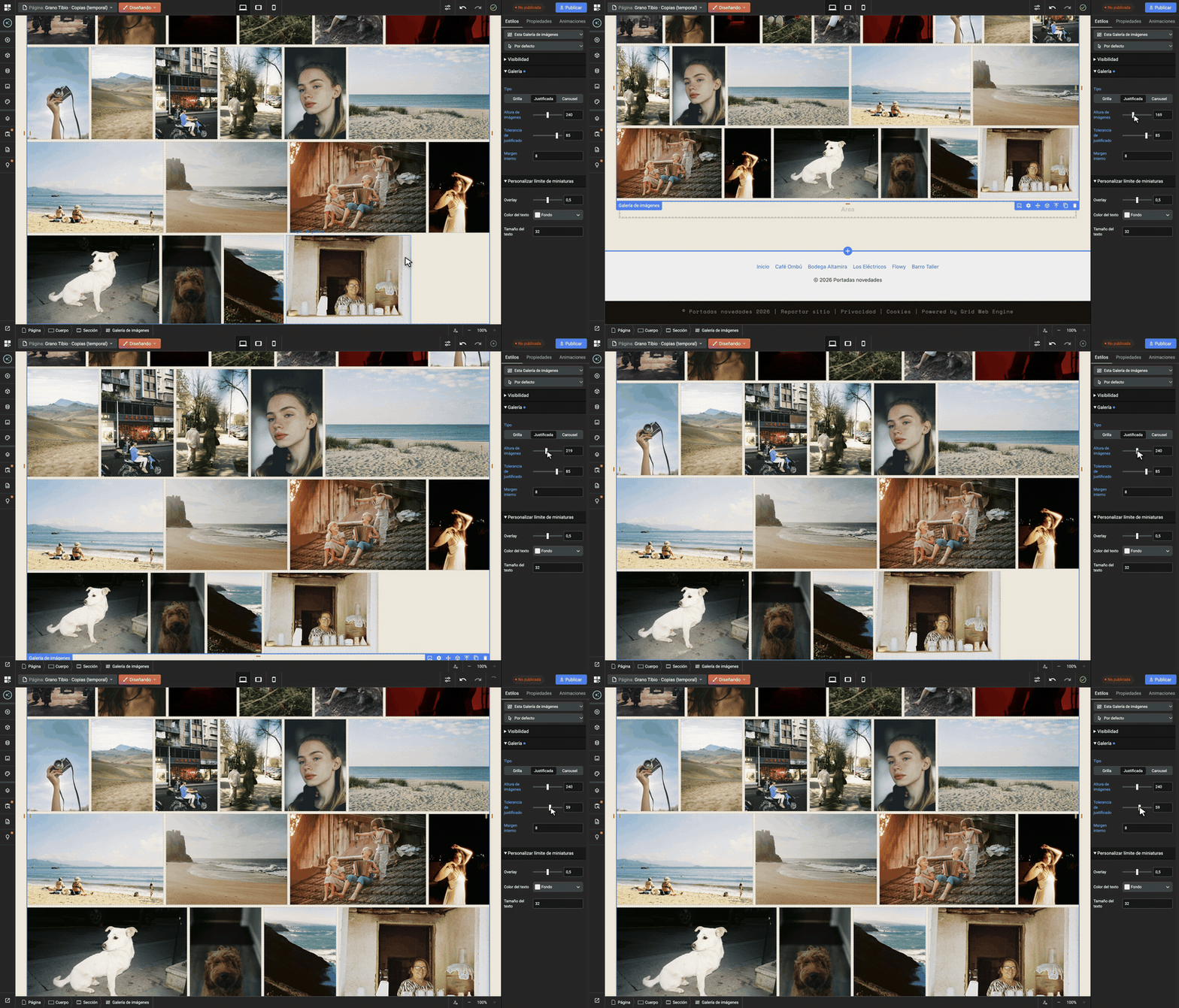
En celulares, bajá la Altura de imágenes en la vista Celular (por ejemplo, a 120–160): con la altura de computadora en una pantalla angosta queda una sola foto por fila.
Grilla: todas iguales, en columnas
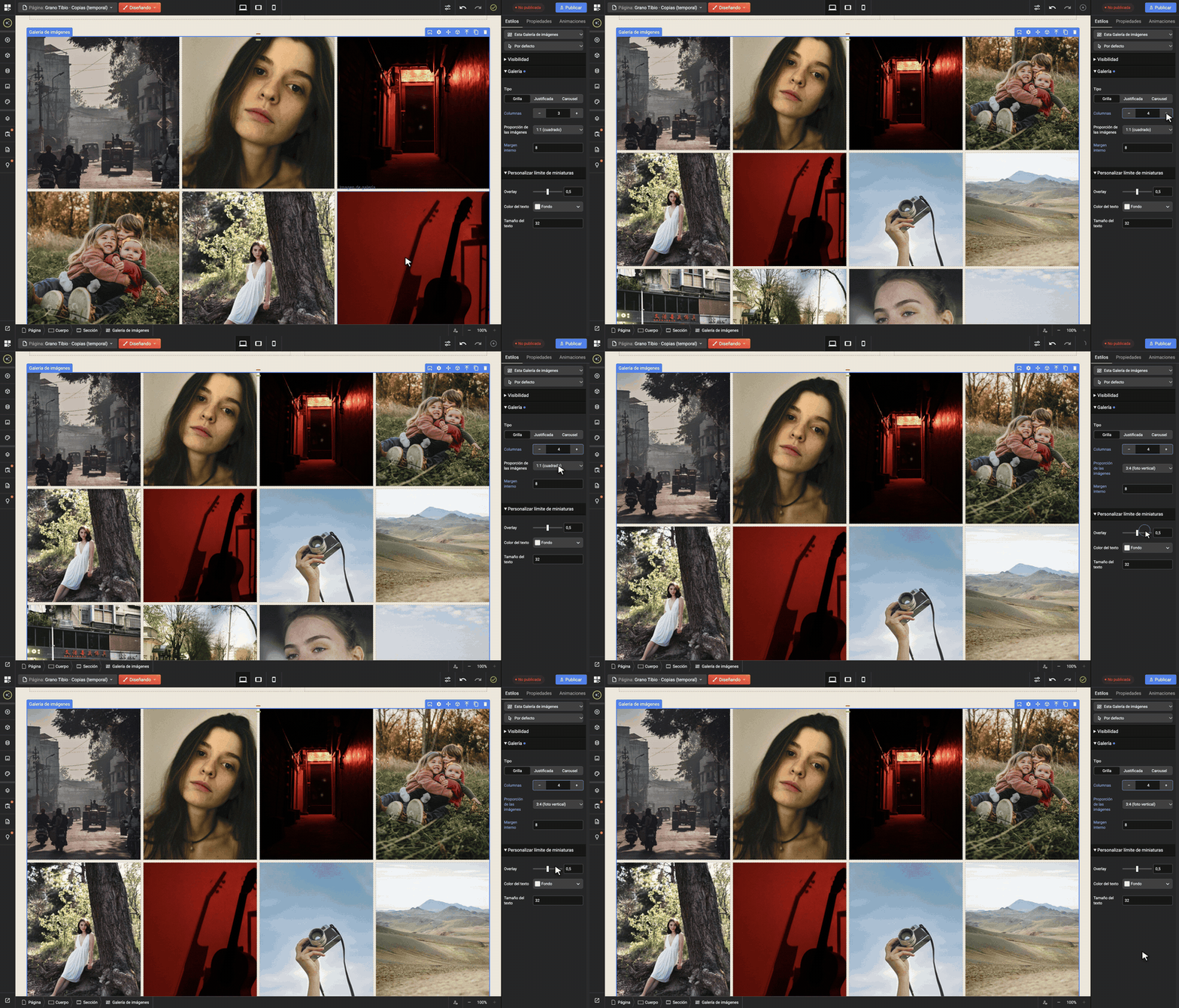
La Grilla pone las fotos en columnas del mismo ancho y las recorta a una misma proporción, así que todo queda alineado como un mosaico. Sirve para catálogos, equipos, platos de una carta o cualquier galería donde importa el orden más que la foto entera.
- Columnas: cuántas fotos por fila (3 de fábrica).
- Proporción de las imágenes: la forma de cada casillero, de 3:1 muy horizontal a 1:2 muy vertical, pasando por 1:1 (cuadrado), 4:3 o 3:4. Las fotos se recortan para llenar el casillero, así que elegí una proporción parecida a la de la mayoría de tus fotos.
Fotos destacadas: una que ocupe más lugar
En Grilla podés hacer que una foto ocupe más de un casillero, como en una bento grid. Seleccioná la foto y, en Estilos, fijate en el selector azul de arriba: arranca en Todas las imágenes, así que lo que cambies se aplica a todas las fotos de la galería. Pasalo a Imagen número 1 (o el número de la foto que elegiste) y después, en Layout area, subí Columnas y Filas. Por ejemplo, la primera en 2 × 2 y el resto en 1 × 1. Las demás se reacomodan solas alrededor.
Ese selector va por posición, no por foto: si después cambiás el orden, la destacada pasa a ser la que quede en ese lugar. Tiene además Todas las pares / impares y Cada N imágenes, para repetir un patrón (por ejemplo, una grande cada 5).
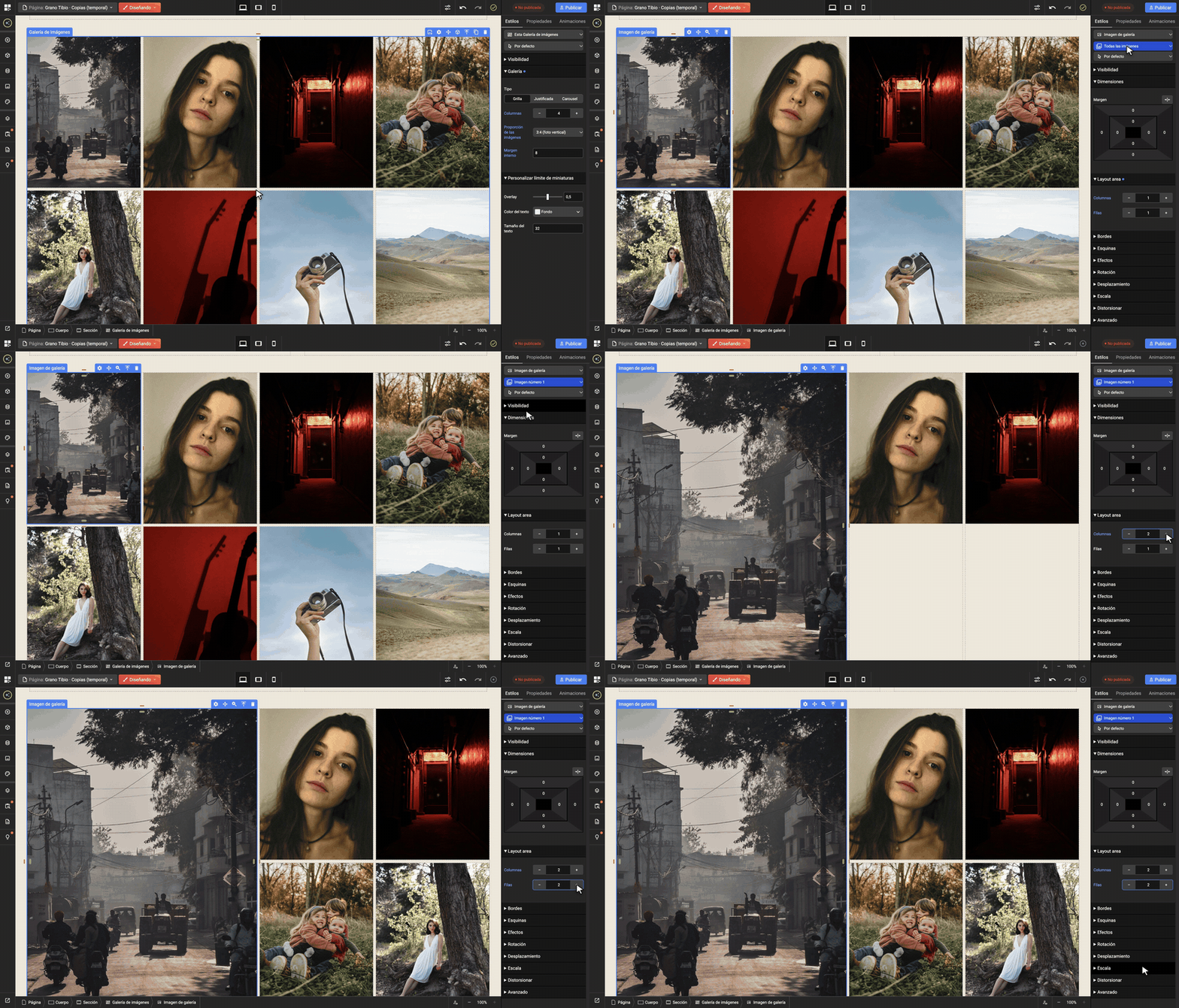
Revisá el celular. En Celular conviene bajar las Columnas de la galería a 2 y devolver la foto destacada a 1 × 1, o por lo menos a 2 × 1: si una foto pide más columnas de las que tiene la galería, la grilla se desarma.
Carousel: una foto a la vez
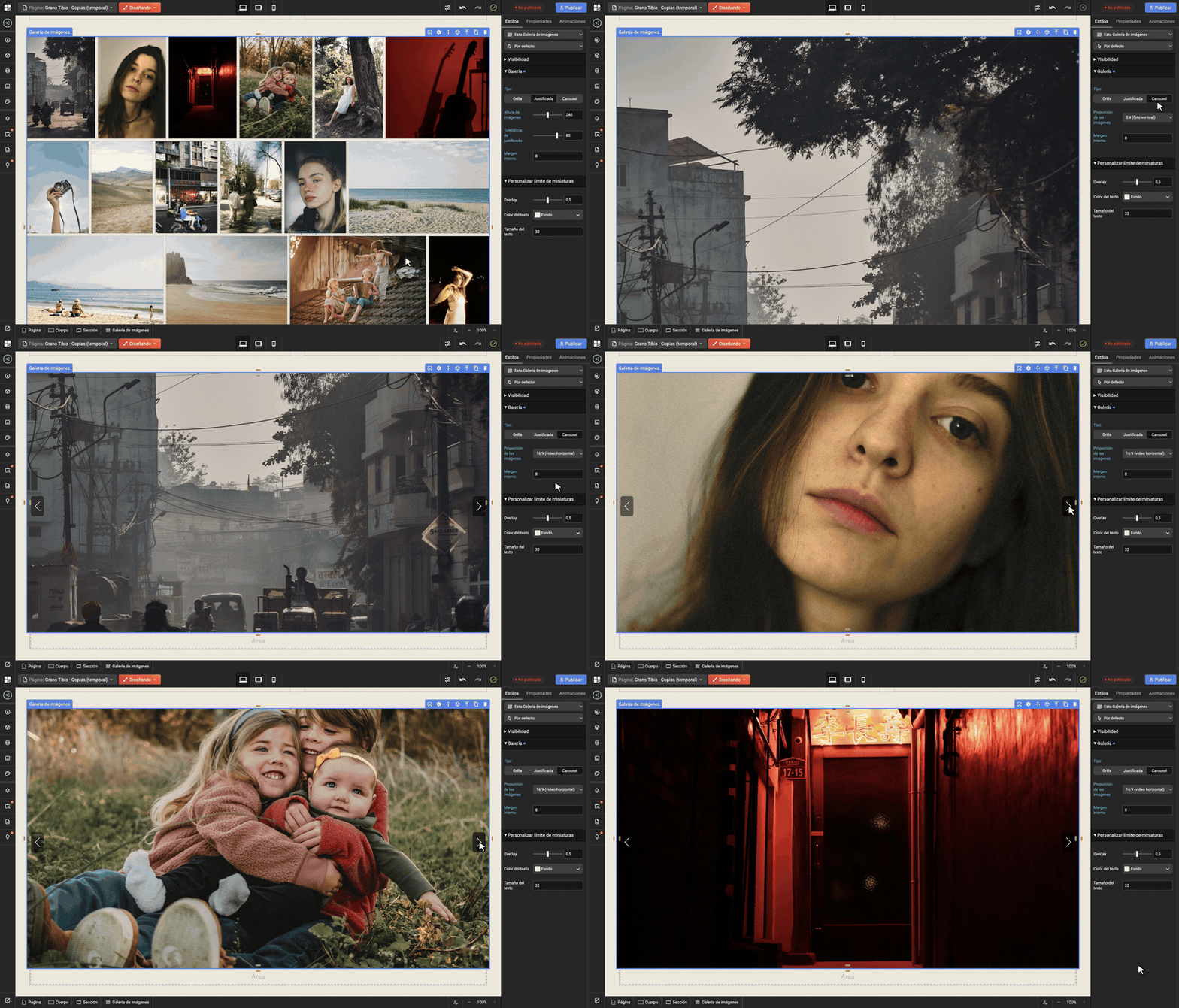
El Carousel muestra una foto por vez a todo el ancho, con flechas a los costados para pasar a la siguiente. En el celular también se pasa deslizando con el dedo, y cada foto queda centrada sola. Va bien en espacios chicos, en la portada de una ficha (una cabaña, un auto, un producto) o cuando cada foto merece verse grande.
Su ajuste es la Proporción de las imágenes, igual que en Grilla: define la forma del carousel. Una horizontal (16:9, 3:2) para paisajes y espacios; una cuadrada o vertical si tus fotos son de productos o retratos.
Un tipo distinto en cada dispositivo
El Tipo es un estilo más, así que se puede cambiar por dispositivo como cualquier otro: elegí Computadora, Tablet o Celular arriba del lienzo y cambiá el tipo solo para esa vista. Por ejemplo:
- Computadora: Justificada, con las fotos enteras y bien grandes.
- Tablet: Grilla de 3 columnas con proporción 1:1, un mosaico de 3 × 3 ordenado.
- Celular: Carousel, una foto por vez que se pasa con el dedo, para que la galería no ocupe varias pantallas de scroll.
Cualquier combinación vale, en el orden que quieras. Los ajustes de cada tipo también se guardan por dispositivo: las columnas de la Grilla de tablet no tocan la Justificada de computadora.
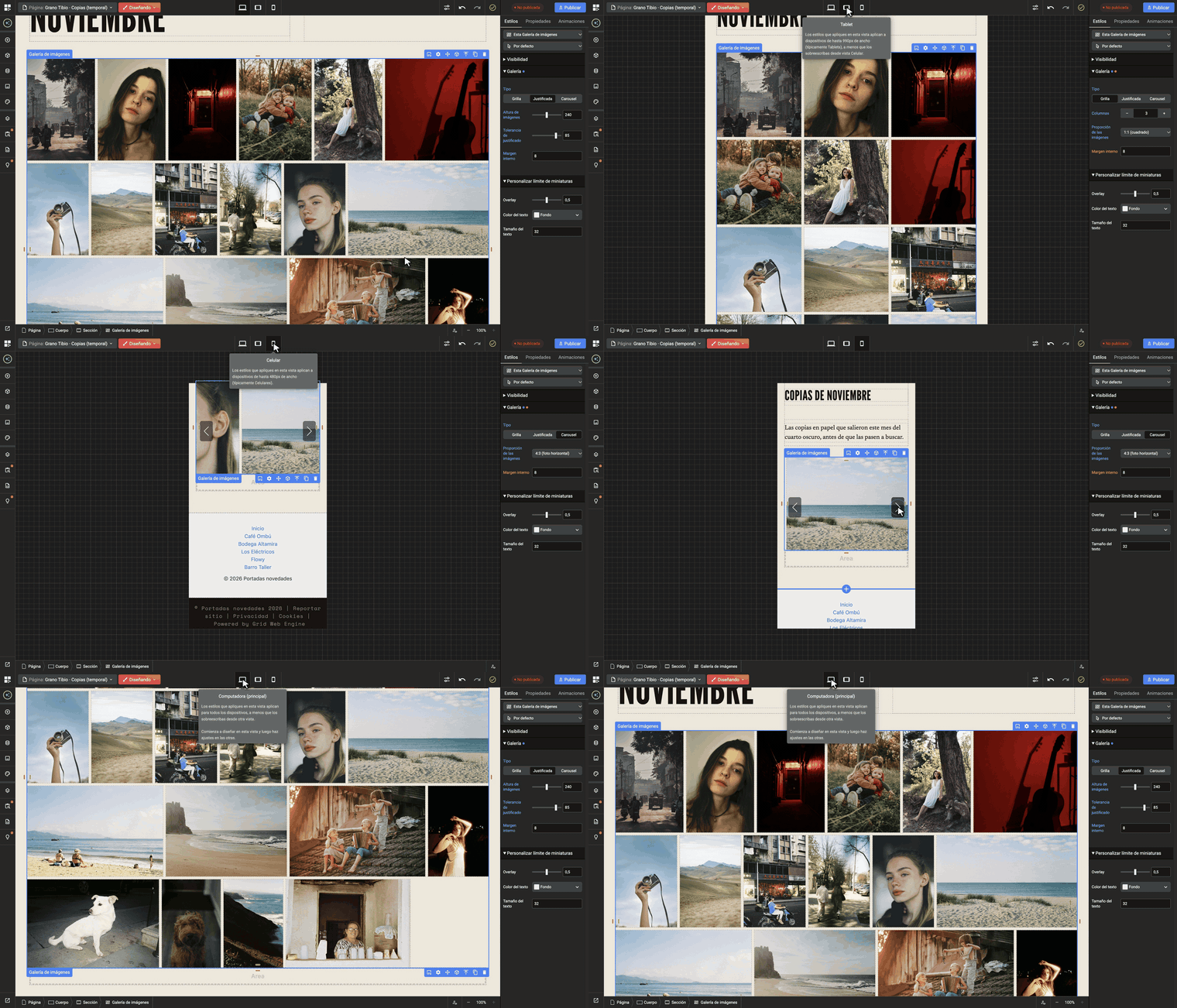
Recordá la cascada: lo que elegís en Computadora vale también para Tablet y Celular hasta que lo cambies ahí, y lo de Tablet pasa a Celular. Si querés Carousel solo en el celular, cambialo estando en la vista Celular. Más en El panel de Estilos y los dispositivos.
Lo que comparten los tres tipos
Margen interno (en Estilos → Galería): el espacio entre fotos. En 0 quedan pegadas; entre 8 y 16 px es lo más común.
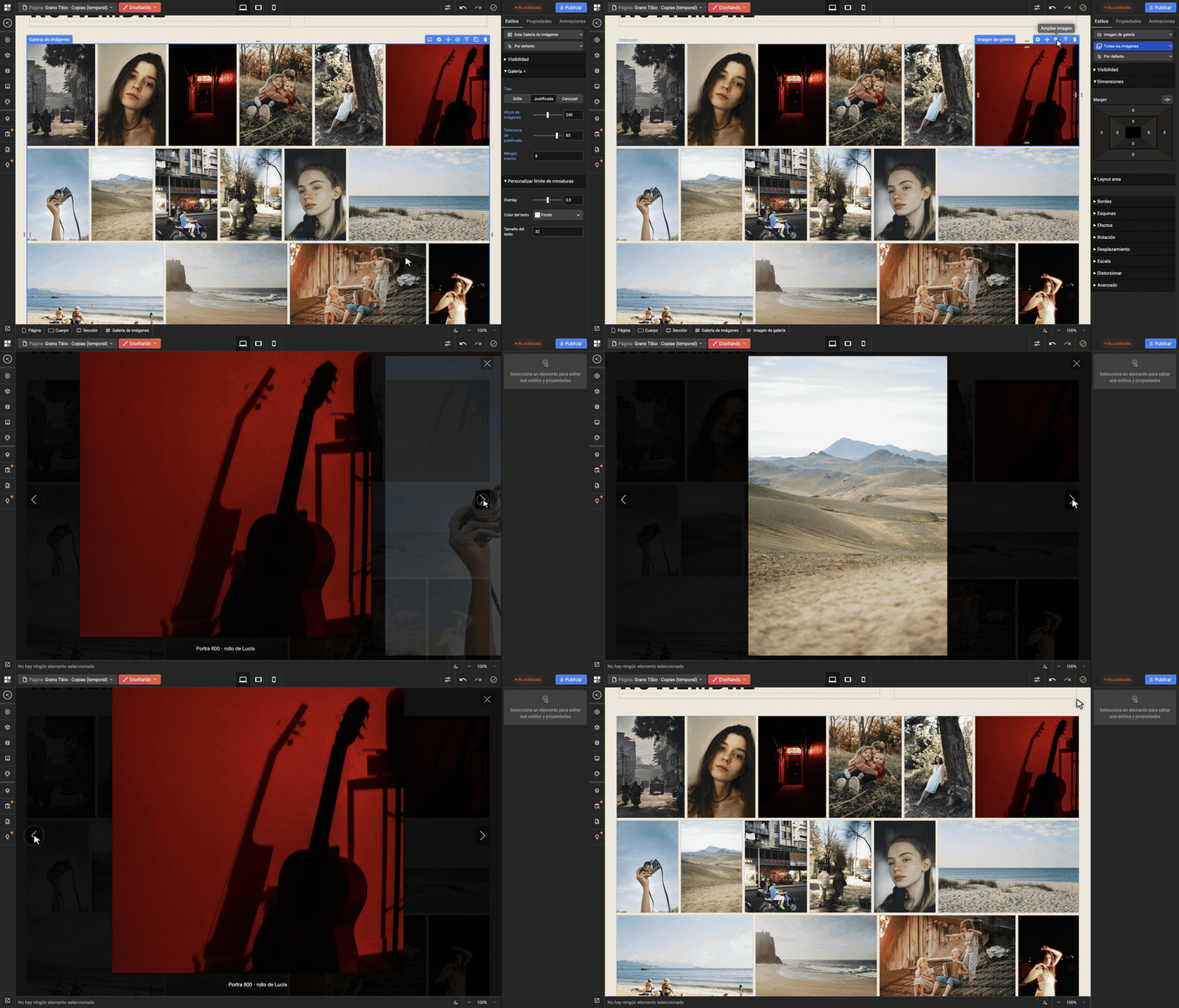
Ampliar imágenes (en Propiedades, prendido de fábrica): al hacer clic, la foto se abre a pantalla completa y se puede recorrer toda la galería con flechas o deslizando. Ahí mismo elegís los efectos de entrada, salida y entre imágenes (zoom, fade, slide) y si al llegar a la última vuelve a la primera (Loop). En el editor lo probás seleccionando una foto y tocando la lupa (Ampliar imagen) de su barra.
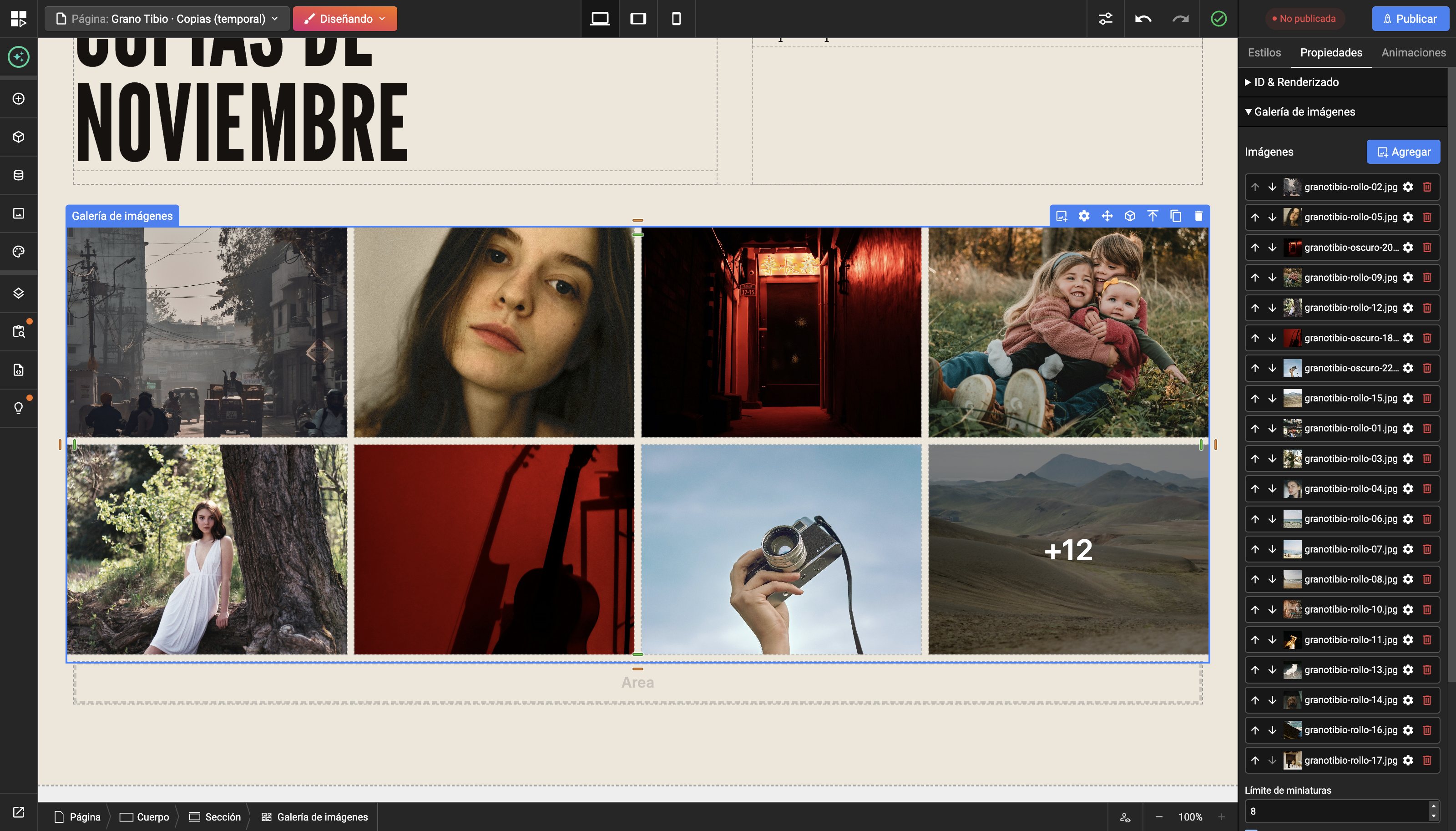
Límite de miniaturas (en Propiedades): muestra solo las primeras N fotos y, sobre la última, un «+N» con las que faltan. Al hacer clic se abre la galería completa ampliada. Sirve para que una galería de 30 fotos no ocupe media página.
Ojo: como está en Propiedades y no en Estilos, el límite es el mismo en todos los dispositivos. Si ponés 6, son 6 en computadora, en tablet y en celular. Elegí un número que funcione en todos: múltiplo de las columnas de cada vista (6 sirve para una grilla de 3 y una de 2), o un número chico si en celular usás Carousel.
El aspecto del «+N» se ajusta en Estilos → Personalizar límite de miniaturas: qué tanto se oscurece la foto (Overlay), el color y el tamaño del texto.
Cuál elegir
Si tus fotos… | Usá |
|---|---|
Mezclan horizontales y verticales y no querés recortarlas | Justificada |
Tienen que verse ordenadas, todas del mismo tamaño | Grilla |
Son muchas y el espacio es poco, o cada una tiene que verse grande | Carousel |
Y si una galería tiene muchas fotos, combiná cualquiera de los tres con el Límite de miniaturas.
Galerías desde una colección. Si tus fichas (cabañas, obras, productos) tienen un campo Galería, en una página dinámica podés tomar las fotos de ahí con Tomar galería de la colección, en Propiedades: cada ficha muestra sus propias fotos con el mismo diseño. Más en Páginas dinámicas.
Otras notas de esta serie
Notas relacionadas
¿Qué sitio creamos hoy?
Contanos con tus palabras y armamos juntos la primera versión