
El menú de Páginas: puntitos de colores, carpetas, subpáginas y páginas de sistema
Dónde está
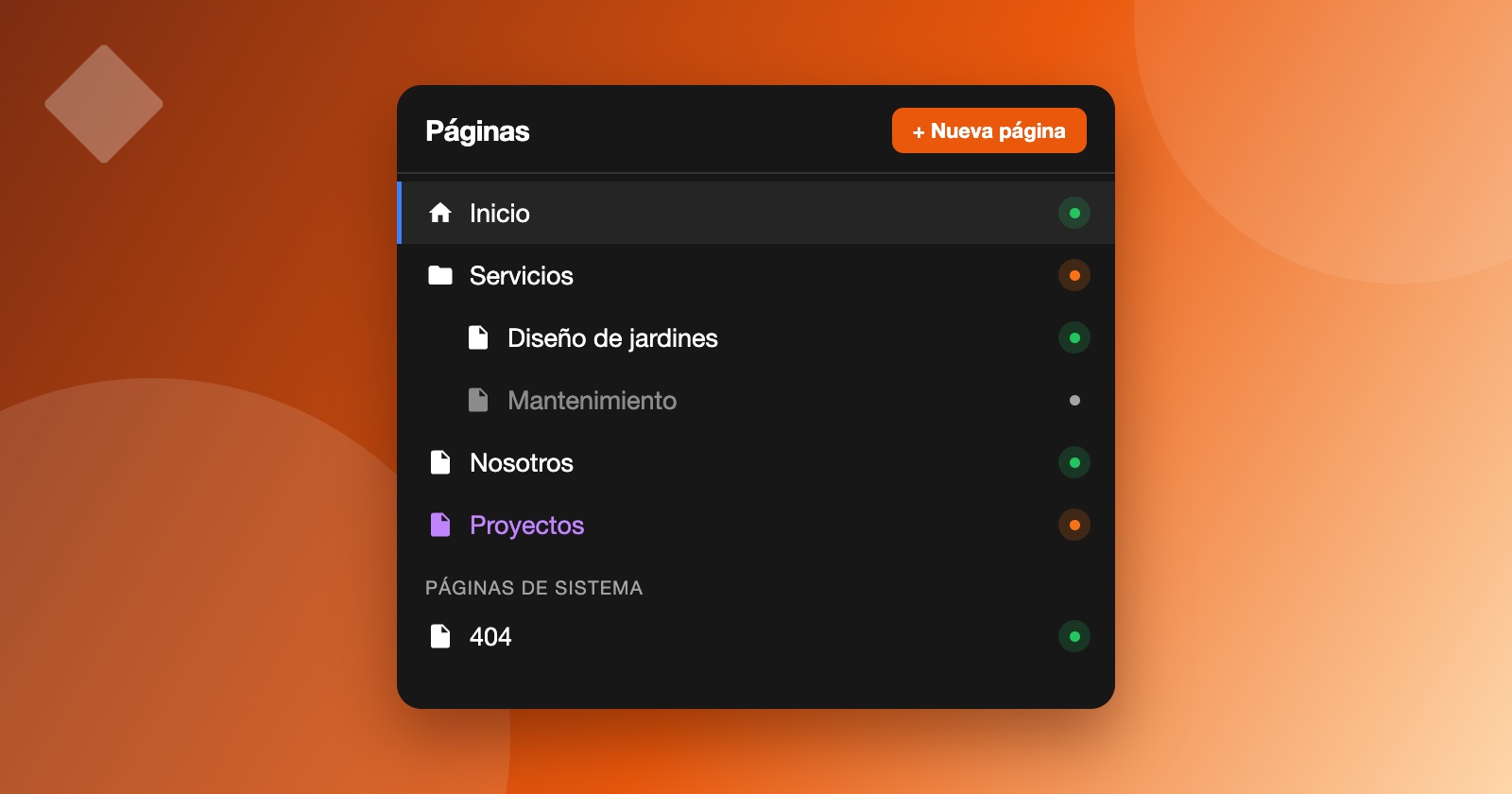
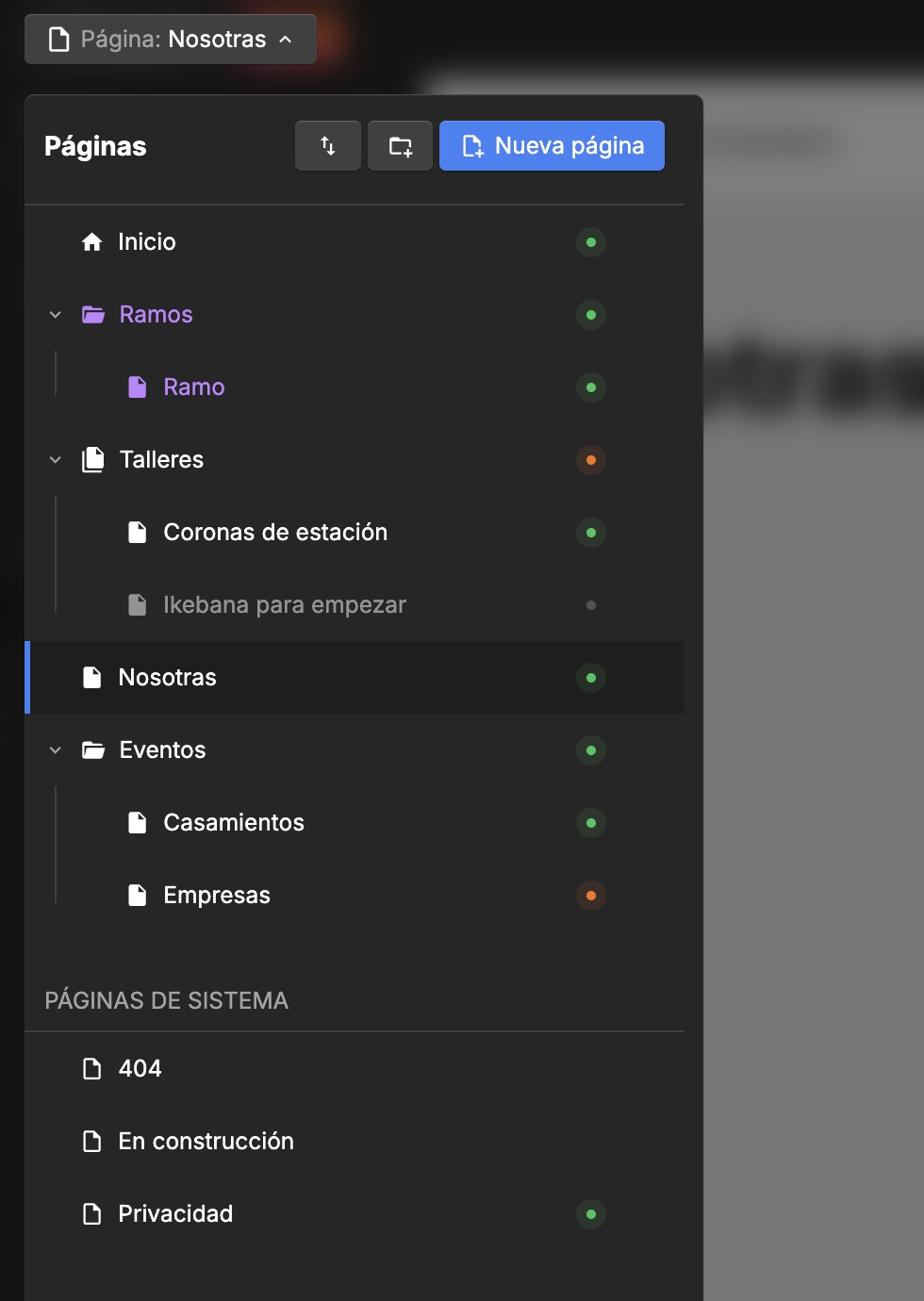
Arriba, en la barra del editor, donde dice Página: y el nombre de la página en la que estás. Tocalo y se abre la lista con todas las páginas del sitio. La página en la que estás tiene una barra azul a la izquierda.
Para ir a otra página, hacé clic en su nombre. Si querés abrirla en una pestaña nueva, hacé Cmd + clic (Ctrl + clic en Windows).
Los puntitos de colores
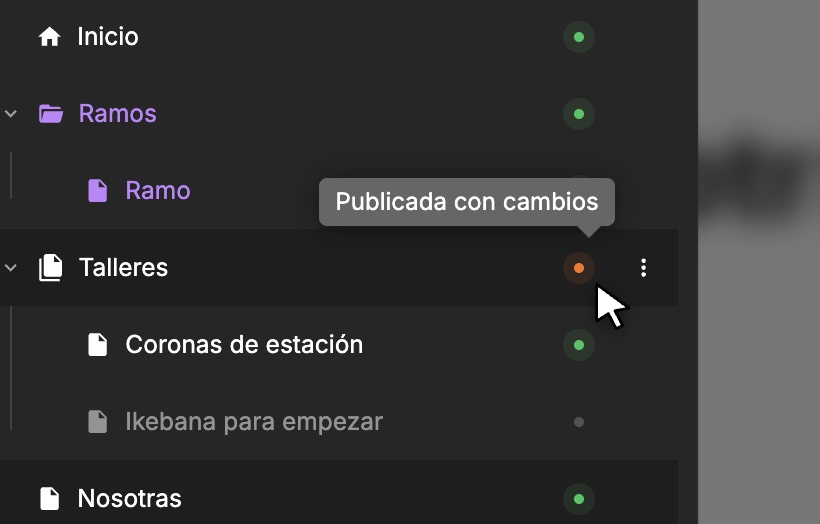
A la derecha de cada página hay un puntito que te dice en qué estado está. Pasá el mouse por encima y lo vas a ver escrito:
- Verde: Publicada y al día. Lo que ves en el editor es lo mismo que ve la gente en tu sitio.
- Naranja: Publicada con cambios. La página está publicada, pero hiciste cambios que todavía no subiste. Tus visitantes siguen viendo la versión anterior hasta que vuelvas a publicar.
- Gris: Sin publicar. La página existe en el editor pero no en tu sitio. Es un borrador, no un error: podés trabajarla tranquilo y publicarla cuando esté lista.
El nombre también ayuda: las páginas sin publicar aparecen en un blanco más apagado. Es el mismo puntito que vas a ver en las colecciones, con el mismo significado.
Los íconos y colores de cada fila
- Casita: la página de inicio, la que se abre en tu dominio sin nada más (
tusitio.com). - Hoja: una página común.
- Hojas apiladas: una página que tiene subpáginas adentro.
- Carpeta: una carpeta (abierta o cerrada según la tengas desplegada; rellena si tiene páginas adentro).
- Hoja de contorno: una página de sistema.
- Nombre en violeta: una página dinámica o una página de la tienda.
- Nombre en cursiva y apagado: en modo traducción, la página todavía no está traducida al idioma que estás editando.
Páginas, subpáginas y carpetas
Las tres sirven para ordenar tu sitio, pero no son lo mismo:
- Página: tiene contenido propio y una dirección, por ejemplo
/servicios. - Subpágina: una página que vive adentro de otra. Su dirección suma la de la página madre:
/servicios/diseno-de-jardines. La página madre sigue siendo una página normal, con su contenido. - Carpeta: agrupa páginas pero no tiene contenido propio. Solo suma su parte a la dirección de lo que tiene adentro: una carpeta
blogcon la páginaprimera-notada/blog/primera-nota.
¿Cuál usar? Si la página de arriba tiene algo para mostrar (una página de Servicios que presenta cada servicio), usá subpáginas. Si solo querés agrupar y que la dirección quede ordenada, usá una carpeta.
Para crear, arriba del menú tenés Nueva página y el botón de Nueva carpeta. En las dos elegís la Ubicación: Raíz del sitio o Dentro de… otra página o carpeta. Una página nueva también se puede armar con GRID AI, describiendo lo que necesitás.
Páginas dinámicas
Las páginas dinámicas (en violeta) son plantillas que se repiten: una sola página arma la ficha de cada ítem de una colección, como cada nota del blog o cada producto de un catálogo. Su dirección termina en {item} porque la de cada ítem se edita desde la colección. Te lo contamos en detalle en Páginas dinámicas.
Páginas de tienda
Si tu sitio tiene tienda, sus páginas (el carrito, el pago, la confirmación del pedido…) aparecen en un grupo propio, Páginas de tienda. Podés cambiarles el diseño, pero su estructura la arma Grid: no se pueden duplicar, eliminar ni convertir en inicio.
Páginas de sistema
Abajo de todo están las Páginas de sistema. Son las que Grid necesita para que tu sitio funcione bien, y todos los sitios las tienen:
- 404: la que ve alguien que entra a una dirección que no existe en tu sitio. Conviene darle tu diseño y un link para volver al inicio.
- En construcción: la pantalla que se muestra mientras tu sitio todavía está en construcción.
- Privacidad: tu política de privacidad. Es la única con configuración, para cambiarle el título o la dirección. Qué dice y qué te conviene sumar está en La página de privacidad.
Las podés abrir y editar como cualquier otra, pero no se pueden duplicar, eliminar ni convertir en inicio.
El menú de tres puntos
Al pasar el mouse por una página aparece, a la derecha, un botón de tres puntos (⋮). Las opciones cambian según el tipo de página:
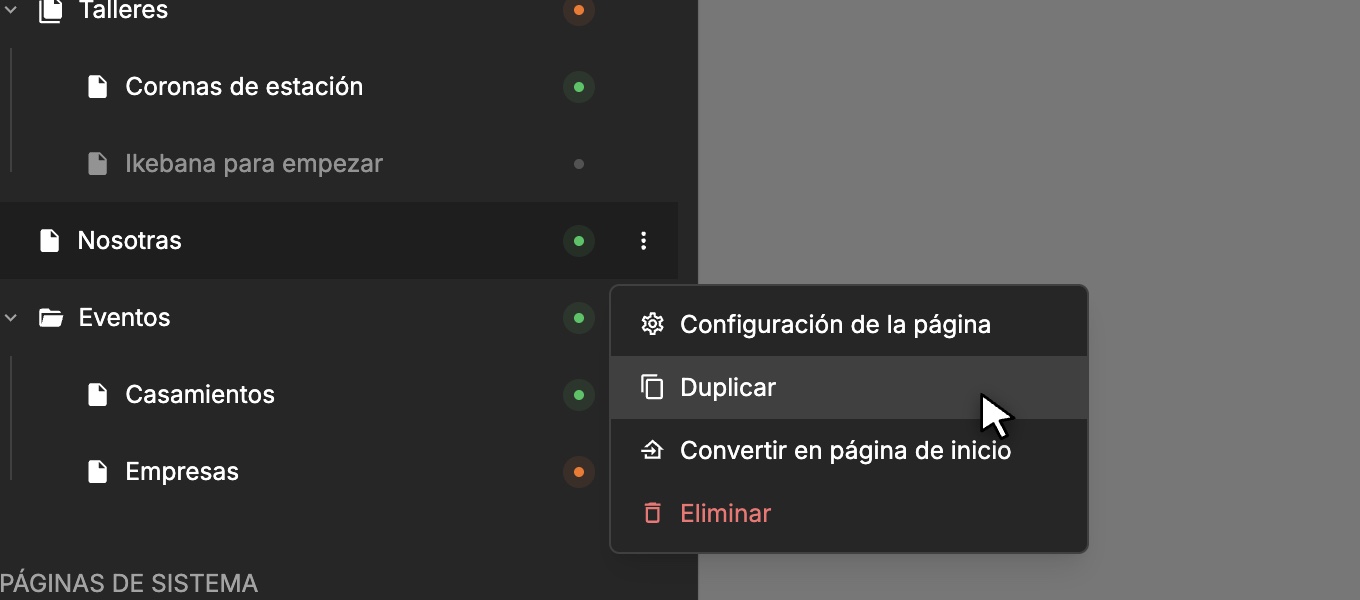
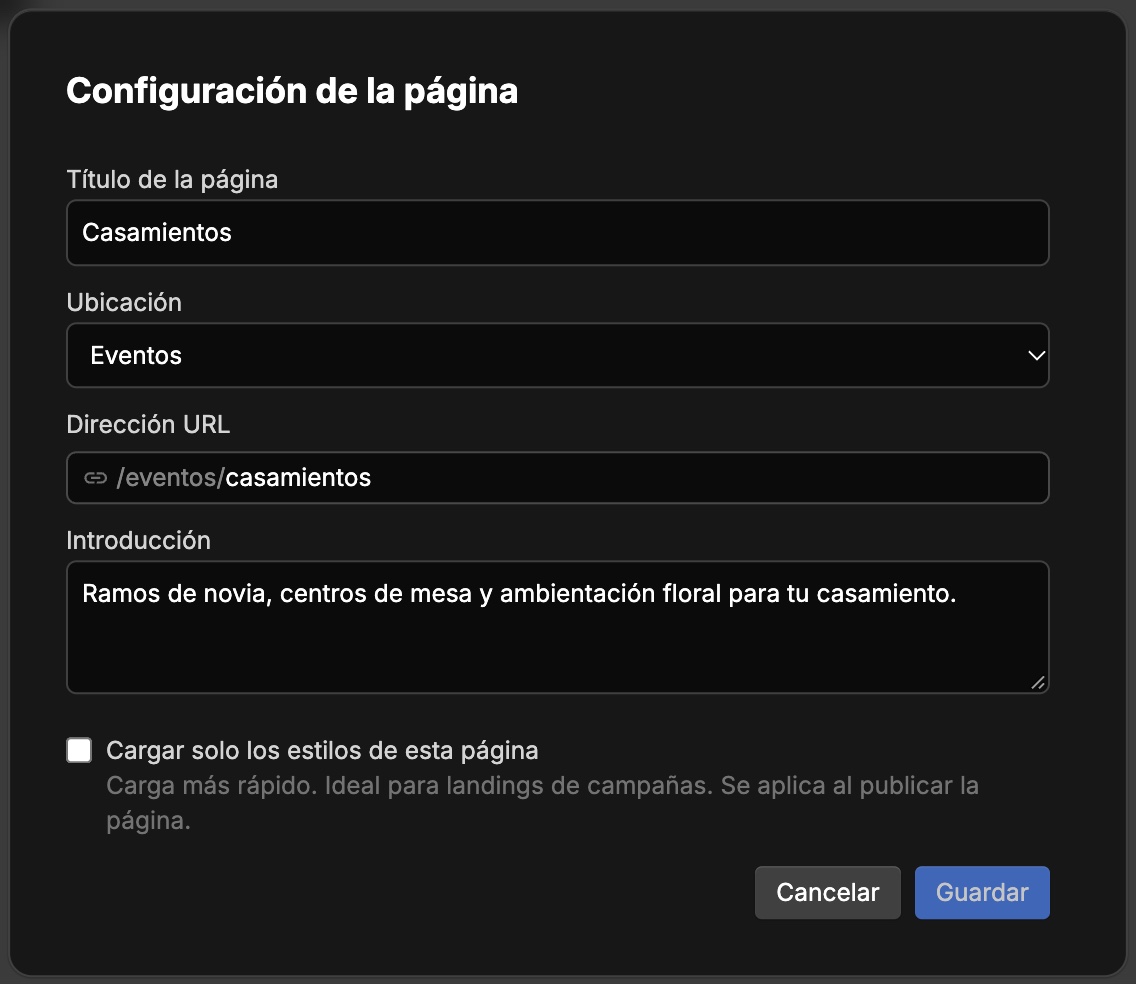
Configuración de la página
Abre el panel con los datos de la página:
- Título de la página: el nombre con el que la ves en el menú y en el editor.
- Ubicación: dónde vive, en la raíz o dentro de otra página o carpeta. Cambiándola convertís una página en subpágina o la sacás de una carpeta.
- Dirección URL: la parte final de la dirección. Si ya está en uso, Grid te avisa. Y si la página ya estaba publicada, te avisa que al publicar se creará una redirección automática de la dirección anterior a la nueva: los links viejos no se rompen. La de la página de inicio no se puede editar.
- Introducción: un resumen breve de la página. Al crearla, Grid la usa como punto de partida para la descripción de SEO, y la podés mostrar cuando listás páginas en una lista dinámica.
- Cargar solo los estilos de esta página: la página publicada carga solo el CSS que usa, así abre más rápido. Viene tildado en la página de inicio y es ideal para landings de campañas. Se aplica al publicar.
Duplicar
Abre Duplicar página con el título «Copia de…» y la misma ubicación que la original, y crea una página nueva con todo su contenido. Es la forma más rápida de armar una página parecida a otra que ya tenés: duplicás, le cambiás el título y la dirección, y editás lo que cambia.
Convertir en página de inicio
Hace que esa página sea la que se abre en tu dominio. Grid te pide que lo confirmes, y entonces:
- La página nueva toma la dirección
/y la casita. - La que era el inicio pasa a ser una página más, con una dirección armada con su nombre (por ejemplo,
/inicio). - La opción Cargar solo los estilos de esta página acompaña al inicio: se tilda en la nueva y se destilda en la anterior.
Solo aparece en páginas que están en la raíz del sitio, no en subpáginas ni en páginas dinámicas. Acordate de publicar para que el cambio llegue a tu sitio.
Eliminar y convertir en carpeta
Eliminar borra la página, después de que lo confirmes. La página de inicio no se puede eliminar: primero convertí otra en inicio.
Si la página tiene subpáginas, Grid no te deja eliminarla así nomás, porque las subpáginas quedarían colgando. En cambio, te ofrece Convertir en carpeta: la página pierde su contenido, pero las subpáginas siguen en su lugar y con las mismas direcciones.
Las opciones de una carpeta
En una carpeta, el menú de tres puntos ofrece:
- Configuración de la carpeta: su título, su ubicación y su dirección (la parte que suma a las páginas de adentro).
- Convertir en página: la carpeta pasa a ser una página, con un contenido de base para empezar a editarla, y lo que tenía adentro queda como subpáginas.
- Eliminar: solo si está vacía. Si tiene páginas adentro, Grid te avisa que primero tenés que vaciarla (moviendo esas páginas a otra ubicación o eliminándolas).
Reordenar páginas
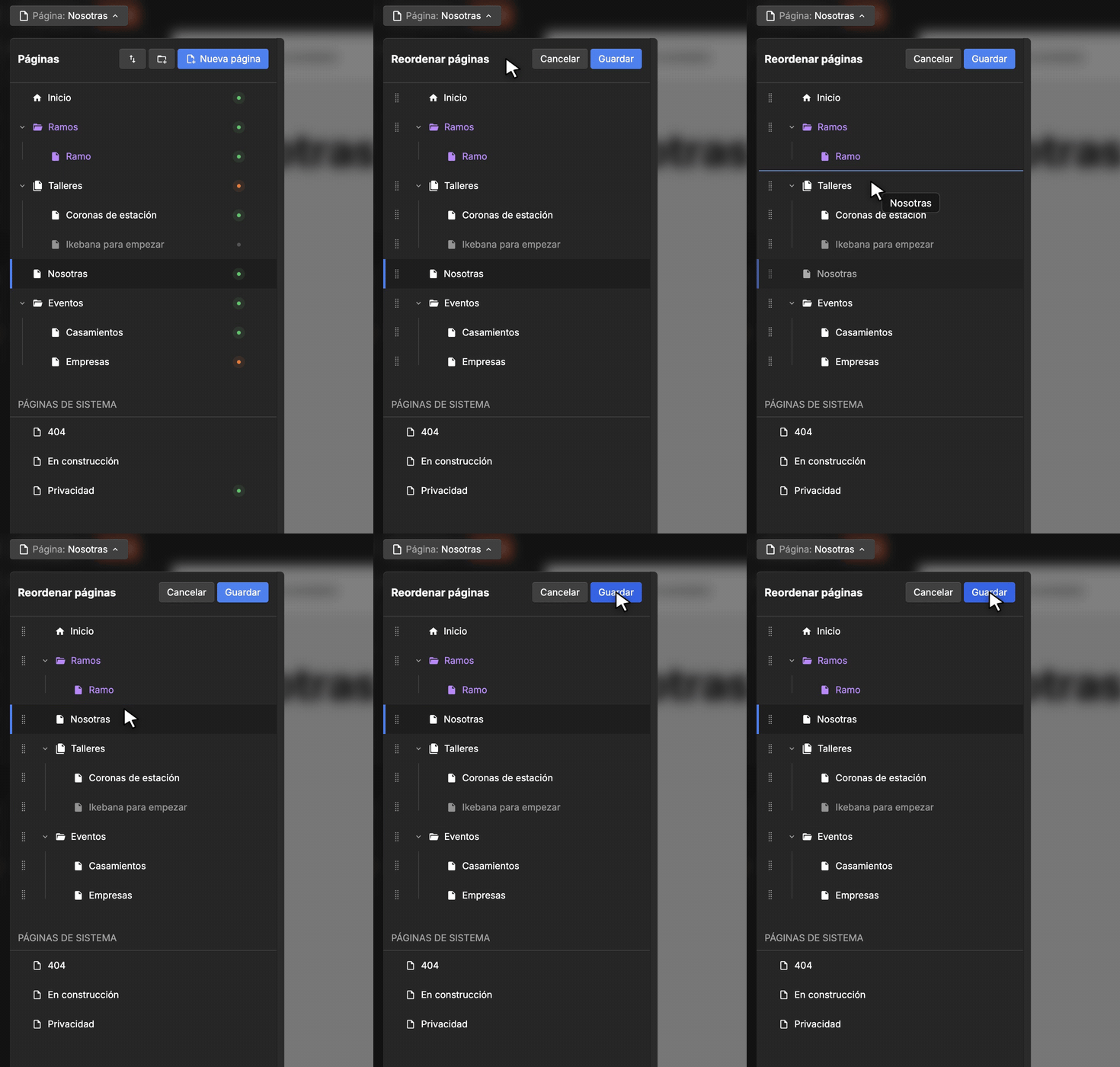
Con el botón Reordenar páginas, arriba del menú, aparece una manija al lado de cada página. Arrastralas para cambiar el orden y tocá Guardar (o Cancelar, si te arrepentís). Se reordenan dentro de su mismo nivel; para mover una página adentro de otra o de una carpeta, cambiale la Ubicación desde su configuración.
Notas relacionadas
¿Qué sitio creamos hoy?
Contanos con tus palabras y armamos juntos la primera versión