
Renderizado condicional en listas y páginas dinámicas

Cómo funciona
Una condición tiene tres partes, como una frase:
- Si (un campo del ítem): por ejemplo Video, En oferta o Fecha.
- es / contiene / está vacío… (la comparación), con un valor si hace falta.
- Entonces Mostrar u Ocultar el elemento.
Por ejemplo: Mostrar si "En oferta" está marcado, u Ocultar si "Video" está vacío.
Dónde se puede usar
En cualquier elemento que esté:
- Dentro de la tarjeta de una lista dinámica: la condición se evalúa con cada ítem de la lista.
- En una página dinámica: la condición se evalúa con el ítem que se está viendo.
En una página común, una lista dinámica suelta no tiene ítem "de afuera" contra el cual comparar, así que la opción no aparece en la lista misma, sino en los elementos de su tarjeta.
Configurá una condición
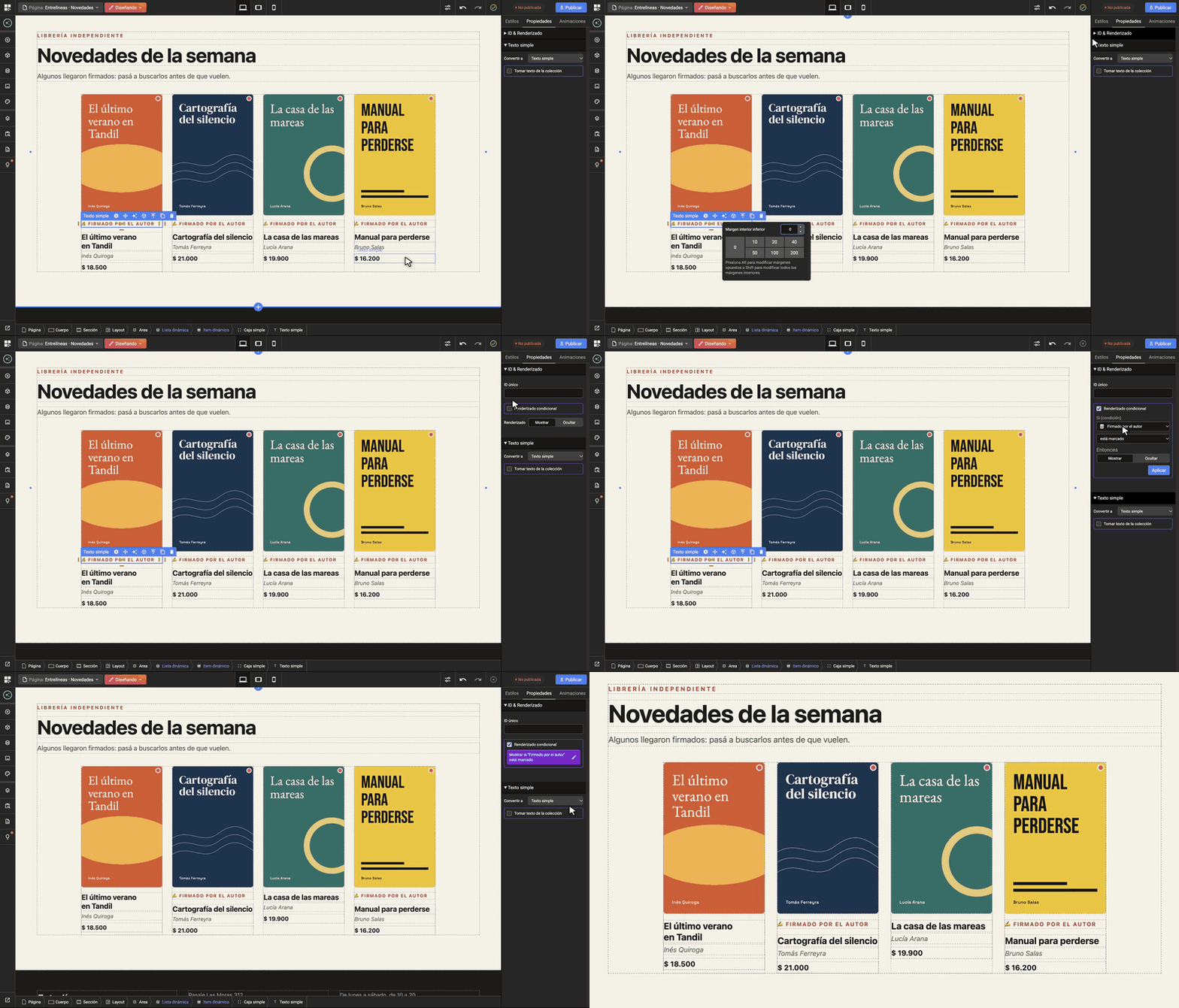
- Seleccioná el elemento que querés mostrar u ocultar: un texto, una imagen, un botón o una caja entera.
- En Propiedades, abrí la sección ID & Renderizado y activá Renderizado condicional.
- En Si (condición), elegí el campo.
- Elegí la comparación y, si la pide, escribí o elegí el valor.
- En Entonces, elegí Mostrar u Ocultar, y tocá Aplicar.
La condición queda resumida en una línea, por ejemplo Mostrar si "Estado" es "Disponible". Para cambiarla, tocá el lápiz.
Las comparaciones según el tipo de campo
- Textos y links: es igual a, no es igual a, contiene, no contiene, está vacío, no está vacío.
- Números: es igual a, es mayor que, es menor que (y sus variantes con "o igual").
- Fechas: es, es anterior a, es posterior a, tiene fecha, no tiene fecha.
- Casillas de verificación: está marcado, no está marcado.
- Desplegables de opciones: es, no es, tiene algún valor, está vacío. El valor se elige de las opciones del campo.
- Imágenes, galerías, videos e íconos: tiene contenido, está vacío.
- Relaciones: está definida, no está definida.
Ejemplos
- Etiqueta "Oferta" sobre la foto: Mostrar si "En oferta" está marcado.
- Botón "Ver video": Ocultar si "Video" está vacío. Así nunca queda un botón que no lleva a nada.
- Cartel "Vendido" en una inmobiliaria: Mostrar si "Estado" es "Vendida".
- Precio anterior tachado: Mostrar si "Precio anterior" no está vacío.
- "Últimos lugares" en un curso: Mostrar si "Cupos" es menor que 5.
Mostrar una cosa u otra. Para alternar entre dos versiones (un botón de "Reservar" o un cartel de "Agotado"), poné las dos y dales condiciones opuestas: una con Mostrar y la otra con Ocultar, sobre el mismo campo y la misma comparación.
En el editor
Un elemento oculto por su condición tampoco se ve en el editor, para que veas cada ítem como va a quedar. Lo seguís encontrando en el panel Capas, marcado con un ojo violeta, y desde ahí lo podés seleccionar para editarlo.
Mientras la condición está activa, las opciones fijas de Renderizado (Mostrar / Ocultar) se esconden: la condición es la que decide.
¿Ocultar solo en el celular? Eso no es renderizado condicional: usá Visibilidad en el panel de Estilos, que oculta un elemento según el tamaño de pantalla.
Seguí aprendiendo
¿Qué sitio creamos hoy?
Contanos con tus palabras y armamos juntos la primera versión