
Renderizado condicional en componentes globales

Antes de empezar
El renderizado condicional de un componente se basa en sus variables de instancia: los datos que cambian de una copia a otra. Si todavía no las usaste, empezá por Variables de instancia.
Configurá una condición
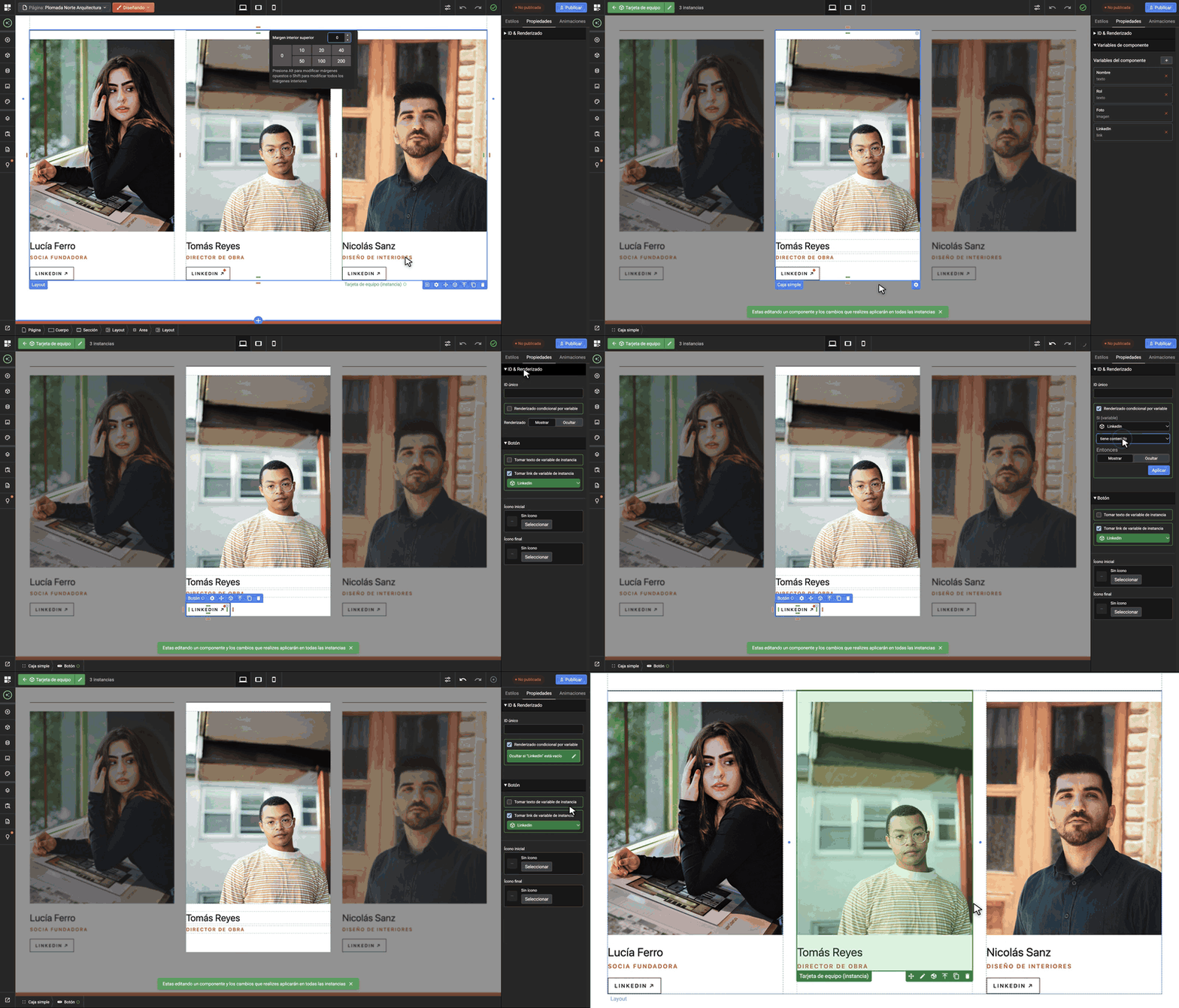
- Seleccioná una instancia del componente y tocá Editar componente.
- Seleccioná el elemento que querés mostrar u ocultar, por ejemplo el botón de LinkedIn.
- En Propiedades, abrí la sección ID & Renderizado y activá Renderizado condicional por variable.
- En Si (variable), elegí la variable, por ejemplo LinkedIn.
- Elegí la comparación y, si la pide, escribí el valor.
- En Entonces, elegí Mostrar u Ocultar, y tocá Aplicar.
La condición queda resumida en una línea, por ejemplo Ocultar si "LinkedIn" está vacío. Para cambiarla, tocá el lápiz. Al salir del modo edición, cada instancia muestra u oculta el elemento según su propio valor.
La opción aparece en los elementos de adentro del componente, y solo si el componente tiene al menos una variable. El elemento principal del componente no se puede condicionar por variable.
Las comparaciones según el tipo de variable
- Texto: es igual a, no es igual a, contiene, no contiene, está vacío, no está vacío.
- Link, Imagen, Galería e Ícono: tiene contenido, está vacío.
Ejemplos
- Tarjeta de equipo: el botón de LinkedIn, Ocultar si "LinkedIn" está vacío.
- Banner de promoción: la etiqueta "Nuevo", Mostrar si "Etiqueta" es igual a "Nuevo".
- Tarjeta de servicio: el ícono, Mostrar si "Ícono" tiene contenido. Las tarjetas sin ícono no dejan un hueco.
- Testimonio: la foto del cliente, Ocultar si "Foto" está vacío, para que el texto ocupe todo el ancho.
Con componentes dentro de listas dinámicas
Cuando una instancia está dentro de una lista dinámica y sus variables toman el valor de los campos de la colección, la condición se evalúa con cada ítem de la lista. Así, la misma tarjeta de equipo, repetida para cada persona de la colección, muestra el botón de LinkedIn solo en las que tienen el link cargado.
¿Variable o campo de la colección? Si la condición depende de un dato de la colección que no pasa por una variable del componente, condicioná el elemento desde fuera del componente, con el renderizado condicional de listas y páginas dinámicas.
En el editor
Fuera del modo edición, los elementos ocultos por su condición tampoco se ven en el editor, así cada instancia se ve como va a quedar publicada. Mientras editás el componente se siguen viendo, para que los puedas diseñar. En el panel Capas aparecen marcados con un ojo verde, y desde ahí los podés seleccionar para editarlos.
Seguí aprendiendo
¿Qué sitio creamos hoy?
Contanos con tus palabras y armamos juntos la primera versión