
Listas dinámicas avanzadas: sublistas con el campo Lista
Cuándo usar un campo Lista
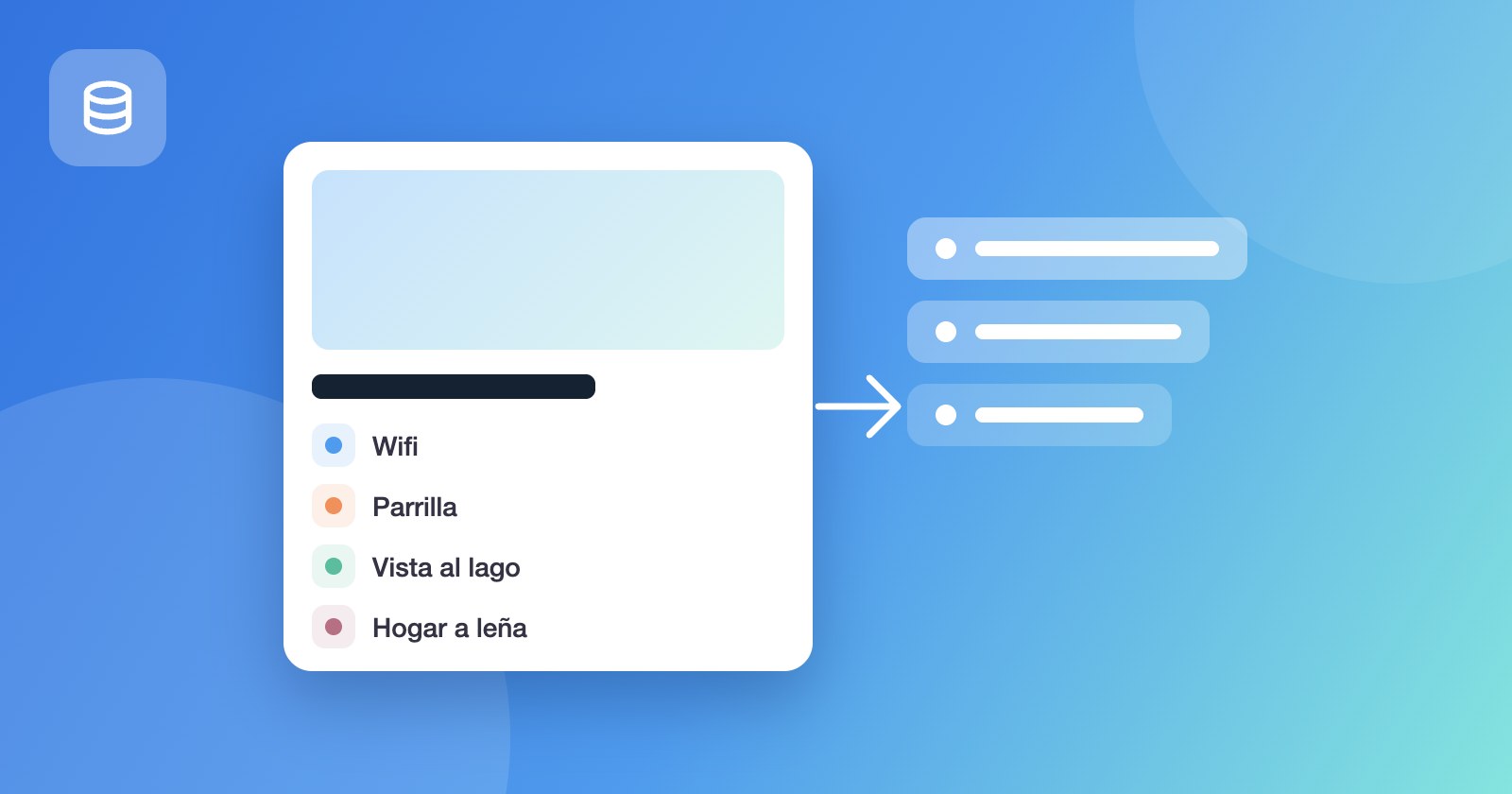
Usalo cuando los datos pertenecen a un solo ítem y no tiene sentido cargarlos aparte. Por ejemplo:
- Las comodidades de cada cabaña: Wifi, Parrilla, Vista al lago, cada una con su ícono.
- Las características de cada plan de precios.
- Los pasos de una receta o el programa de un curso.
Cada elemento de la lista puede tener varios campos (por ejemplo, Nombre e Ícono), y se cargan, se ordenan y se borran desde el mismo ítem.
¿Lista o colección relacionada? Si los mismos datos se repiten en muchos ítems (por ejemplo, categorías que comparten varias notas), o si cada uno necesita su propia página, conviene una colección aparte conectada con una relación. Te lo contamos en Listas dentro de listas.
1. Agregá el campo Lista a la colección
- Abrí la colección y entrá a Configuración.
- Agregá un campo nuevo, elegí el tipo Lista y ponele un nombre, por ejemplo Comodidades. Guardá.
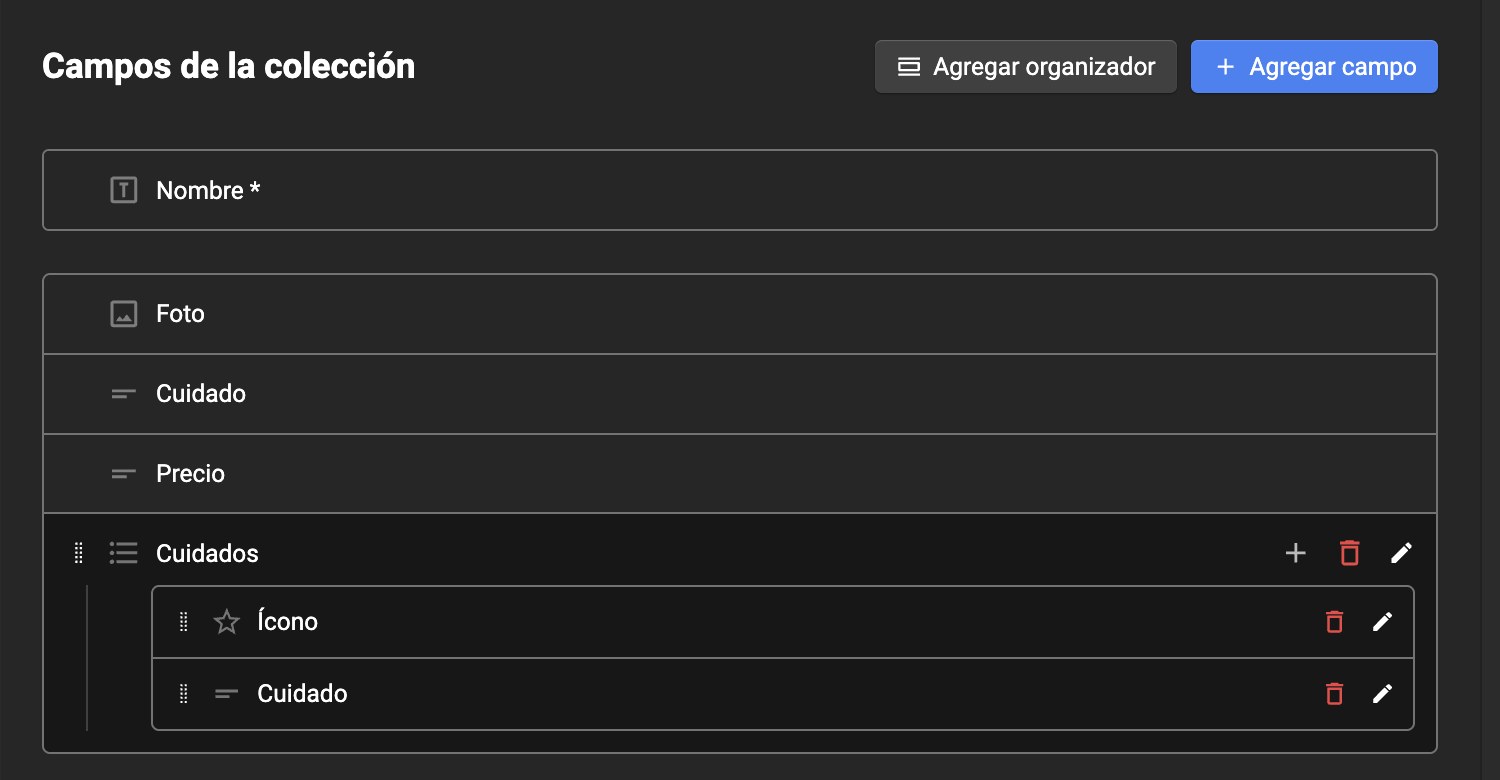
- En el listado de campos, pasá el mouse sobre la fila de la lista y tocá + para agregar sus campos: por ejemplo un Texto corto para el nombre y un Ícono.
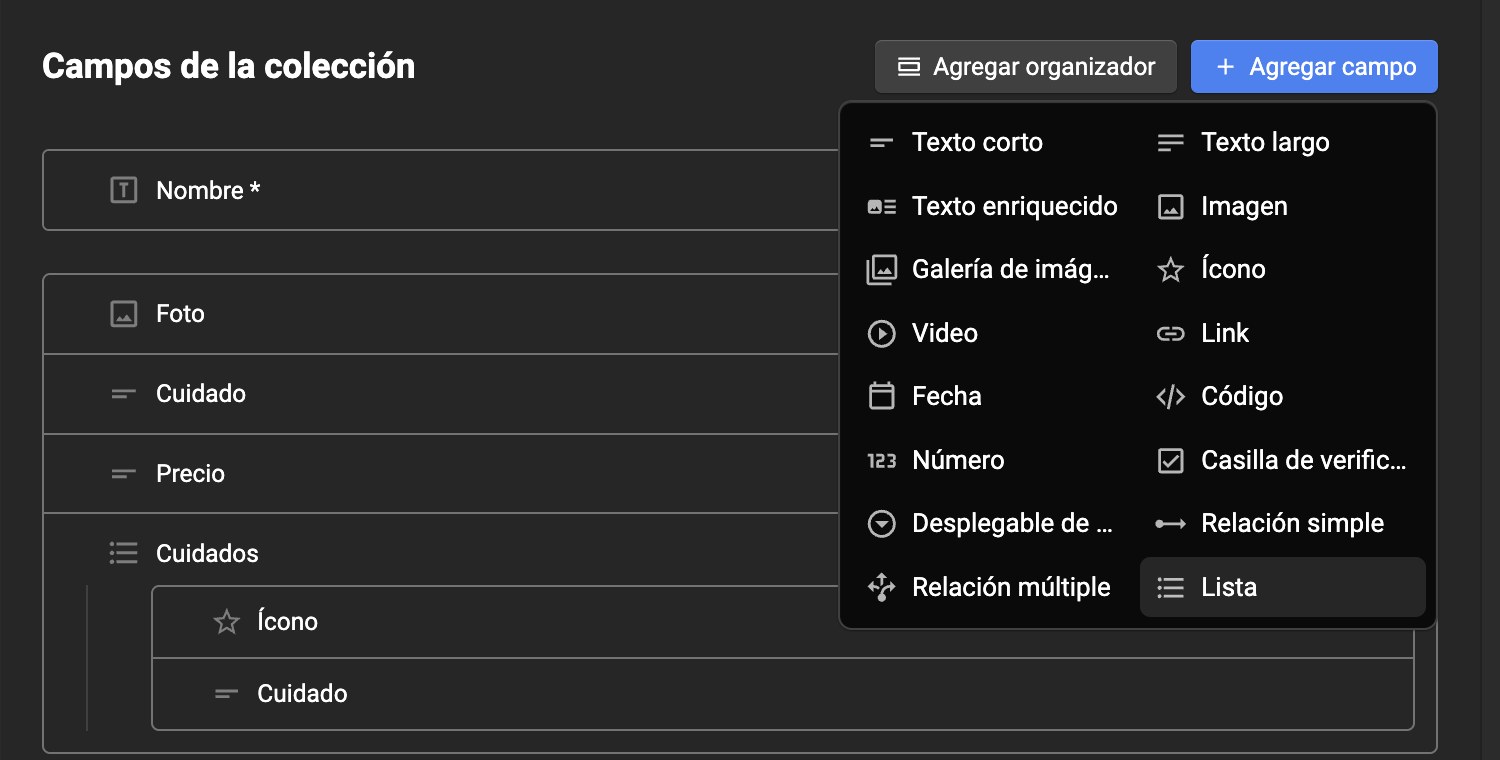
Dentro de una lista podés usar casi todos los tipos de campo: textos, imágenes, galerías, íconos, videos, links, fechas, números, casillas y desplegables. Lo que no se puede es poner relaciones ni otra lista adentro.
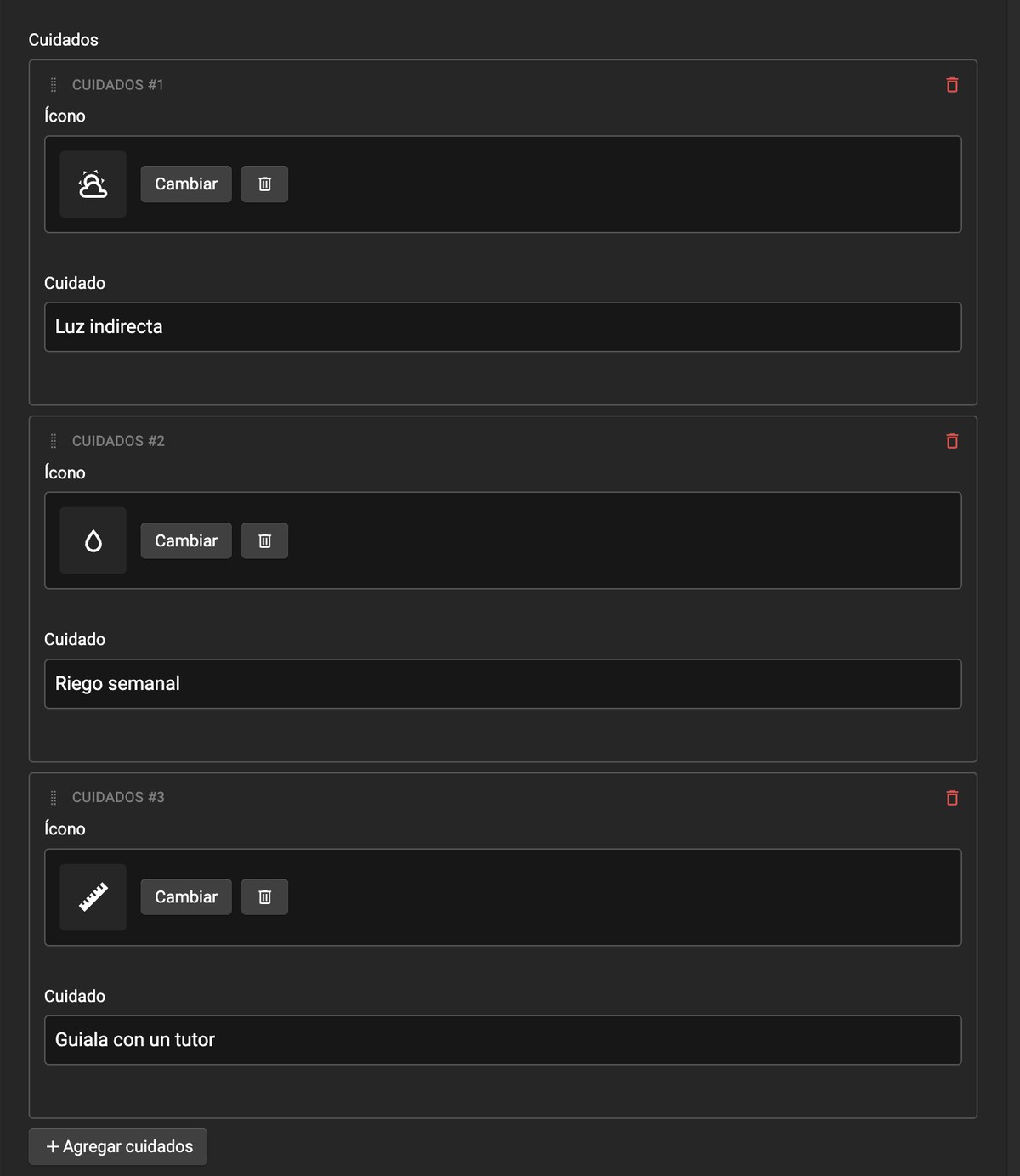
2. Cargá los elementos en cada ítem
Al abrir un ítem de la colección, el campo aparece con el botón Agregar (por ejemplo, Agregar comodidades). Cada elemento se carga en su propio recuadro, con sus campos. Arrastralos desde el ícono de la izquierda para cambiar el orden, o borralos con el tacho.
3. Mostrala en una lista dinámica
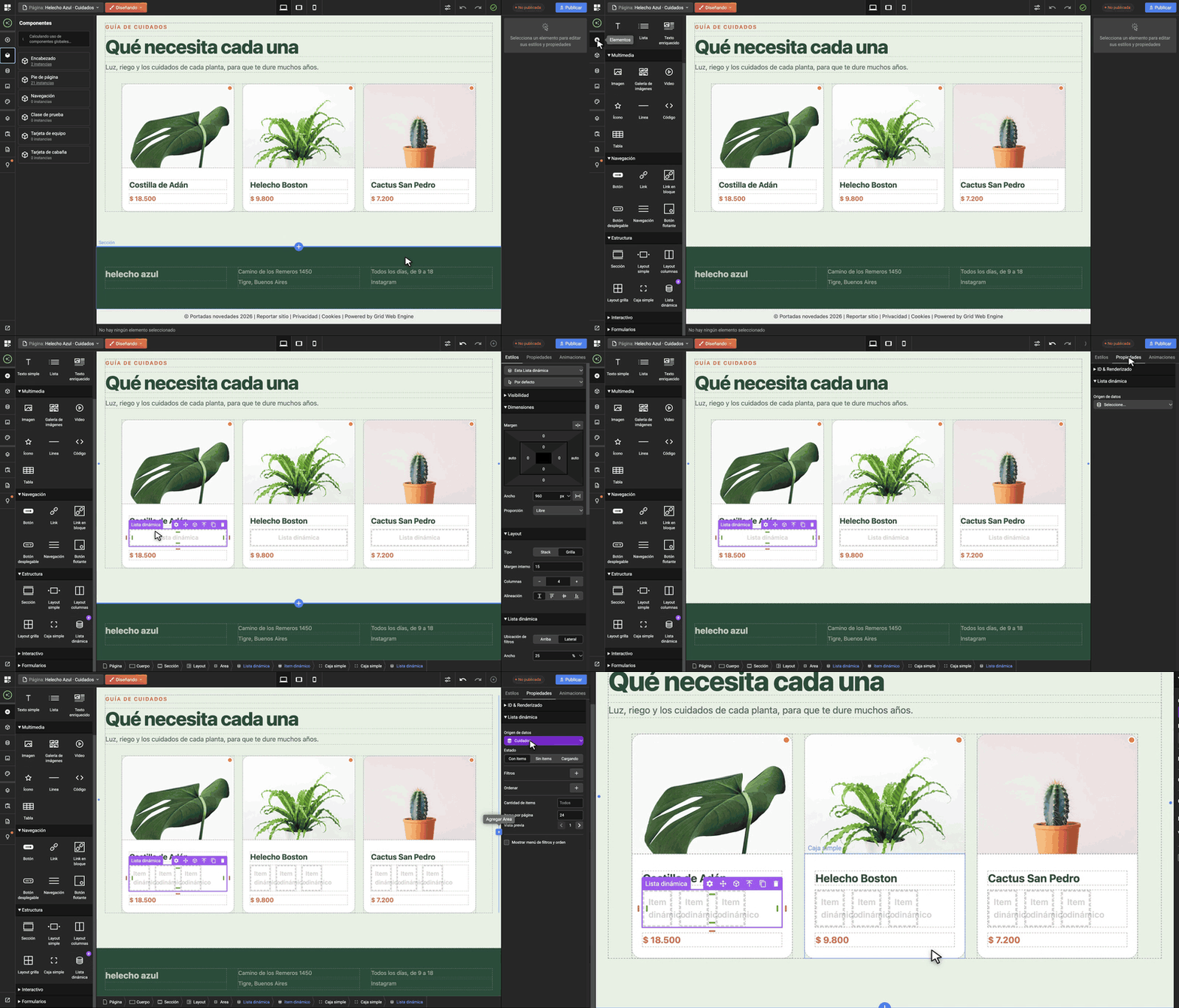
La sublista va dentro de la tarjeta de una lista dinámica que ya muestra la colección:
- Arrastrá una Lista dinámica adentro de la tarjeta.
- En Propiedades, en Origen de datos, vas a ver un grupo nuevo, Listas, con los campos Lista de la colección. Elegí Comodidades.
- Diseñá la tarjeta de la sublista y conectá sus elementos con los campos de la lista, igual que en cualquier lista dinámica: Tomar texto de la colección para el nombre, la opción de ícono para el ícono.
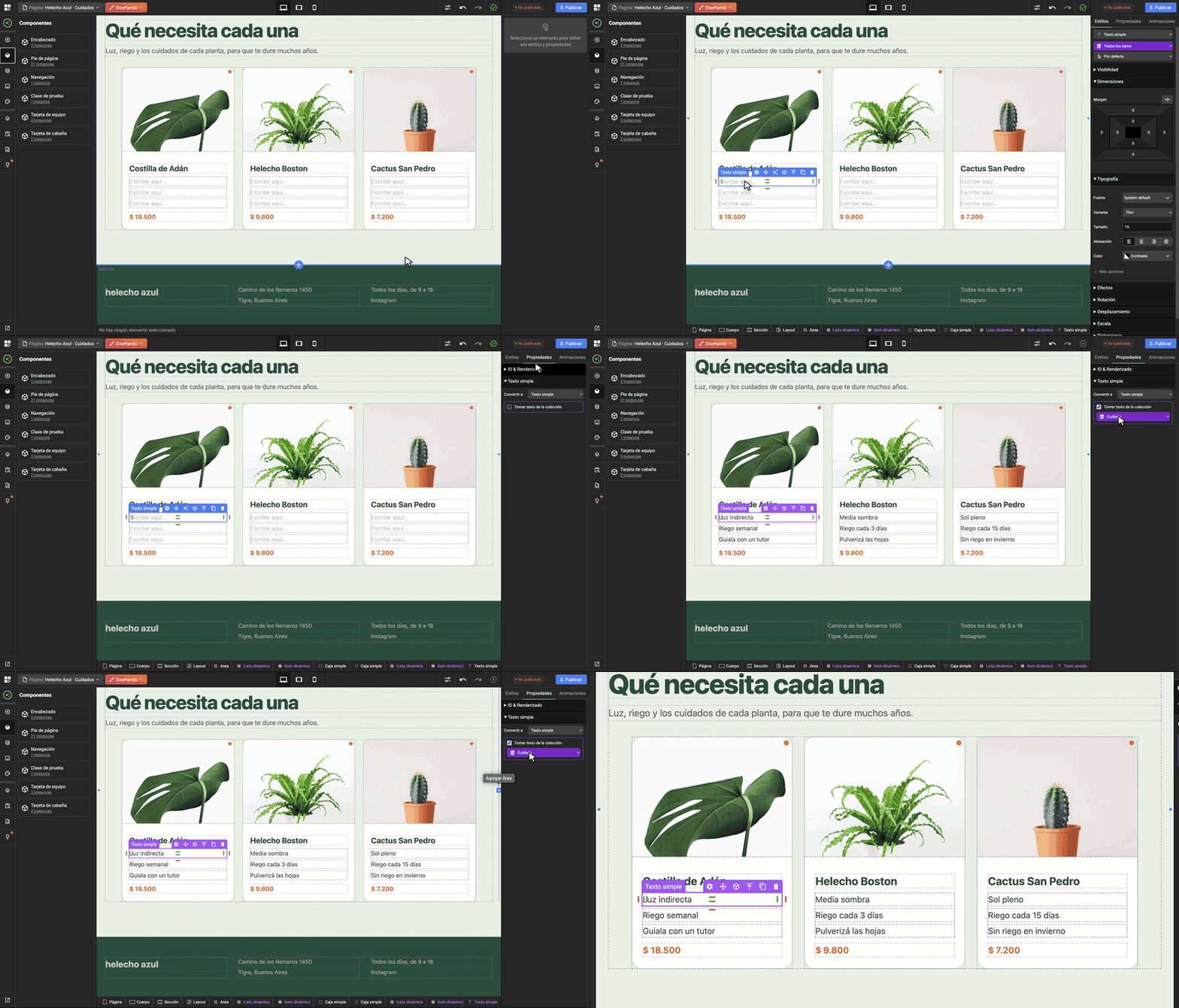
Cada tarjeta muestra solo los elementos de su ítem: la cabaña del bosque, sus comodidades; la del lago, las suyas.
4. O en la página dinámica
En la página dinámica de la colección funciona igual: agregá una lista dinámica en cualquier parte de la página y, en Origen de datos → Listas, elegí el campo. La sublista muestra los elementos del ítem que se está viendo.
Ordenada como la cargaste. Si no le ponés un orden a la sublista, muestra los elementos en el orden en que los acomodaste en el ítem. Así el orden lo decidís desde la colección, sin tocar el diseño.
Ideas
- Una ficha técnica con pares Dato / Valor (superficie, ambientes, año).
- Una línea de tiempo de un proyecto, con fecha, título y foto en cada paso.
- Las preguntas frecuentes de cada servicio, cada una con su pregunta y su respuesta.
Seguí aprendiendo
¿Qué sitio creamos hoy?
Contanos con tus palabras y armamos juntos la primera versión