
La tabla de colecciones: buscar, filtrar y editar en lote
Abrí la tabla
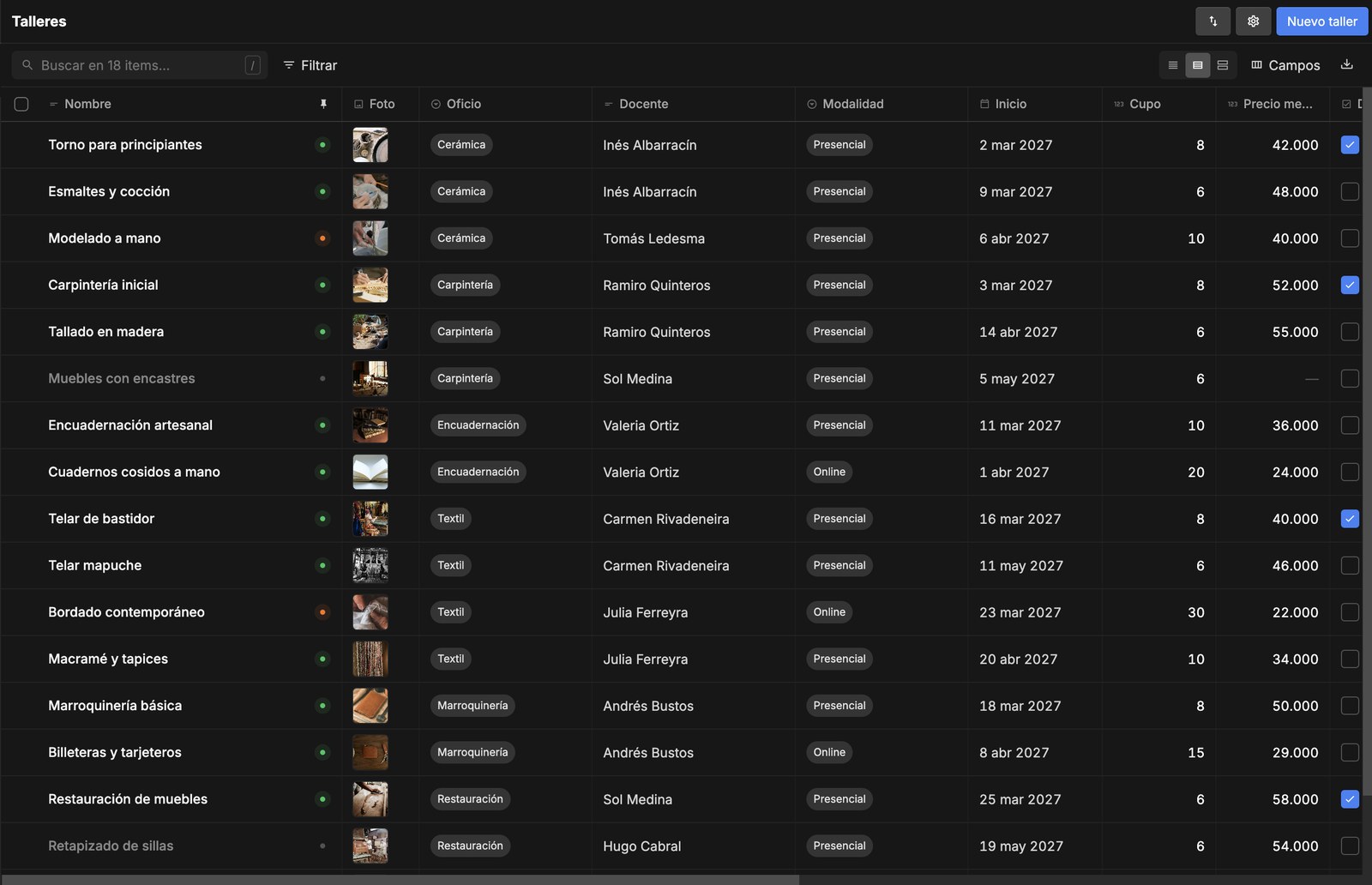
En el editor, abrí Colecciones desde la barra izquierda y tocá una colección. Sus items aparecen en una tabla que ocupa todo el ancho, con una columna por campo: fotos, textos, opciones, fechas, números y casillas, cada uno con su formato.
Arriba de la tabla tenés todo lo que vas a usar:
- Reordenar (las flechas), para cambiar el orden manual de la colección.
- Configuración (el engranaje), para cambiar los campos de la colección.
- Nuevo o Nueva, con el nombre de tu colección (por ejemplo, Nuevo taller), para cargar un item.
- La búsqueda, Filtrar, la densidad, Campos y Exportar CSV.
Para abrir un item, hacé clic en cualquier parte de su fila: se abre el formulario completo para editarlo, con flechas para pasar al anterior o al siguiente sin volver a la tabla.
Elegí qué columnas ver
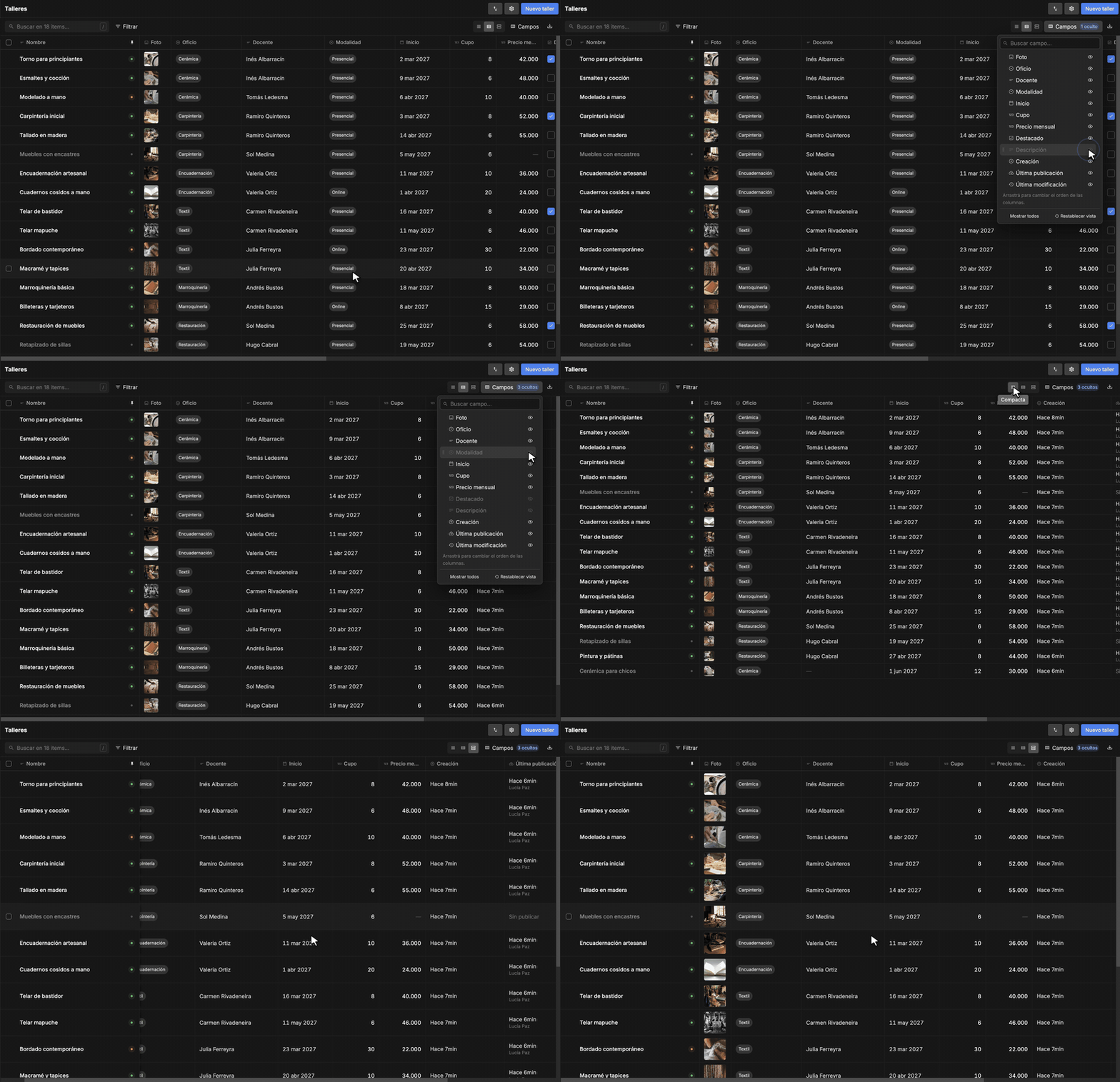
Tocá Campos para armar la vista que te sirve:
- Mostrá u ocultá cada columna con el ojo de cada campo, o buscá el campo si tu colección tiene muchos. El botón te recuerda cuántas ocultaste, por ejemplo, 2 ocultos.
- Arrastrá los campos de la lista para cambiar el orden de las columnas.
- Mostrar todos vuelve a mostrar las ocultas, y Restablecer vista deja todo como estaba al principio.
Además:
- Densidad: los tres botones junto a Campos cambian el alto de las filas: Compacta, para ver muchos items juntos; Normal; o Amplia, para ver mejor las fotos.
- Ancho de las columnas: arrastrá el borde derecho del título de una columna para hacerla más ancha o más angosta.
- Columna fija: la columna Nombre queda quieta mientras te desplazás a los costados, así nunca perdés de vista qué fila estás mirando. Si preferís que se desplace con el resto, tocá el alfiler de su título.
Tus elecciones (qué columnas ves, su orden y su ancho, la densidad y el orden de los items) quedan guardadas para cada colección en tu navegador: la próxima vez la encontrás igual.
Buscá
Escribí en Buscar y la tabla muestra solo los items que tienen esas palabras en cualquiera de sus campos. Para ir directo a la búsqueda sin el mouse, apretá / o Ctrl + F (Cmd + F en Mac).
Filtrá por cualquier campo
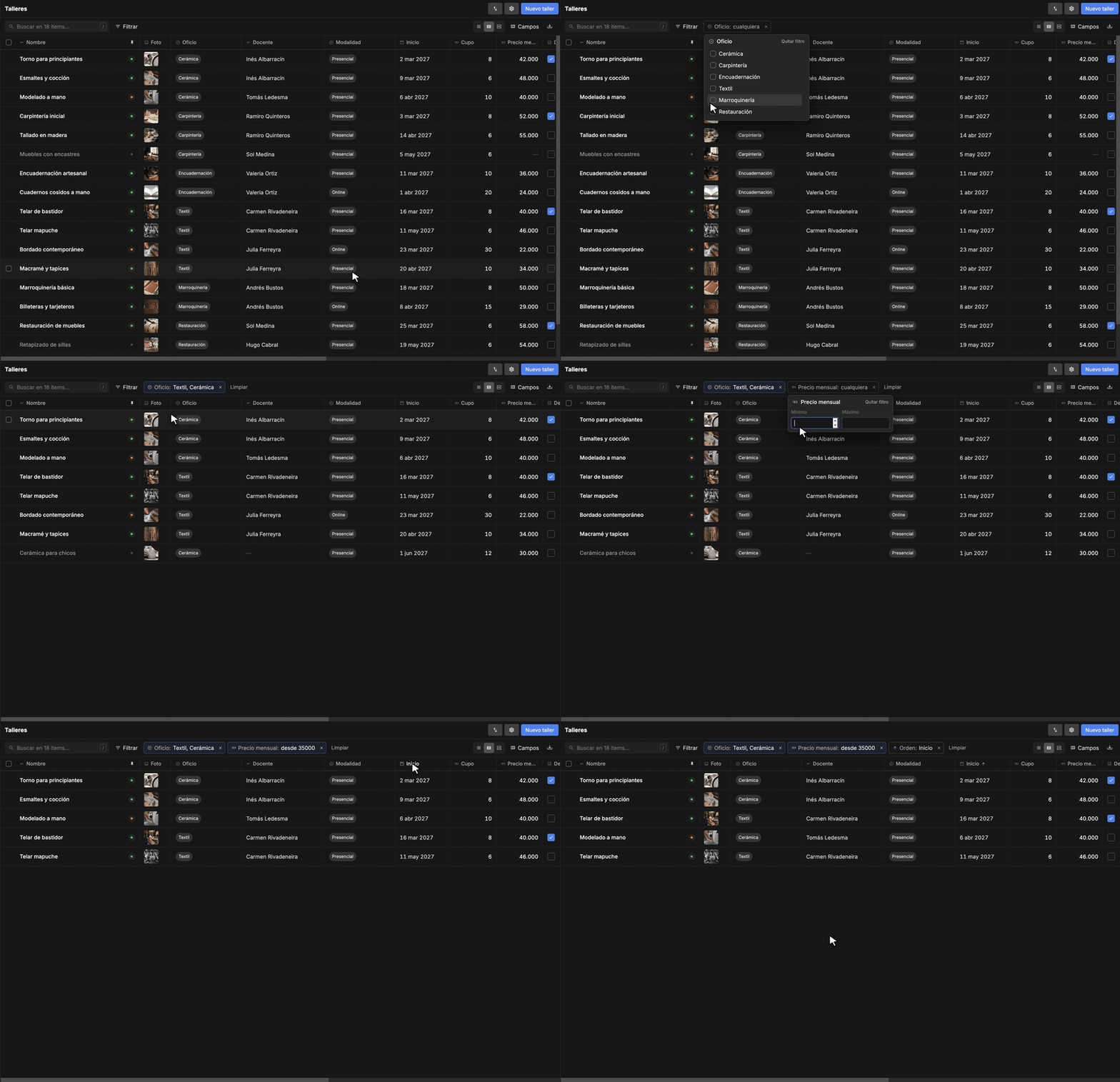
Tocá Filtrar, elegí el campo y después la condición. Cada tipo de campo tiene la suya:
- Textos: que contengan una palabra, o que estén Vacíos o Con contenido.
- Desplegables y relaciones: una o varias de sus opciones.
- Números: un rango, con Mínimo y Máximo.
- Fechas: un rango, Desde y Hasta.
- Casillas de verificación: Sí o No.
- Imágenes, galerías, íconos y listas: Vacío o Con contenido.
También podés filtrar por Estado: Publicado, Cambios sin publicar o Sin publicar.
Cada filtro queda como una etiqueta arriba de la tabla: tocala para cambiarlo o usá la × para quitarlo. Los filtros se suman entre sí, y Limpiar los quita todos junto con la búsqueda.
Encontrá lo que falta completar. El filtro Vacío es ideal para revisar una colección: por ejemplo, los talleres sin docente asignado o las notas sin foto de portada.
Ordená
Tocá el título de una columna para ordenar por ese campo. Un clic ordena de menor a mayor (o de la A a la Z), el segundo invierte el orden y el tercero vuelve al orden manual.
Mientras hay un orden activo, arriba aparece la etiqueta Orden: con el nombre del campo. Tocala para invertirlo, o tocá la × para volver al orden manual. Ordenar la tabla no cambia nada en tu sitio: es solo para que encuentres lo que buscás.
El estado de cada item
Junto al nombre de cada item hay un punto que te dice en qué estado está. Pasá el cursor por encima para ver la explicación.
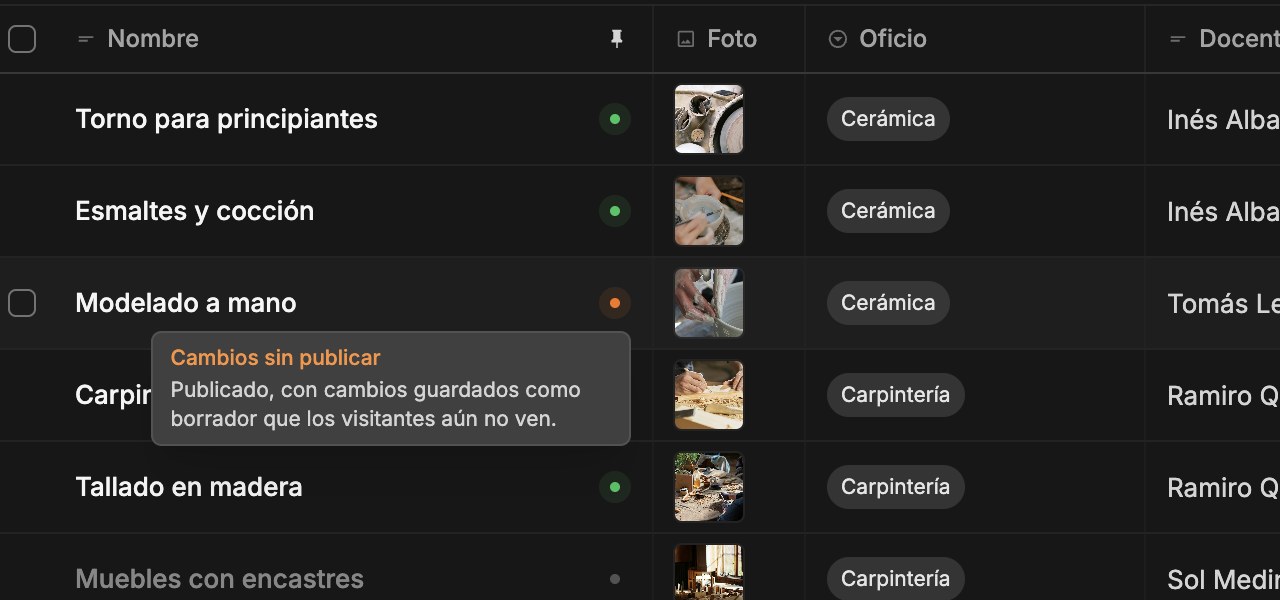
- Verde: publicado y visible en el sitio.
- Naranja: publicado, con cambios guardados como borrador que los visitantes todavía no ven.
- Gris: todavía no se publicó, así que no se ve en el sitio.
Si la colección tiene una página dinámica que todavía no publicaste, todos los puntos se ven grises: ningún item se ve en el sitio hasta que publiques esa página. Más sobre los estados en Borradores de colecciones.
Trabajá con varios items a la vez
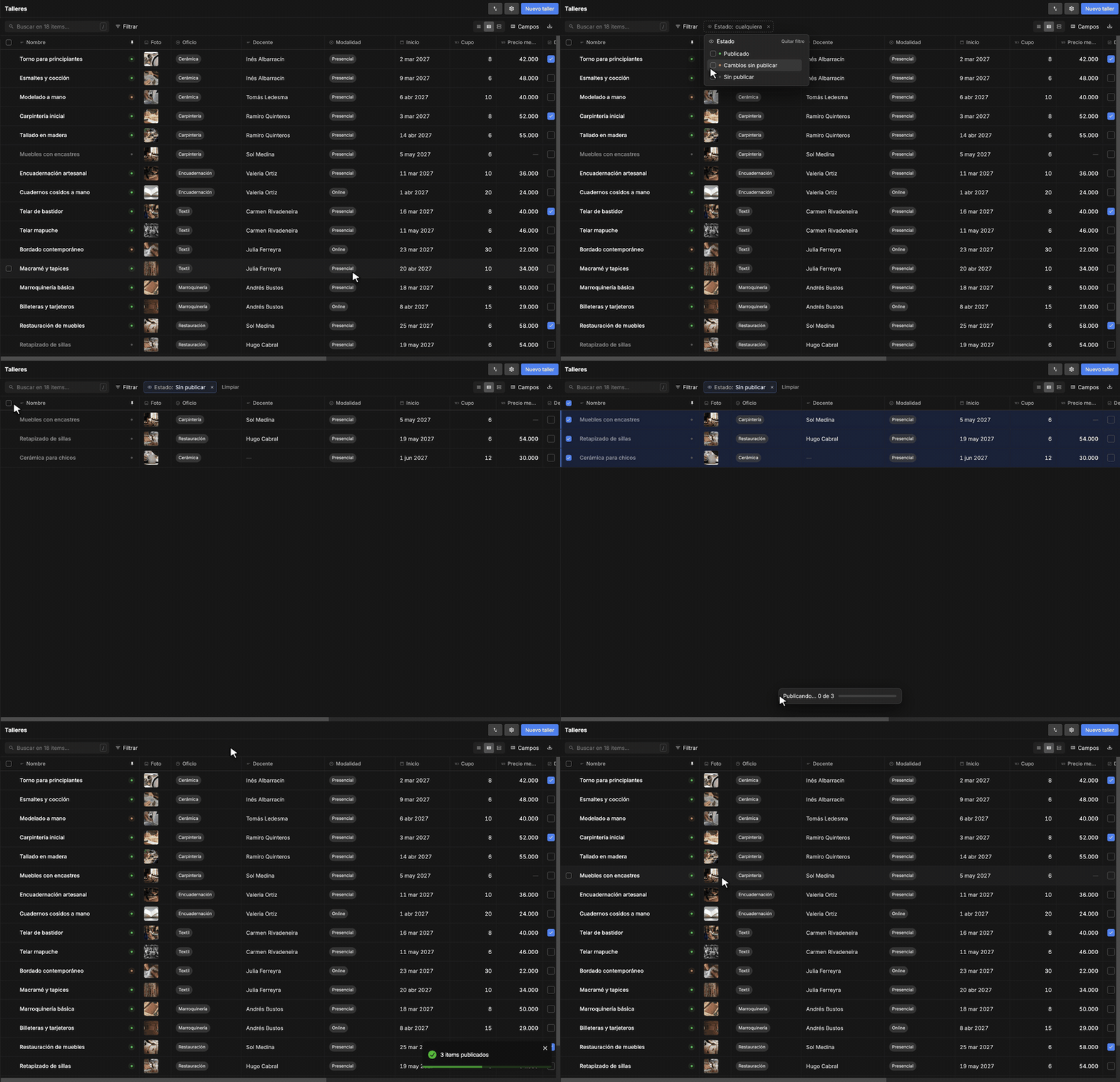
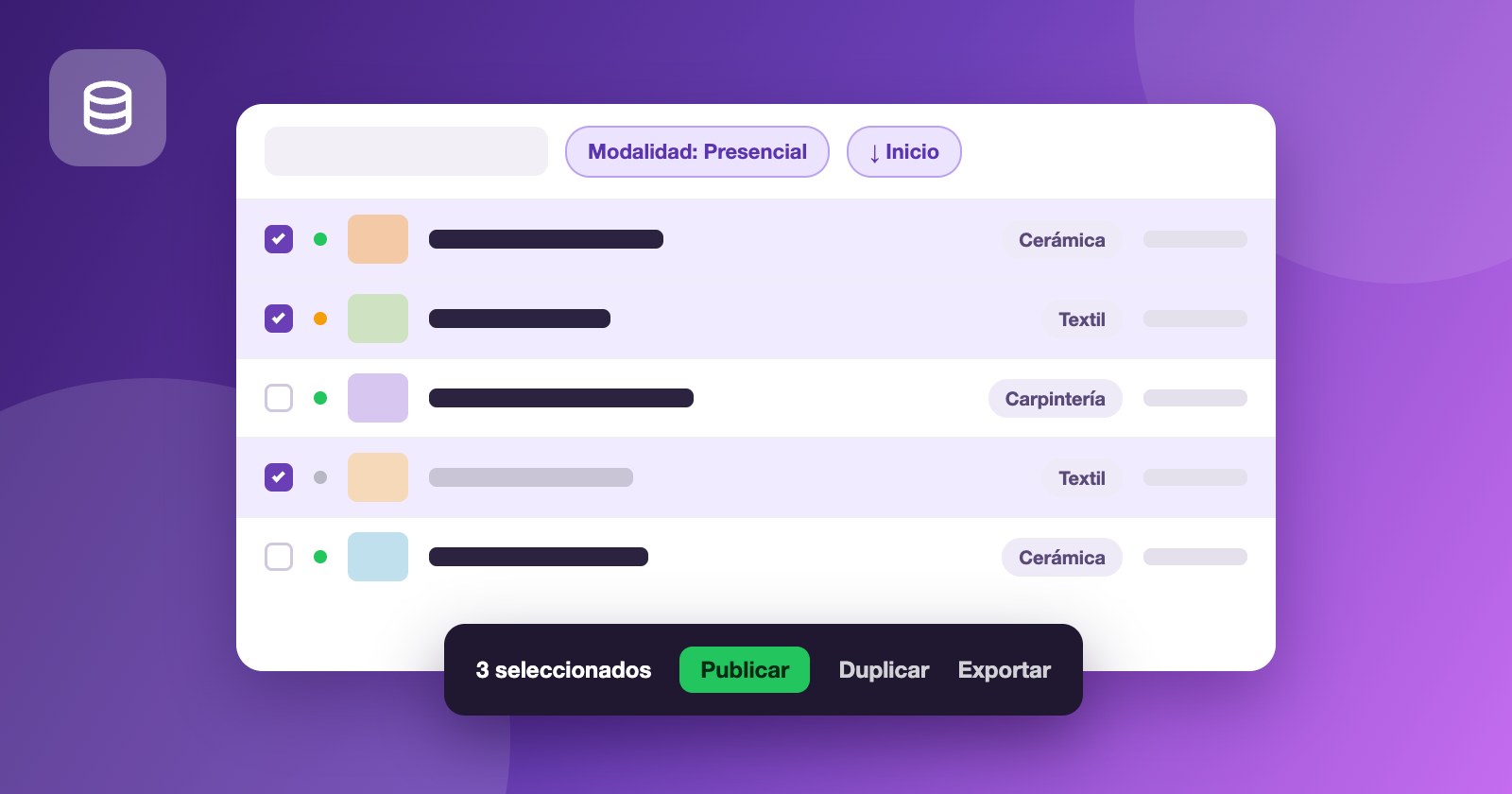
Marcá la casilla de un item (aparece al pasar el cursor por la fila) y abajo se abre una barra con las acciones para todos los seleccionados:
- Publicar: por ejemplo, para publicar de una vez todos los talleres que cargaste en borrador. Si a alguno le faltan campos obligatorios, Grid publica el resto y te avisa cuántos quedaron sin publicar.
- Despublicar: los saca del sitio sin borrarlos.
- Duplicar: crea una copia de cada uno.
- Exportar: descarga los seleccionados en un archivo CSV.
- Eliminar: te pide confirmación antes de borrarlos.
Para seleccionar más rápido:
- Shift + clic en otra casilla selecciona todos los items entre las dos.
- La casilla del encabezado selecciona todos, y Ctrl + A (Cmd + A en Mac) hace lo mismo con el teclado.
- Si filtraste la tabla, Seleccionar los N selecciona todos los que coinciden con el filtro.
- Esc deselecciona todo, y Supr o la tecla de borrar elimina los seleccionados (con confirmación).
Combinalo con los filtros. Filtrá por Estado: Sin publicar, seleccioná todos y tocá Publicar: en dos clics publicás todo lo que tenías pendiente.
Exportá a CSV
El ícono de descarga, a la derecha de Campos, exporta la tabla tal como la estás viendo: los items que pasan los filtros, en el orden actual, con las columnas visibles y el estado de cada uno. El archivo se abre en Excel, Google Sheets o Numbers, con los acentos bien.
Si querés exportar solo algunos items, seleccionalos y usá Exportar desde la barra de acciones.
Quién cambió qué, y cuándo
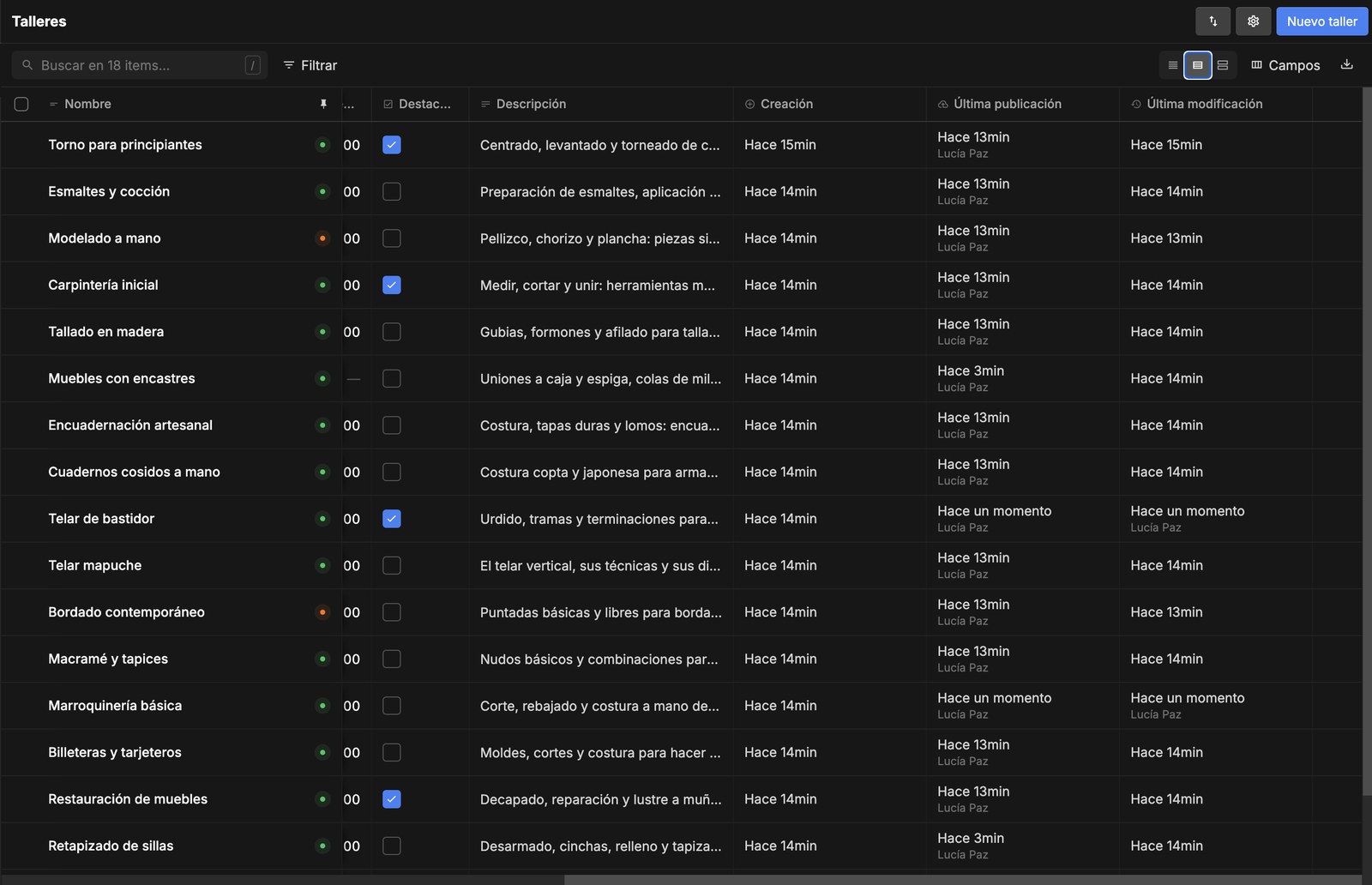
Tres columnas te cuentan la historia de cada item, con la fecha y la persona:
- Creación: cuándo se cargó.
- Última publicación: cuándo se publicó por última vez y quién lo hizo.
- Última modificación: el último cambio guardado, publicado o no.
Estas columnas también se pueden ordenar y filtrar por fecha, por ejemplo, para ver todo lo que se tocó esta semana.
Borradores aunque falten datos
Cuando cargás un item nuevo, podés Guardar borrador aunque todavía no completaste los campos obligatorios: solo hacen falta el Nombre y, si la colección tiene página dinámica, la Dirección URL. Para publicarlo, en cambio, tienen que estar completos todos los campos obligatorios: pasá el cursor por Guardar y publicar y te dice cuáles faltan. En la tabla, el punto de estado de ese item también te lo muestra.
Cambiá el orden manual
El orden manual es el que usan tus listas dinámicas cuando no tienen otro orden elegido. Para cambiarlo, tocá Reordenar, arrastrá las filas a su lugar y tocá Guardar. Mientras reordenás nada cambia en tu sitio, y Cancelar vuelve todo atrás.
¿Recién empezás con colecciones? Mirá la Introducción a las colecciones y Listas dinámicas: filtros, orden y paginación.
Notas relacionadas
¿Qué sitio creamos hoy?
Contanos con tus palabras y armamos juntos la primera versión