
Cambiar el tamaño de imágenes e íconos arrastrando
Imágenes
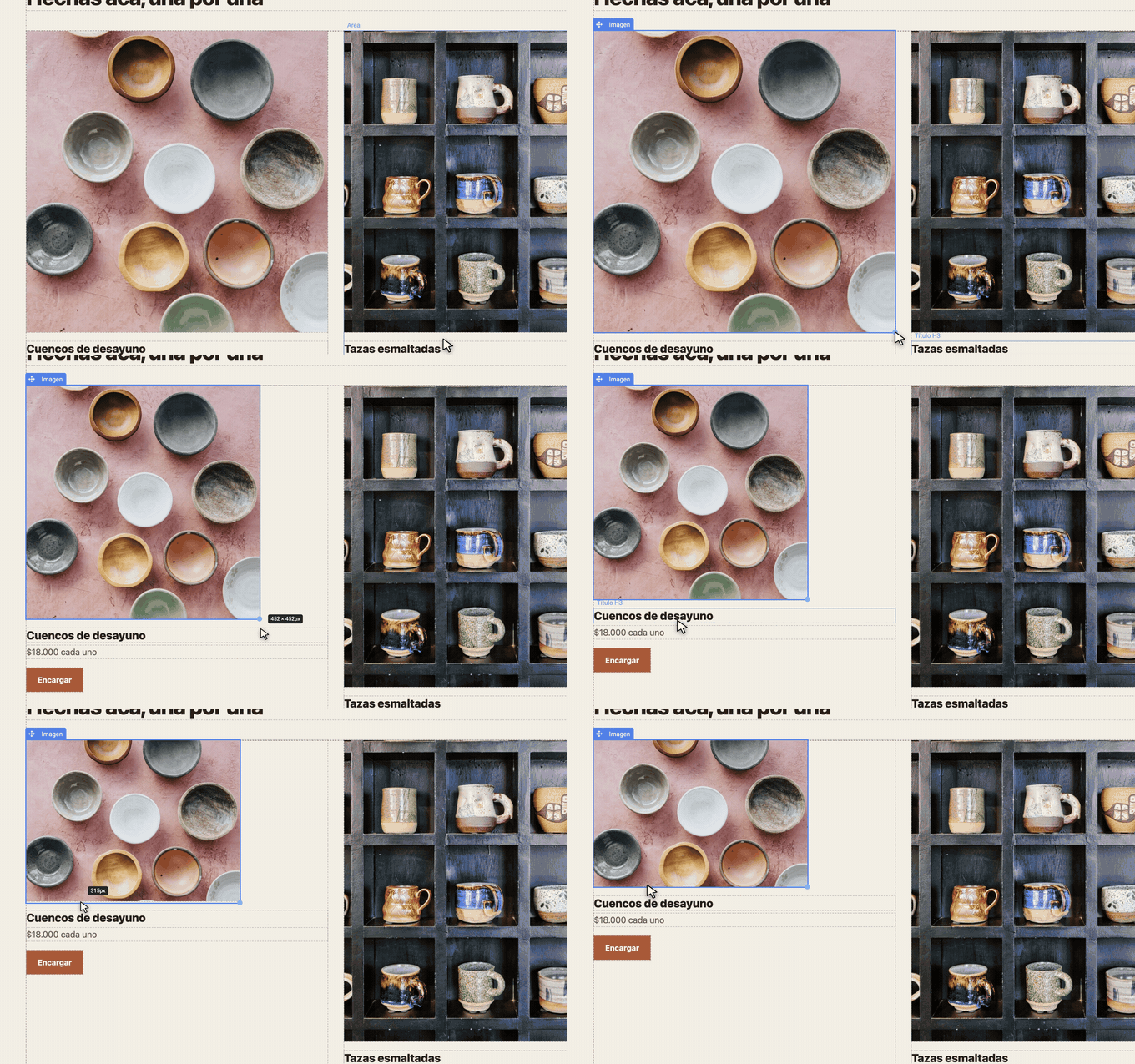
Una imagen seleccionada tiene tres formas de cambiar su tamaño:
- La esquina inferior derecha (el punto): cambia ancho y alto a la vez, libremente.
- Con Shift apretado, la esquina mantiene la proporción de la foto, para que no se deforme.
- El borde derecho cambia solo el ancho y el borde inferior solo el alto. No tienen punto: acercá el mouse al borde y el cursor te avisa.
Una etiqueta te muestra el ancho y el alto en píxeles mientras arrastrás. Si hacés clic en el punto en lugar de arrastrarlo, se abre un recuadro con los campos Ancho y Alto para escribir el valor exacto.
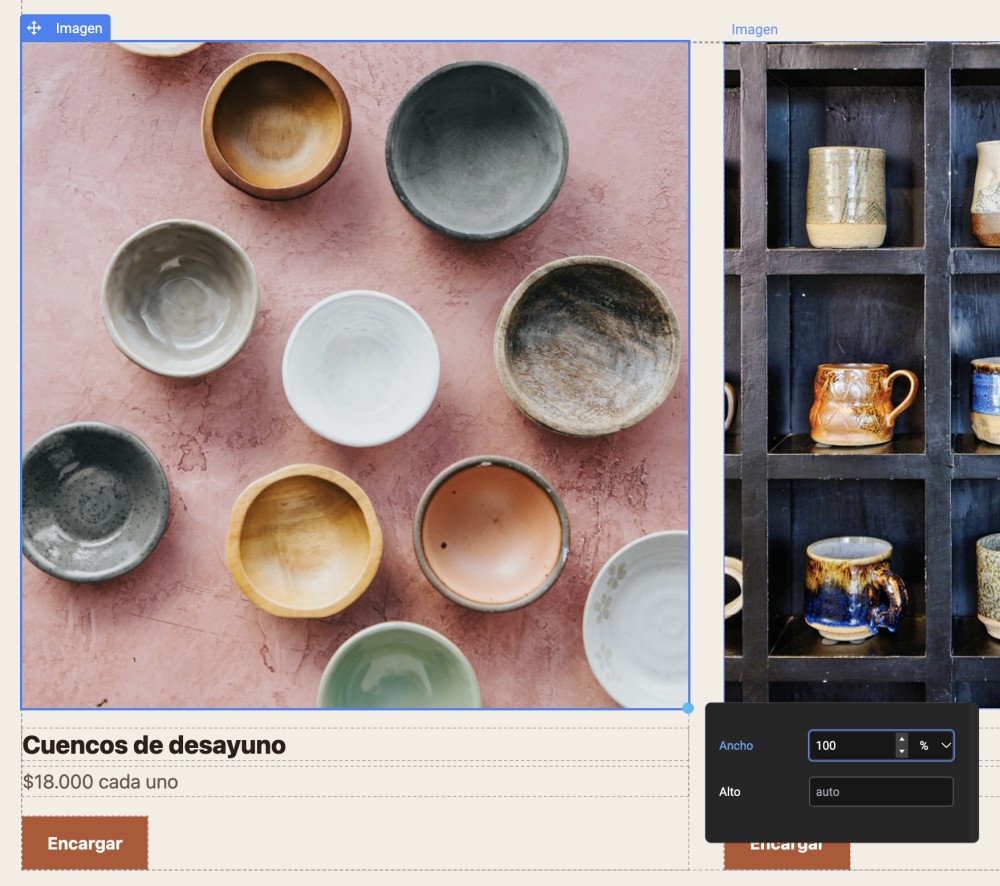
Si la foto se ve cortada o estirada después de cambiarle el alto, revisá Ajuste en la sección Imagen de Estilos: con Cubrir la imagen llena el espacio y recorta lo que sobra, y con el punto focal elegís qué parte queda a la vista. Más en Imágenes: punto focal, máscaras y fotos de Unsplash.
Íconos
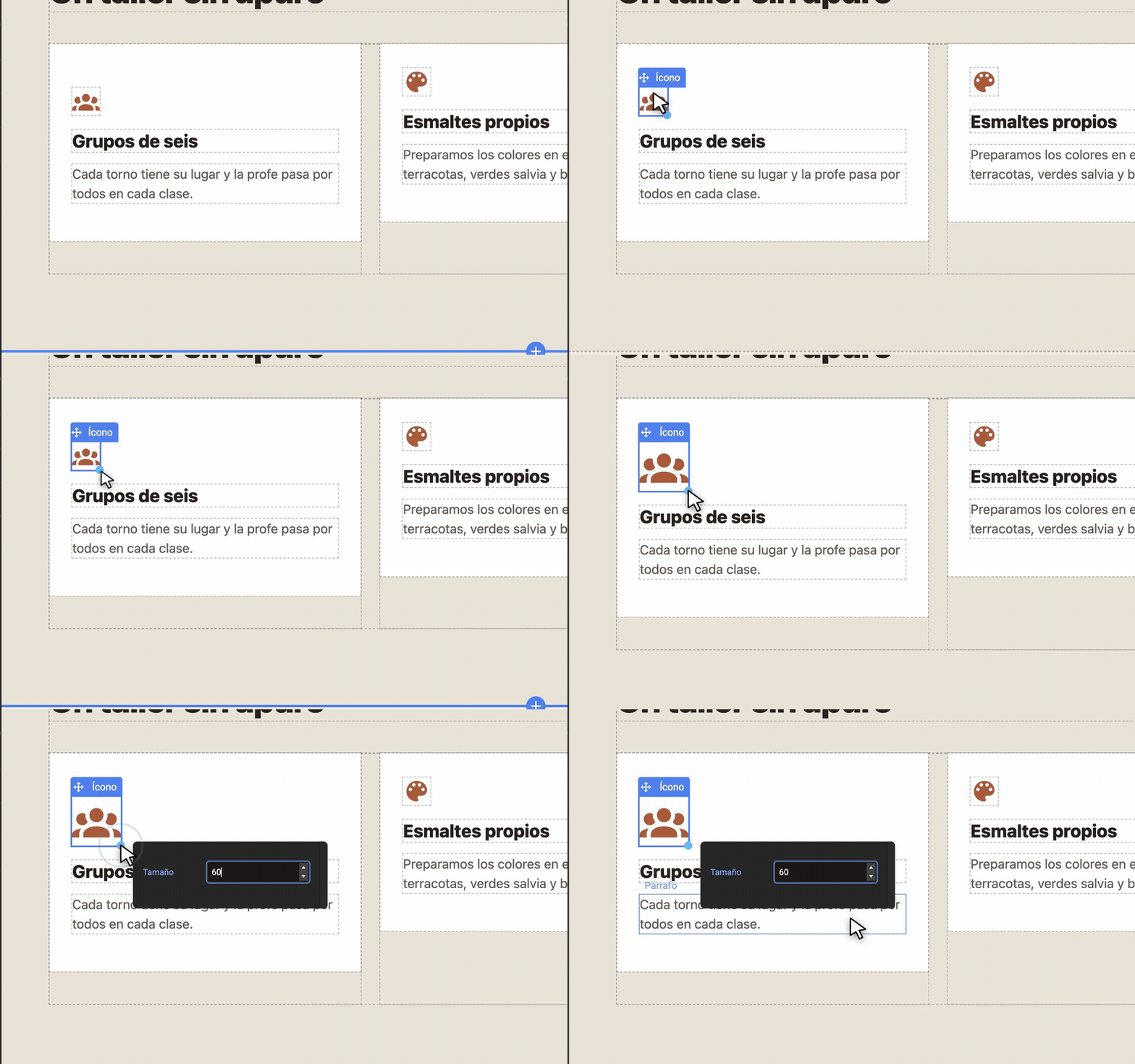
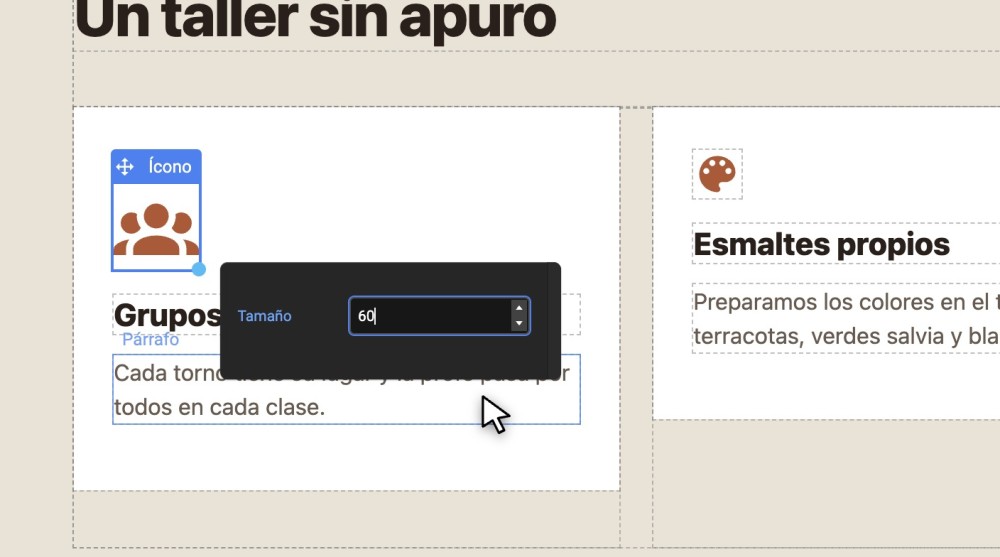
Los íconos son siempre cuadrados, así que tienen un solo control: el punto de la esquina. Arrastralo en diagonal para cambiar el Tamaño, o hacé clic para escribirlo. Funciona igual con el ícono del carrito, el botón del menú en celular y los íconos de la paginación de una lista dinámica.
Cada pantalla, su tamaño
Como el resto de los estilos, el tamaño se guarda para la pantalla que estás viendo. Si en celular la foto queda grande, achicala en la vista de celular y la de escritorio no cambia.
¿Se pueden ocultar?
Estos controles no tienen un interruptor en Preferencias: aparecen siempre que seleccionás una imagen o un ícono, también en Edición simplificada. Si no los necesitás, simplemente no los toques; el tamaño también se cambia desde Dimensiones en el panel de Estilos.
Otras notas de esta serie
Notas relacionadas
¿Qué sitio creamos hoy?
Contanos con tus palabras y armamos juntos la primera versión