
Cómo editar la vista previa de tus páginas al compartir en redes

Dónde se edita
- En el editor, abrí el panel SEO & Social desde la barra izquierda.
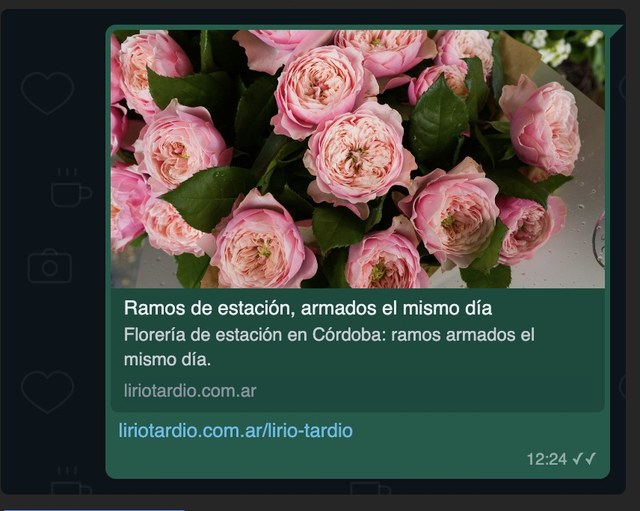
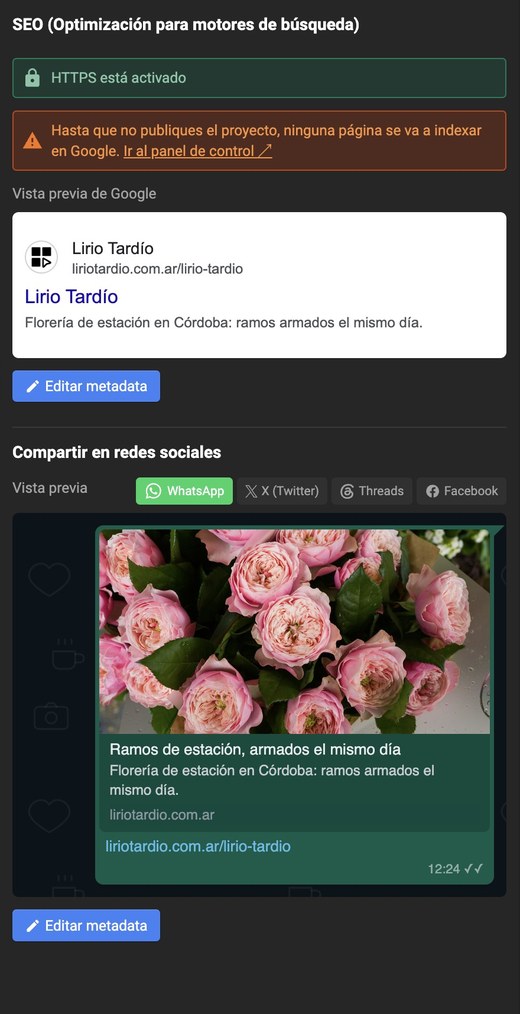
- Bajá hasta Compartir en redes sociales. Ahí ves la vista previa de la página que estás editando.
- Arriba de la vista previa elegí la red: WhatsApp, X (Twitter), Threads o Facebook. Cada una muestra la tarjeta con su propio formato.
- Tocá Editar metadata para cambiarla.
Qué podés cambiar
En la ventana de edición tenés tres cosas, y la vista previa se actualiza mientras escribís.
La imagen
Tocá Seleccionar imagen y elegí una de tu biblioteca o subí una nueva. Las redes la muestran apaisada, en proporción 1200 × 630 px: usá una imagen de ese tamaño o parecido, con lo importante en el centro, porque algunas redes la recortan un poco.
Si no elegís ninguna, se usa la imagen por defecto del sitio, la que configurás en el panel en Configuración › General › Redes sociales. Conviene cargarla siempre (tu logo sobre un fondo de tu marca, o una foto que te represente) para que ninguna página se comparta sin imagen.
El título
Por defecto, las redes muestran el mismo título que Google. Con la opción Usar el título de SEO se completa solo; si la destildás podés escribir uno distinto, pensado para redes: más directo o más cercano. Por ejemplo, el de SEO puede ser "Clases de cerámica en San Telmo | Tu taller" y el de redes "Vení a probar una clase de cerámica".
La descripción
Igual que el título: con Usar la descripción de SEO se toma la de Google, o podés escribir otra. Que sea corta: en WhatsApp y en X se ve una sola línea o dos.
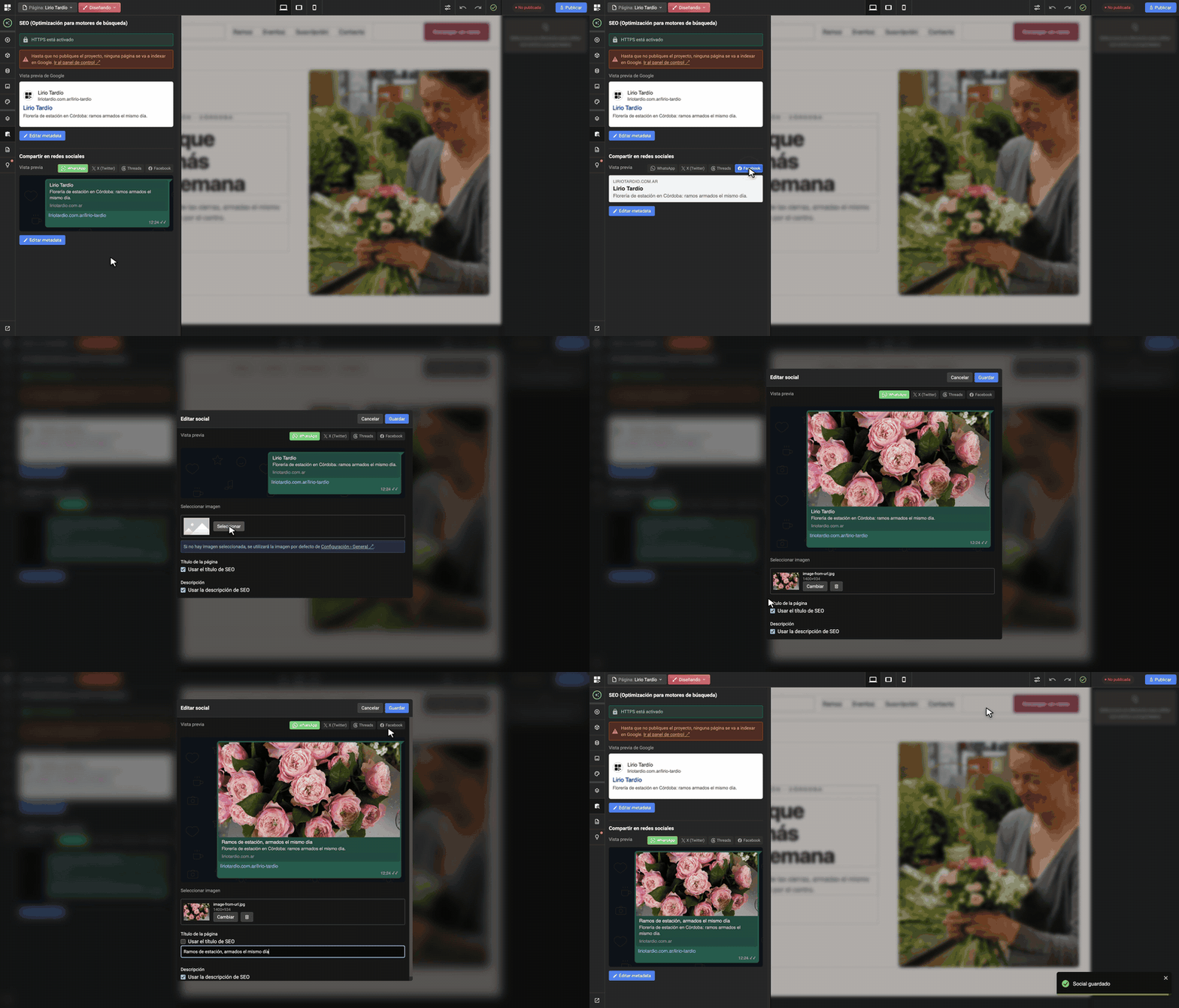
Al terminar tocá Guardar, y después publicá el sitio: la tarjeta nueva se ve recién en la versión publicada.
En páginas dinámicas: una imagen para cada ítem
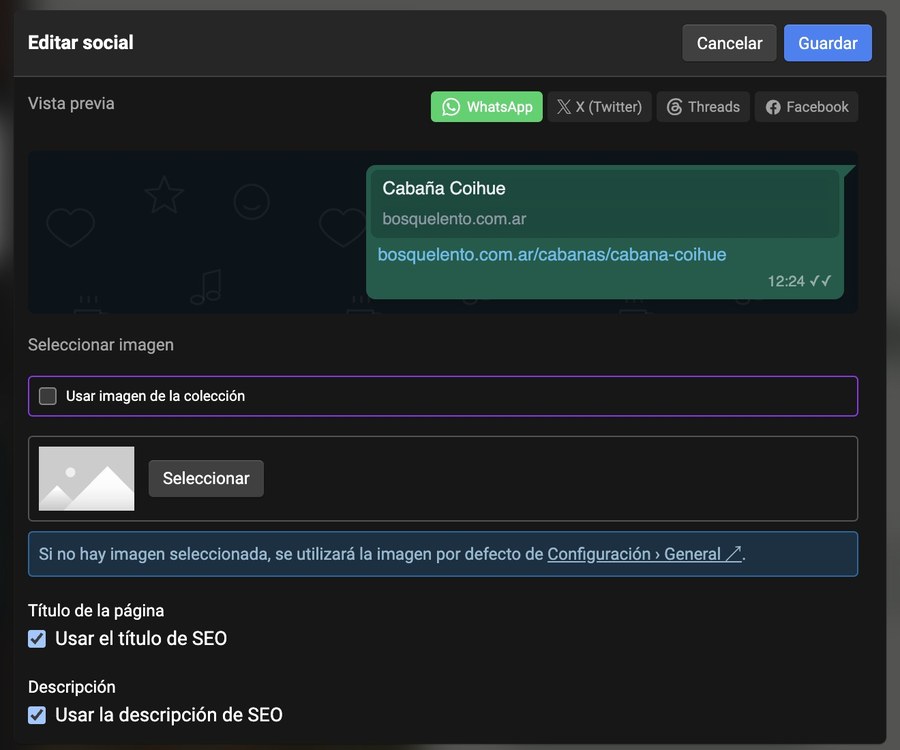
En una página dinámica (la ficha de cada producto, cabaña o nota de tu colección) aparece la opción Usar imagen de la colección. Tildala y elegí el campo de imagen de tu colección: cada ficha se va a compartir con su propia foto. Si un ítem no tiene imagen en ese campo, se usa la de la página o la del sitio.
El título y la descripción también pueden tomar datos de la colección: así cada ficha se comparte con su propio nombre.
Si compartís y se ve la tarjeta vieja
Las redes guardan la tarjeta de cada link por un tiempo. Si la cambiaste, la publicaste y todavía se ve la anterior:
- Facebook, Messenger e Instagram: pegá el link en el Depurador de contenido compartido de Meta y tocá Volver a extraer.
- WhatsApp: guarda la tarjeta en el teléfono y se renueva sola, a veces después de unos días. Para probar al instante, compartí el link con algo agregado al final, como
?v=2. - X y Threads: se actualizan solas al cabo de un rato.
Si tu sitio tiene otros idiomas, en el modo traducción podés escribir el título y la descripción para redes en cada idioma, o traducirlos con Grid AI. La imagen es la misma para todos.
Seguí aprendiendo
Notas relacionadas
¿Qué sitio creamos hoy?
Contanos con tus palabras y armamos juntos la primera versión