
Accesibilidad: cómo hacer que tu sitio lo pueda usar cualquier persona
Por qué te conviene
Además de ser lo correcto, un sitio accesible es un sitio mejor para todos:
- Llega a más gente. Personas mayores, con baja visión, con una mano ocupada o con el celular al sol usan las mismas ayudas: letra grande, buen contraste, poder moverse sin precisión.
- Ayuda al SEO. Google lee tu sitio parecido a como lo lee un lector de pantalla: el texto alternativo de las imágenes y el orden de los títulos son señales que usa para entender de qué trata cada página. Más sobre esto en introducción al SEO.
- Lo pide la ley en muchos lugares, sobre todo para organismos públicos y empresas grandes.
Lo que Grid hace solo
Todo esto viene incluido en cualquier sitio publicado con Grid, sin que tengas que tocar nada:
- El idioma de la página. Cada página le dice al navegador en qué idioma está, así el lector de pantalla pronuncia bien. Sale del Idioma principal del proyecto y, en las páginas traducidas, del idioma de cada versión (ver modo traducción).
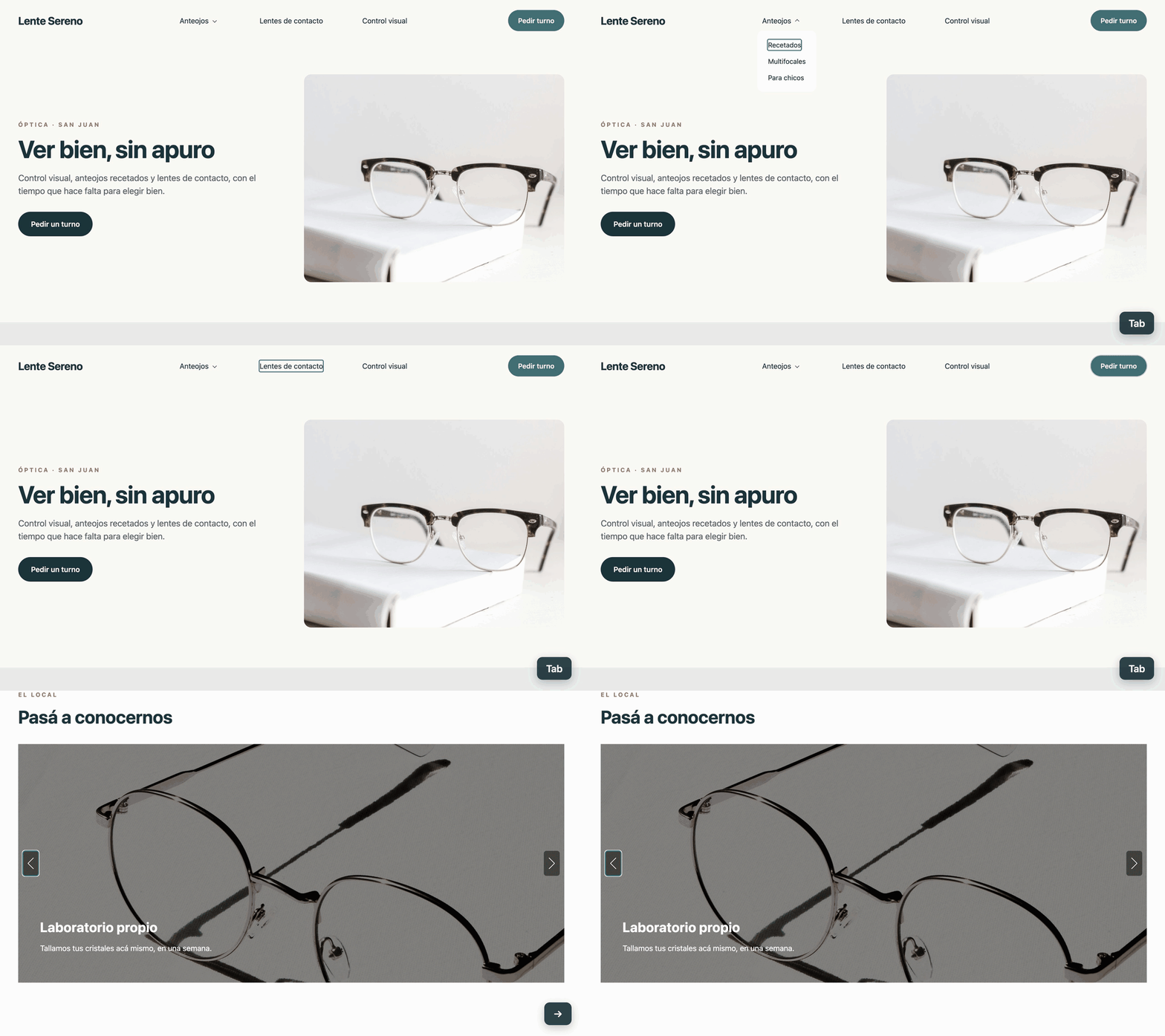
- Una estructura que se puede recorrer. El encabezado, el menú, el contenido y el pie se publican como regiones que los lectores de pantalla reconocen, para saltar directo a la que interesa. Además, al apretar Tab apenas carga la página aparece Saltar al contenido, que lleva directo al contenido sin pasar por todo el menú.
- Todo se usa con el teclado. Links, botones, el menú para celular, los menús desplegables, los acordeones, los sliders, las galerías y las imágenes que se amplían se abren y se recorren con Tab, Enter y Escape. En el slider, las flechas del teclado pasan de una imagen a la otra.
- Botones con nombre. Los botones que son solo un ícono (el del menú para celular, las flechas del slider, el carrito, el buscador, cerrar) tienen un nombre oculto que el lector de pantalla anuncia, en el idioma de la página.
- Animaciones que respetan al visitante. Si alguien activó Reducir movimiento en su celular o computadora, tu sitio no le muestra animaciones de entrada, parallax ni animaciones continuas: el contenido aparece directamente en su lugar.
- Zoom libre. Nadie queda trabado: en el celular se puede agrandar la página con dos dedos.
- Imágenes que no cargan, prolijas. Si una foto no llega a cargar (una conexión mala, un archivo que ya no está), en vez de la imagen rota del navegador se ve un recuadro discreto del mismo tamaño, con su texto alternativo. Otra razón para cargarlo.
Lo que depende de vos
Grid pone la estructura, pero el contenido es tuyo. Estas son las cinco cosas que más diferencia hacen.
1. Texto alternativo en las imágenes
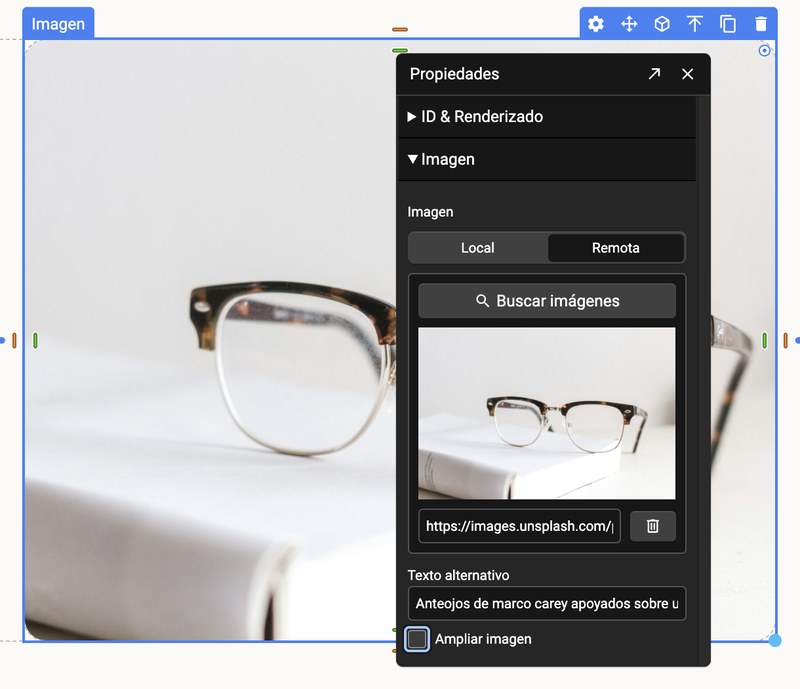
El texto alternativo (o ALT) es lo que el lector de pantalla dice en lugar de mostrar la imagen. También es lo que ve Google. Se carga al seleccionar la imagen, en Propiedades → Texto alternativo. En las galerías, cada foto tiene el suyo, y en el texto enriquecido está en los ajustes de cada imagen.
Cómo escribir un buen ALT:
- Describí lo que importa de la imagen en ese lugar, en una frase corta. No hace falta empezar con "Imagen de…": el lector de pantalla ya avisa que es una imagen.
- Pensá en el contexto. La misma foto de un plato puede ser "Ñoquis con salsa de tomate y albahaca" en una carta y "Nuestra cocina abierta al salón" en la página de quiénes somos.
- Nunca el nombre del archivo. "IMG_2034.jpg" o "foto-final-2" no le dicen nada a nadie.
- Si la imagen tiene texto (un flyer, un cartel), ese texto va en el ALT.
Algunos ejemplos:
- En vez de "foto1.jpg": Vista del lago desde el deck de la cabaña.
- En vez de "Logo": Logo de Bosque Lento Cabañas.
- En vez de "Imagen de una persona": Lucía, la fundadora, atendiendo en el mostrador.
Si la imagen es solo decorativa (una textura, un adorno), podés dejar el ALT vacío: el lector de pantalla la saltea. Las Sugerencias (más abajo) te la van a marcar igual, porque no tienen forma de saber que es decorativa: en ese caso ignorá el aviso.
Si las imágenes vienen de una colección, usá Tomar alt de la colección y cargá el texto alternativo en cada ítem, así cada foto lleva el suyo.
2. Títulos en orden
Los lectores de pantalla (y Google) usan los títulos como un índice: muchas personas saltan de título en título para encontrar lo que buscan. Para que ese índice tenga sentido:
- Un solo H1 por página: el título principal.
- Después, en orden: H2 para cada sección, H3 para lo que va adentro de una sección. No saltees niveles (de H2 a H4, por ejemplo).
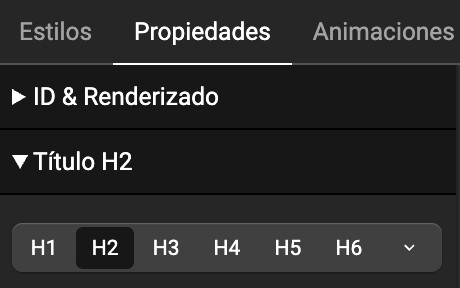
- El nivel no es el tamaño. Si querés un H2 que se vea chico, cambiale el tamaño en Estilos; no lo conviertas en H4. Para cambiar el nivel de un título, seleccionalo y, en Propiedades, tocá el que corresponde entre H1 y H6.
3. Contraste suficiente
El texto tiene que leerse bien sobre su fondo, también para quien ve poco o mira el celular al sol.
- Dejá el color Contraste en los textos siempre que puedas: Grid elige solo negro o blanco según el fondo. Está explicado en color de texto automático.
- Si elegís colores a mano, revisá que haya suficiente diferencia: gris claro sobre blanco o celeste sobre amarillo suelen quedar lindos y leerse mal. Un verificador gratuito como el de WebAIM (buscá "WebAIM contrast checker") te dice si alcanza: para texto común, la relación tiene que ser de al menos 4,5 a 1.
- Texto sobre fotos: subí el Overlay de la imagen de fondo (en Estilos, debajo de la imagen) para oscurecerla, así el texto se lee en toda la foto y no solo en la parte lisa.
- Miralo con otros ojos: en el editor, Simular visitante te muestra la página con daltonismo, monocromía o baja sensibilidad al contraste. Te lo contamos en previsualizar tu sitio.
4. Links y botones que se entiendan solos
Quien usa lector de pantalla muchas veces pide la lista de links de la página, sin el texto de alrededor. Una lista con cinco "Click acá" no sirve.
- Escribí qué pasa al tocar: "Ver la carta", "Reservar una cabaña", "Descargar el menú en PDF".
- Evitá los botones que son solo un ícono que agregás vos (un corazón, una flecha suelta): sumales un texto corto al lado. Los íconos que trae Grid en el menú, el carrito y el buscador ya tienen su nombre.
- Si un link abre otra pestaña o un archivo, decilo en el texto: "Menú (PDF)".
5. Videos y animaciones con medida
- Los videos con reproducción automática arrancan siempre sin sonido; está bien para un fondo. Pero si el video tiene contenido, no actives Ocultar controles ni Bloquear reproductor juntos: el visitante no lo puede pausar.
- Si el video tiene diálogo, subilo a YouTube o Vimeo con subtítulos y usá ese link: los subtítulos se ven en el reproductor del sitio. Más sobre videos en cómo subir tus videos.
- Animaciones: una o dos por pantalla alcanzan. Grid ya las apaga para quien pidió reducir el movimiento, pero un sitio donde todo se mueve cansa a cualquiera.
Revisalo con Sugerencias
El panel Sugerencias del editor (el ícono de la lamparita, en la barra de la izquierda) revisa la página que tenés abierta y te avisa de lo que se puede mejorar. Para accesibilidad, mirá estos avisos:
- Imágenes sin texto alternativo (ALT), incluidas las fotos de las galerías.
- ALT que parece el nombre del archivo, como "IMG_2034" o "foto-final-2.jpg".
- La página no tiene un título H1, Hay más de un H1 y El orden de los títulos no es correcto.
- Links o botones sin destino.
Cada aviso tiene una flecha que te lleva directo al elemento en el lienzo.
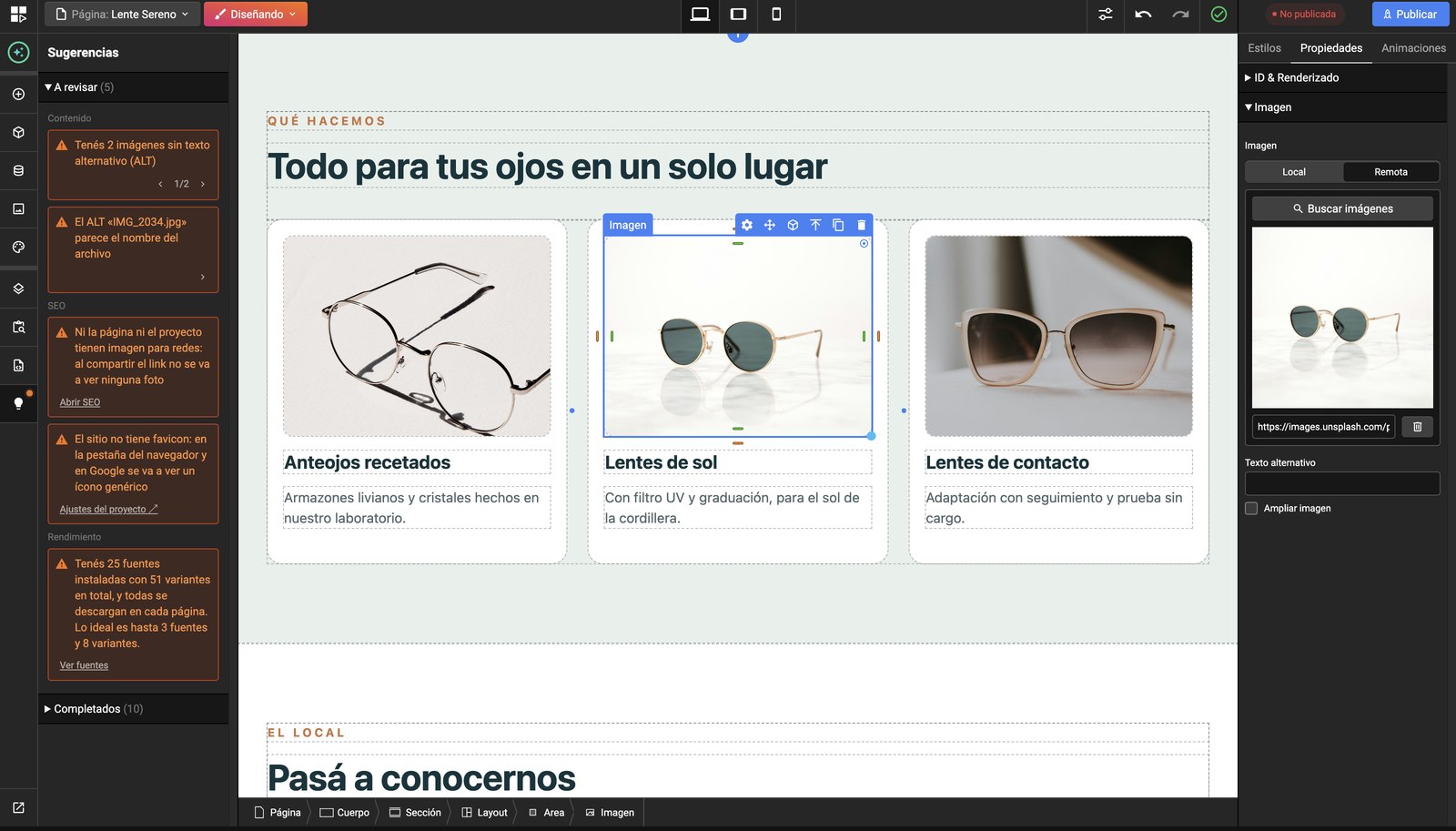
Sugerencias revisa lo que se puede medir. Para lo demás, ponete en el lugar del visitante: con Simular visitante, en la barra de abajo del lienzo, ves tu página con daltonismo, con la letra al 200%, sin animaciones o sin imágenes. Cómo usar cada simulación y qué revisar está en previsualizar tu sitio: dispositivos, zoom y Simular visitante.
Probalo vos: cinco minutos con el teclado
La mejor prueba es usar tu sitio como lo usa alguien que no puede usar el mouse. Abrí tu sitio publicado en la computadora y, sin tocar el mouse:
- Apretá Tab apenas carga: tiene que aparecer Saltar al contenido arriba a la izquierda.
- Seguí con Tab y mirá que siempre se vea dónde estás: el navegador marca con un contorno el link o botón que tiene el foco.
- Abrí un menú desplegable con Enter, recorré sus links con Tab y cerralo con Escape.
- Probá el slider con las flechas del teclado, y una galería o imagen ampliable con Enter (se cierra con Escape).
- Completá un formulario solo con el teclado.
Si en algún momento no sabés dónde está el foco, o algo no se puede alcanzar, ahí hay algo para revisar.
¿Y con lector de pantalla? Todos los celulares traen uno: VoiceOver en iPhone (Ajustes → Accesibilidad) y TalkBack en Android. Activalo un rato, recorré tu página deslizando el dedo y escuchá cómo se anuncian tus imágenes, títulos y botones. Es la forma más rápida de darte cuenta de un ALT que falta o de un botón que no dice nada.
Notas relacionadas
¿Qué sitio creamos hoy?
Contanos con tus palabras y armamos juntos la primera versión