
Previsualizar tu sitio: dispositivos, zoom y Simular visitante
Computadora, tablet y celular
Los tres íconos del centro de la barra de arriba cambian el ancho del lienzo para ver tu página como en cada dispositivo. No son solo una vista: lo que cambies en Estilos con tablet o celular elegido se aplica solo desde ese tamaño para abajo. Está explicado a fondo en el panel de Estilos y los dispositivos.
Visualización: navegá tu página como un visitante
En el selector de modo (arriba a la izquierda, donde dice Diseñando), Visualización saca los contornos y las herramientas de edición: los links, los menús desplegables, los sliders y las animaciones funcionan como en el sitio publicado. Es la forma más rápida de probar algo sin publicar. En el celular, el ojo de la barra de arriba pasa de Edición a Visualización y vuelve.
Zoom del lienzo
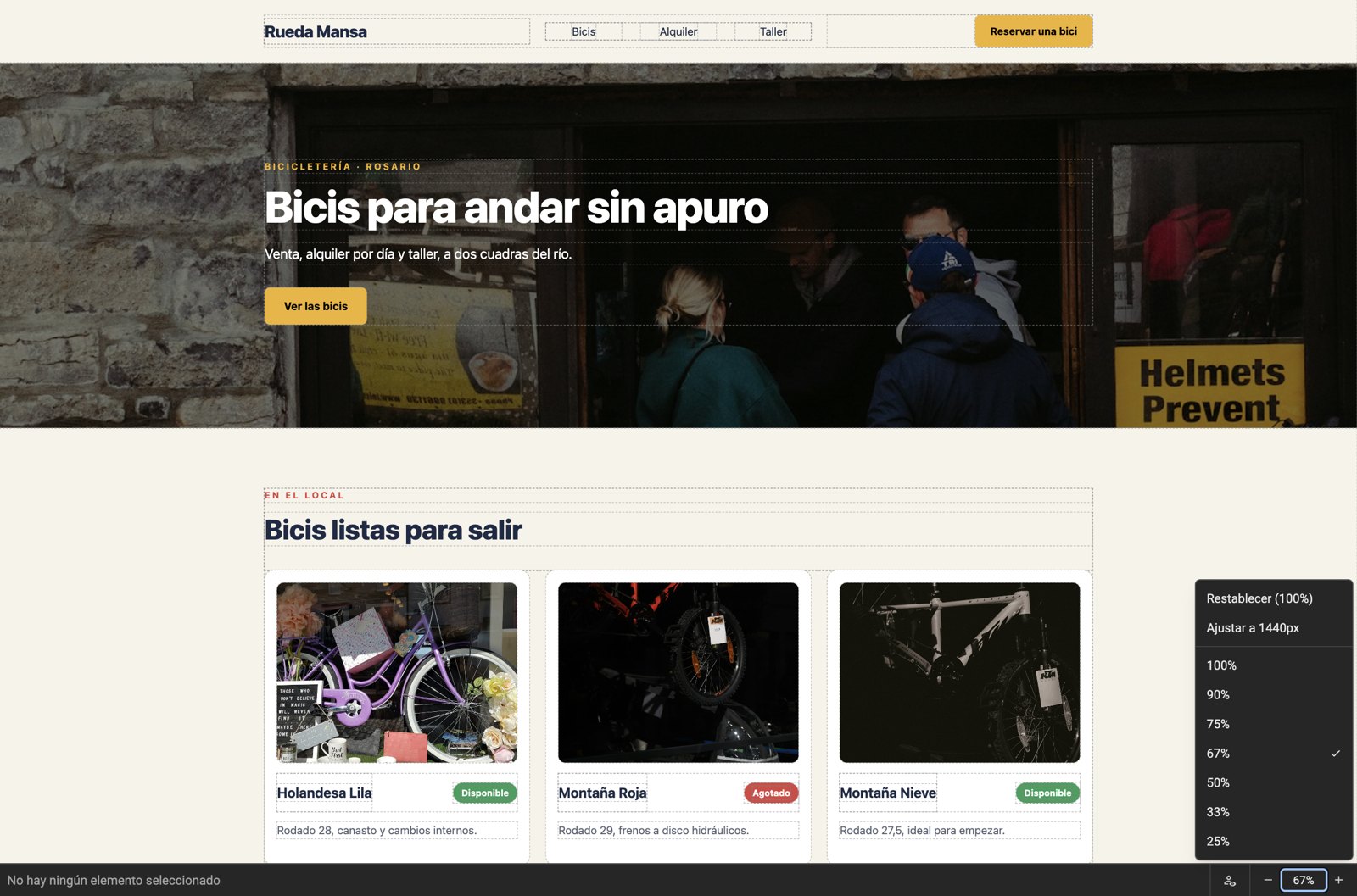
Si tu pantalla es más chica que la de muchos de tus visitantes, en Computadora ves una versión angosta de tu página; a veces, incluso, con los estilos de tablet (el editor te avisa con una franja naranja arriba). El zoom, a la derecha de la barra de abajo del lienzo, lo resuelve: aleja el lienzo para que la página se dibuje más ancha, como en una pantalla grande.
- − y + van de un nivel al otro, entre 25% y 100%.
- Ajustar a 1440px elige el zoom justo para ver la página como en un monitor de 1440 píxeles de ancho, una medida muy común en computadoras.
- Restablecer (100%) vuelve al tamaño real.
Con zoom se edita igual que siempre: seleccionás, arrastrás y cambiás estilos como a 100%. El zoom está solo en Computadora: al pasar a tablet o celular vuelve a 100%.
Simular visitante
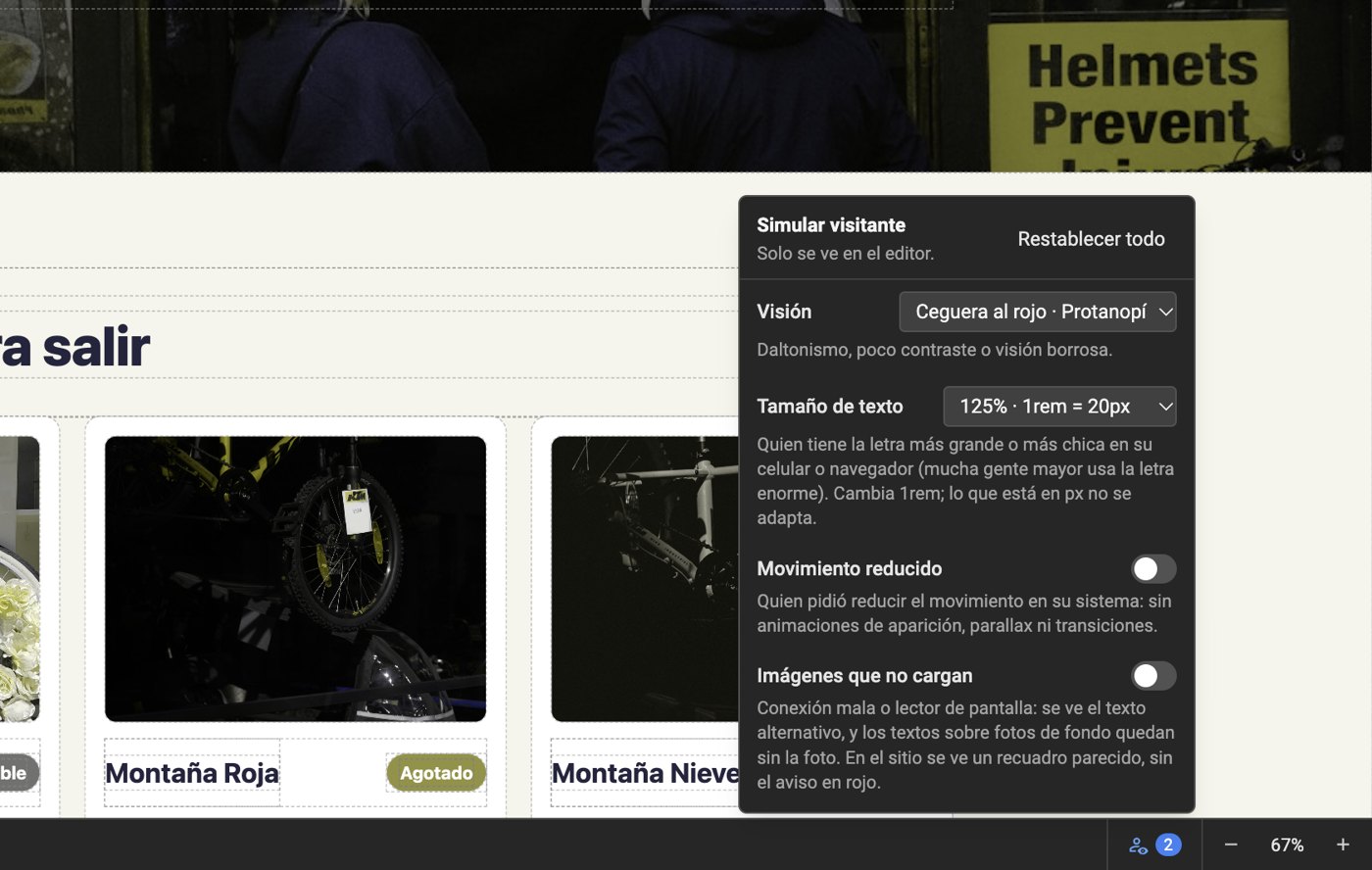
En la barra de abajo del lienzo, al lado del zoom, tocá el ícono de Simular visitante (una persona con un ojo). En el celular está arriba, al lado del ojo. Funciona en Diseño, en Edición simplificada y en Visualización.
Las simulaciones se pueden combinar. Mientras haya alguna activa, el ícono se pone azul y muestra cuántas son, así no te olvidás de apagarlas; Restablecer todo las apaga juntas. Se ven solo en tu editor: tu sitio publicado y lo que ven los demás no cambian, y al recargar la página vuelven a la normalidad.
Visión
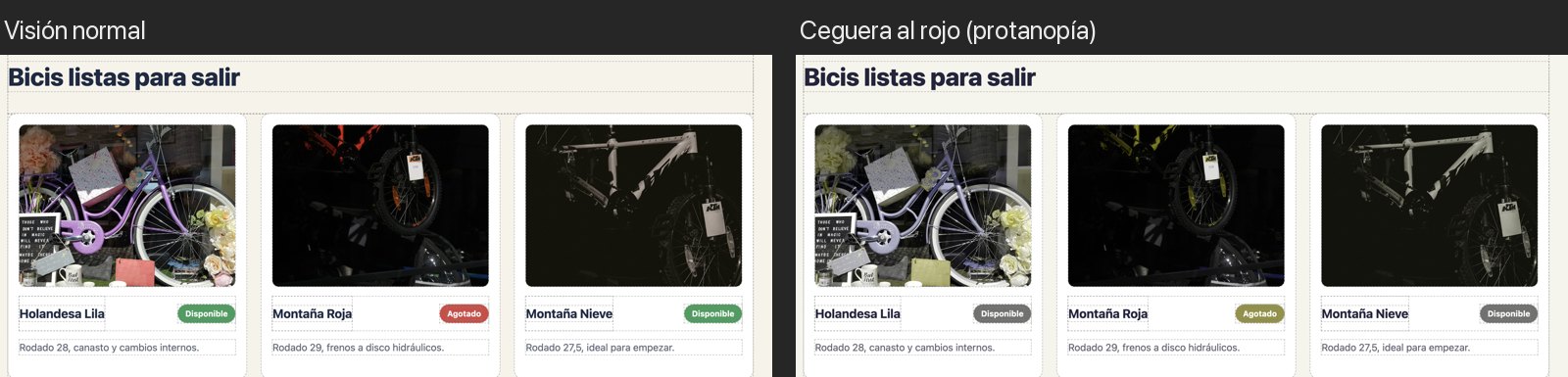
Alrededor de uno de cada doce hombres (y muchas menos mujeres) tiene alguna forma de daltonismo. Elegí cómo ver la página:
- Verde débil y Ceguera al verde (deuteranomalía y deuteranopía): las más comunes. El rojo y el verde se confunden.
- Rojo débil y Ceguera al rojo (protanomalía y protanopía): también confunden rojo y verde, y además el rojo se ve más oscuro, casi marrón.
- Azul débil y Ceguera al azul (tritanomalía y tritanopía): poco frecuentes. Se confunden el azul con el verde y el amarillo con el rosa.
- Colores atenuados y Monocromía (acromatomalía y acromatopsia): se ven pocos colores o ninguno. Muy útil para revisar si tu página funciona solo con luces y sombras.
- Baja sensibilidad al contraste: le baja el contraste a todo, como le pasa a mucha gente con la edad, o a cualquiera mirando el celular al sol.
- Visión borrosa: como la ve alguien sin sus anteojos.
Qué revisar:
- Que nada importante dependa solo del color. Un "Agotado" en rojo y un "Disponible" en verde, sin otra diferencia, se ven iguales para mucha gente. Sumales un ícono o una palabra.
- Que los botones se distingan del fondo y los links del texto común.
- Que los textos grises o sobre fotos se sigan leyendo con baja sensibilidad al contraste. Si se pierden, ver los consejos de contraste en accesibilidad en tu sitio.
Tamaño de texto
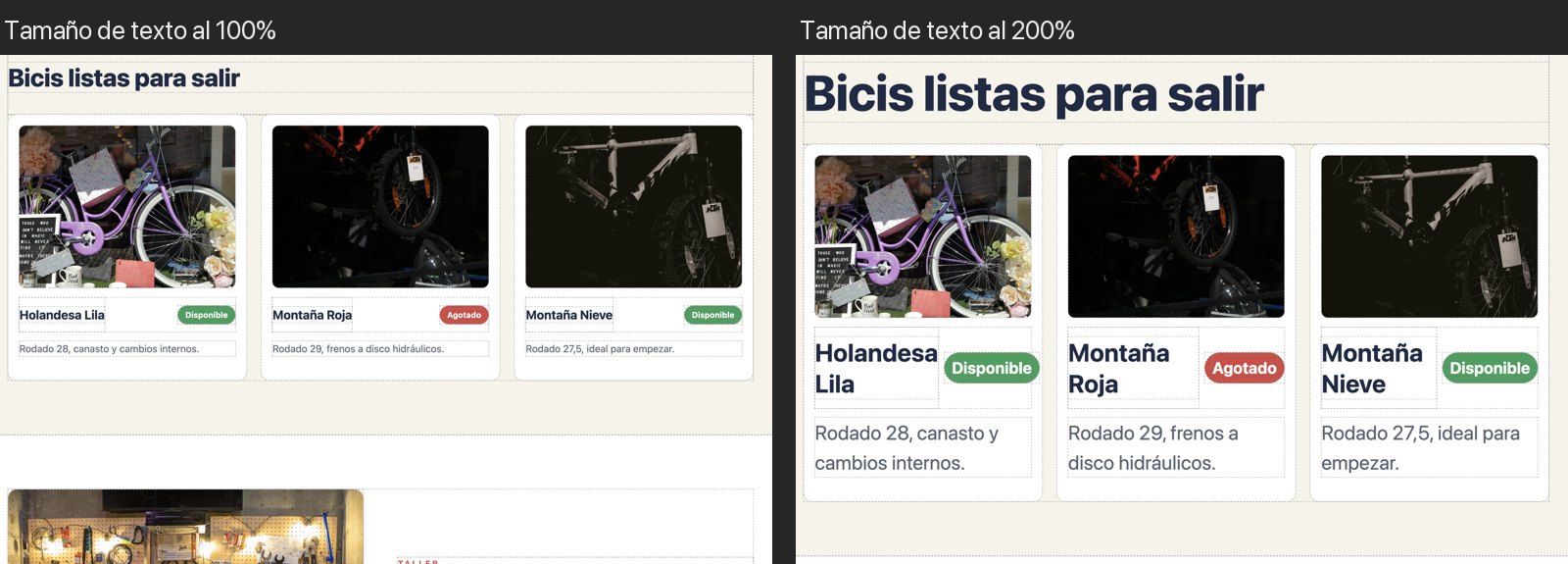
Mucha gente, sobre todo mayor, tiene configurada la letra del celular o del navegador más grande que lo normal; otros, más chica. Esta opción simula esa configuración, del 50% al 200%.
Lo que cambia es el valor de 1rem, la unidad de tamaño que sigue esa preferencia (normalmente 16 píxeles; al 150%, 24). Por eso cada opción te muestra cuánto vale 1rem. Todo lo que tenga un tamaño en rem o em crece y se achica; lo que tenga un tamaño fijo en px queda igual, y eso es justamente lo que conviene encontrar. En Grid, los tamaños de texto de Estilos normalmente acompañan esta preferencia: si algún texto no cambia, tiene un tamaño fijo.
Qué revisar, al 150% y al 200%:
- Que los títulos entren y no corten palabras a la mitad.
- Que los textos no se pisen con otros elementos ni queden tapados.
- Que los botones y el menú sigan funcionando: un menú que en computadora entraba en una línea puede no entrar más.
Movimiento reducido
Las personas que se marean o se distraen con el movimiento activan Reducir movimiento en su teléfono o computadora. Tu sitio publicado lo respeta solo: no les muestra animaciones de entrada, parallax ni animaciones continuas, y el contenido aparece directo en su lugar.
Con esta opción ves la página como la ven ellos. Revisá que todo se entienda igual sin las animaciones: que nada quede invisible o a medio aparecer, y que ninguna información esté solo en algo que se mueve (por ejemplo, una cinta de logos o de textos que pasa).
Imágenes que no cargan
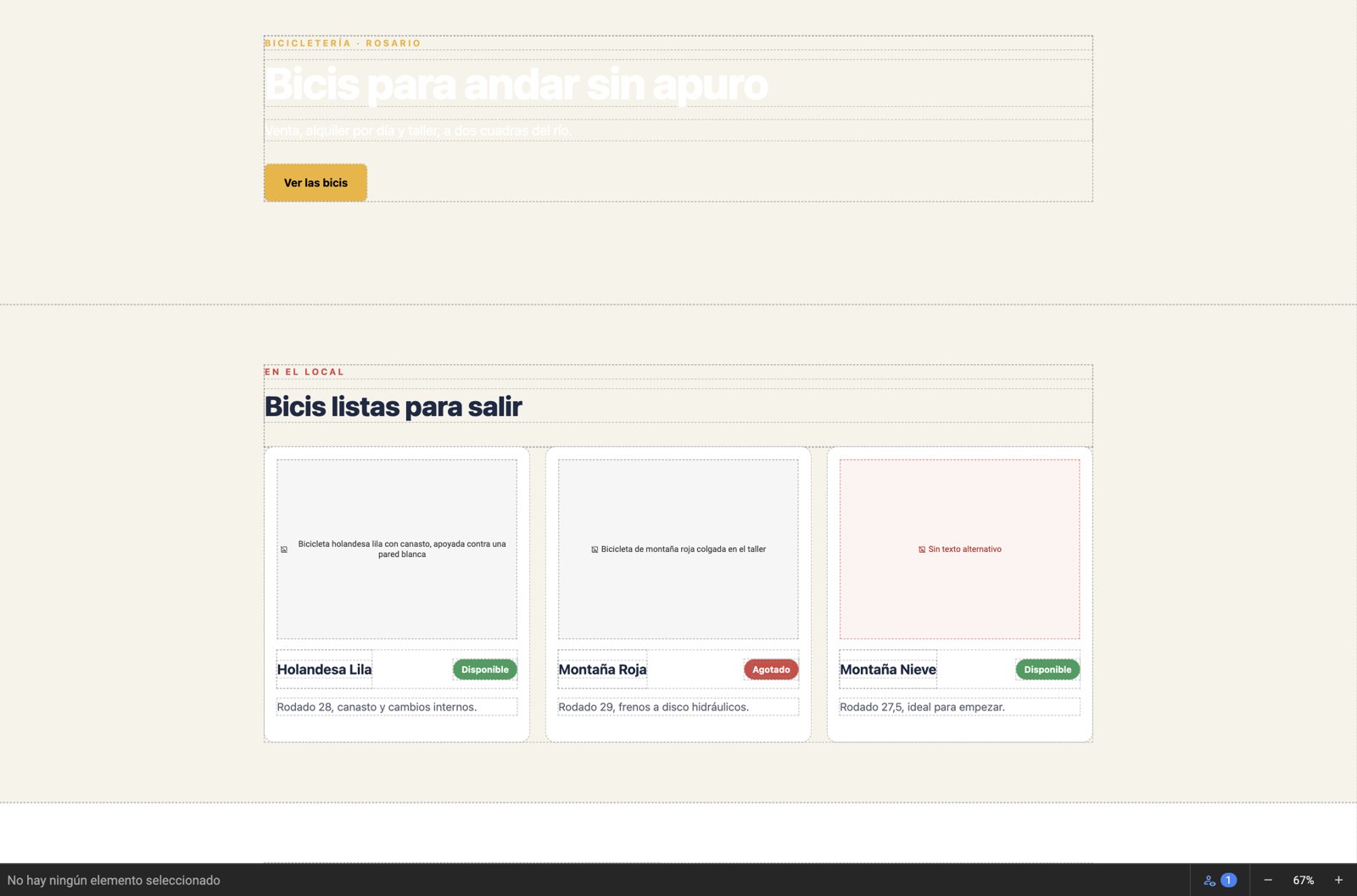
Así ve tu página alguien con una conexión mala, o con las imágenes desactivadas. También es lo más parecido a cómo la "lee" un lector de pantalla:
- Cada imagen se reemplaza por su texto alternativo, en un recuadro gris. Si no tiene, el recuadro sale en rojo con Sin texto alternativo: es una imagen que un lector de pantalla no puede describir.
- Las fotos de fondo desaparecen. Si un texto blanco estaba sobre una foto, ahora queda sobre el color de la sección: fijate si se sigue leyendo. Si no, dale a esa sección un color de fondo parecido al tono de la foto, que quede debajo.
En tu sitio publicado, cuando una imagen no carga se ve un recuadro parecido, con su texto alternativo y sin el aviso en rojo (en Safari, en cambio, se ve la imagen rota del navegador). Cómo escribir un buen texto alternativo está en accesibilidad en tu sitio.
Una revisión de cinco minutos
Antes de publicar una página nueva:
- Mirala en celular, y en Visualización probá los links y el menú.
- Monocromía: ¿se distinguen los botones y los avisos?
- Tamaño de texto al 200%: ¿entran los títulos, nada se pisa?
- Imágenes que no cargan: ¿hay recuadros rojos? ¿Se leen los textos que estaban sobre fotos?
- Restablecer todo, y listo.
¿Querés ir más allá? En accesibilidad: cómo hacer que tu sitio lo pueda usar cualquier persona te contamos qué hace Grid solo, las cinco cosas que dependen de vos y cómo probar tu sitio con el teclado.
Notas relacionadas
¿Qué sitio creamos hoy?
Contanos con tus palabras y armamos juntos la primera versión