
Banner de cookies: cómo funciona y cómo personalizarlo
Cuándo aparece
No tenés que activarlo: el banner aparece solo cuando tu sitio tiene algo que rastrea a los visitantes. Es decir, cuando cargaste alguna de estas cosas:
- La integración de Google Analytics, Google Tag Manager o Meta Pixel, desde Configuración → Integraciones en el panel.
- Código en los campos para rastreo de Configuración → Código personalizado (para todo el sitio) o del panel Código personalizado del editor (solo para esa página).
Si tu sitio no tiene nada de eso, el banner no se muestra: no hace falta pedir permiso para algo que no usás.
Qué pasa con cada botón
El banner tiene dos botones: Aceptar todas y Rechazar todas.
- Hasta que el visitante elige, los scripts de rastreo no se ejecutan. Google Analytics, Tag Manager, el Pixel y tu código de rastreo esperan.
- Si acepta, se cargan en ese momento, sin recargar la página, y en las visitas siguientes se cargan directamente.
- Si rechaza, no se cargan nunca. El sitio funciona exactamente igual.
La elección se guarda en el navegador del visitante durante un año, así que el banner no vuelve a aparecer en cada página.
Cambiar de opinión
El link Cookies de la barra Legal vuelve a abrir el banner. Si alguien aceptó y después rechaza, la página se recarga sin los scripts de rastreo.
¿Y las visitas del panel? El contador de visitas propio de Grid no usa cookies, así que no depende del banner: cuenta igual las visitas de quien acepta y de quien rechaza. Por eso los números de tu panel suelen ser más altos que los de Google Analytics, que solo ve a quienes aceptaron. Más sobre esto en cómo ver e interpretar las visitas de tu sitio.
Dónde va tu código de rastreo
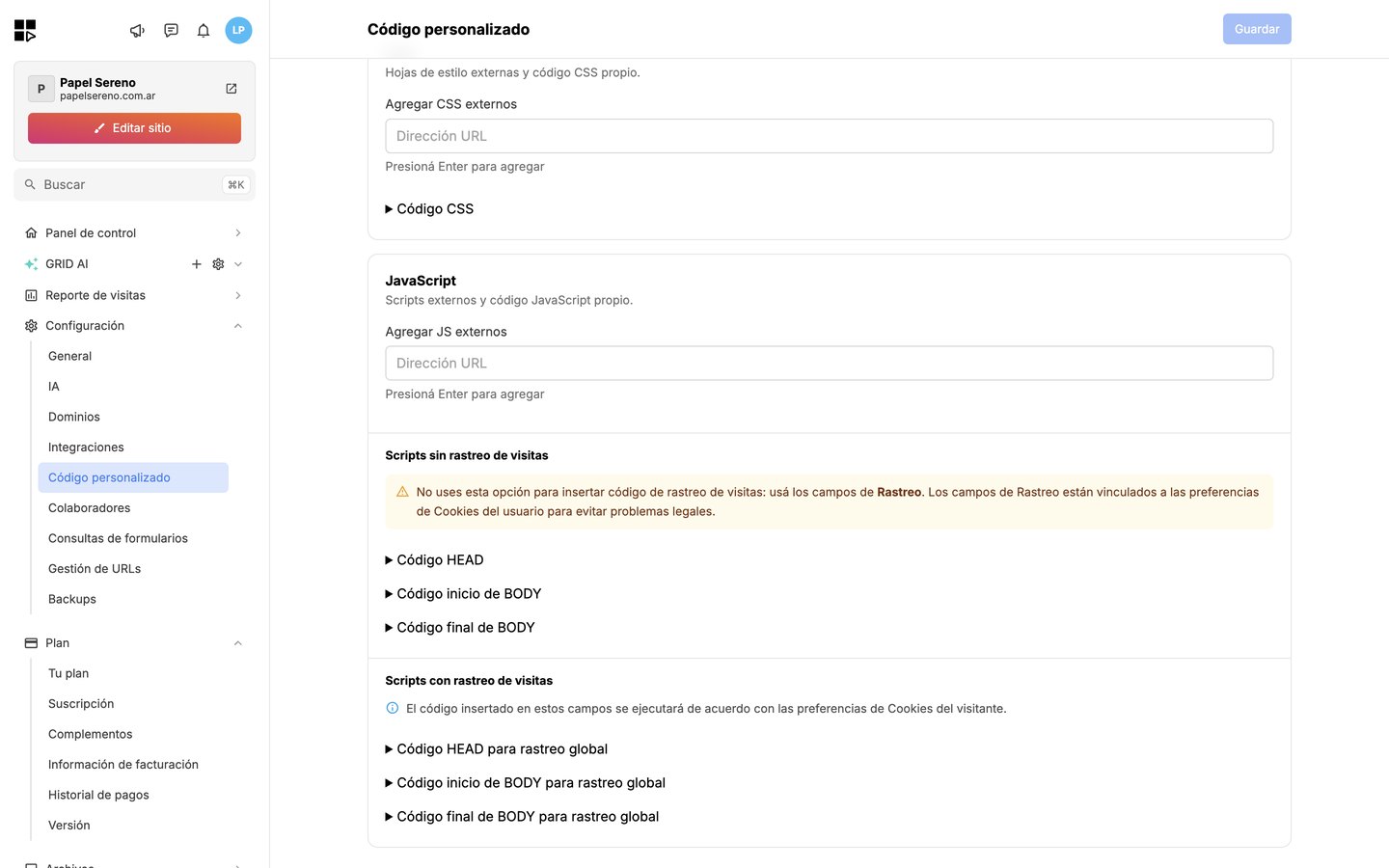
Si pegás código propio (un script de Hotjar, de LinkedIn, de otra herramienta de medición), fijate en qué campo lo ponés. Tanto en Configuración → Código personalizado como en el panel Código personalizado del editor hay dos grupos:
- Scripts con rastreo de visitas: el código se ejecuta según la elección del visitante en el banner. Usá estos para todo lo que mida o siga a las personas.
- Scripts sin rastreo de visitas: se ejecutan siempre. Usalos solo para código que no rastrea, como un widget de chat o un efecto visual.
Las integraciones del panel ya van por el lado correcto: Analytics, Tag Manager y Meta Pixel siempre esperan el consentimiento. Para conectar Analytics, mirá cómo integrar Google Analytics.
Cambiar el texto
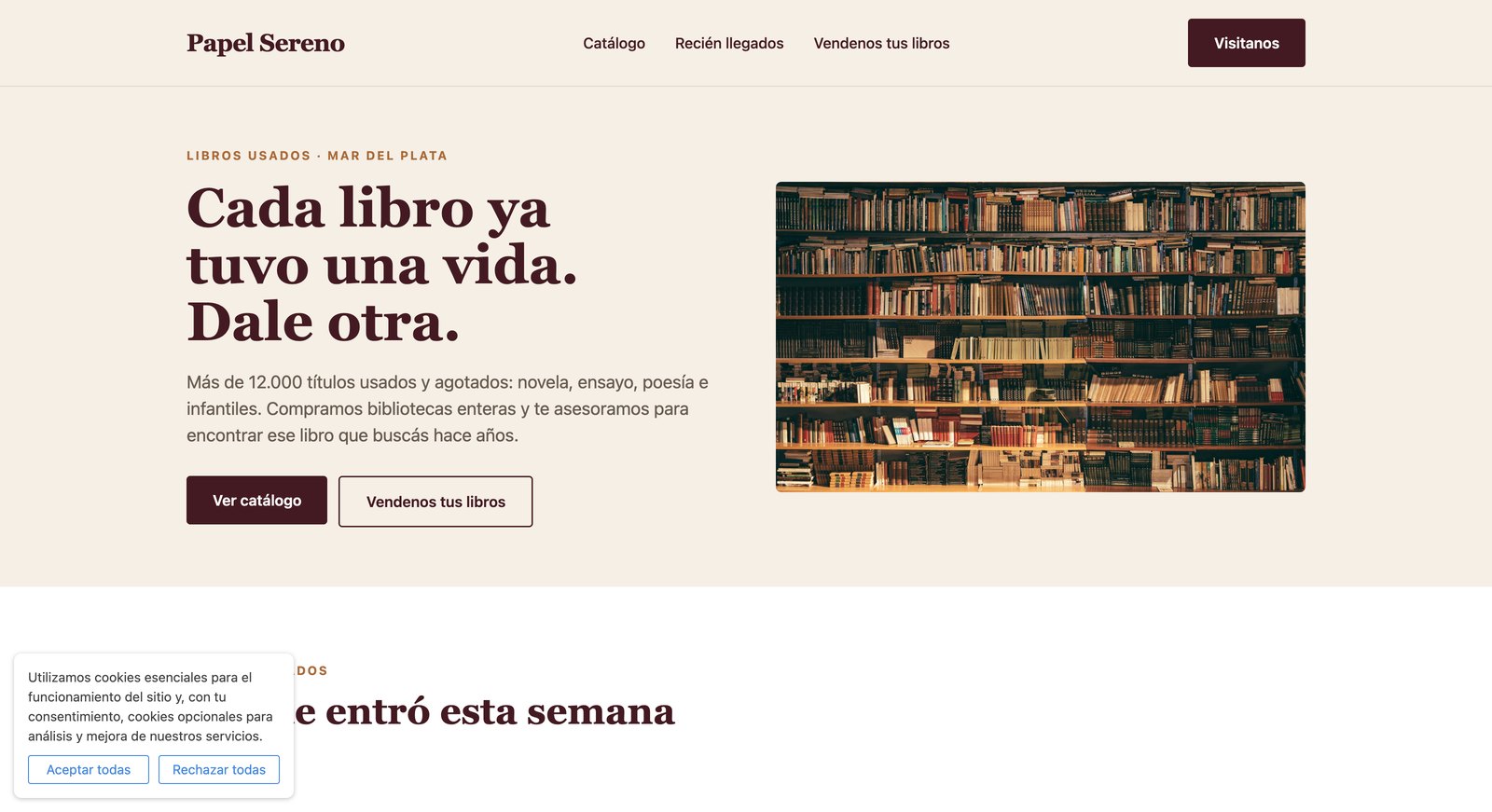
El banner trae un mensaje de fábrica que explica que el sitio usa cookies esenciales y, con permiso, cookies de análisis. Para cambiarlo, hacé doble clic sobre el texto en el editor y escribí el tuyo.
Los botones Aceptar todas y Rechazar todas no se pueden reescribir: son textos fijos que se traducen solos al idioma de cada versión del sitio.
Si tu sitio está en varios idiomas, el mensaje se traduce como cualquier otro texto, desde el modo traducción. En cada idioma, si no lo cambiaste, aparece el mensaje de fábrica traducido.
Verlo en el editor
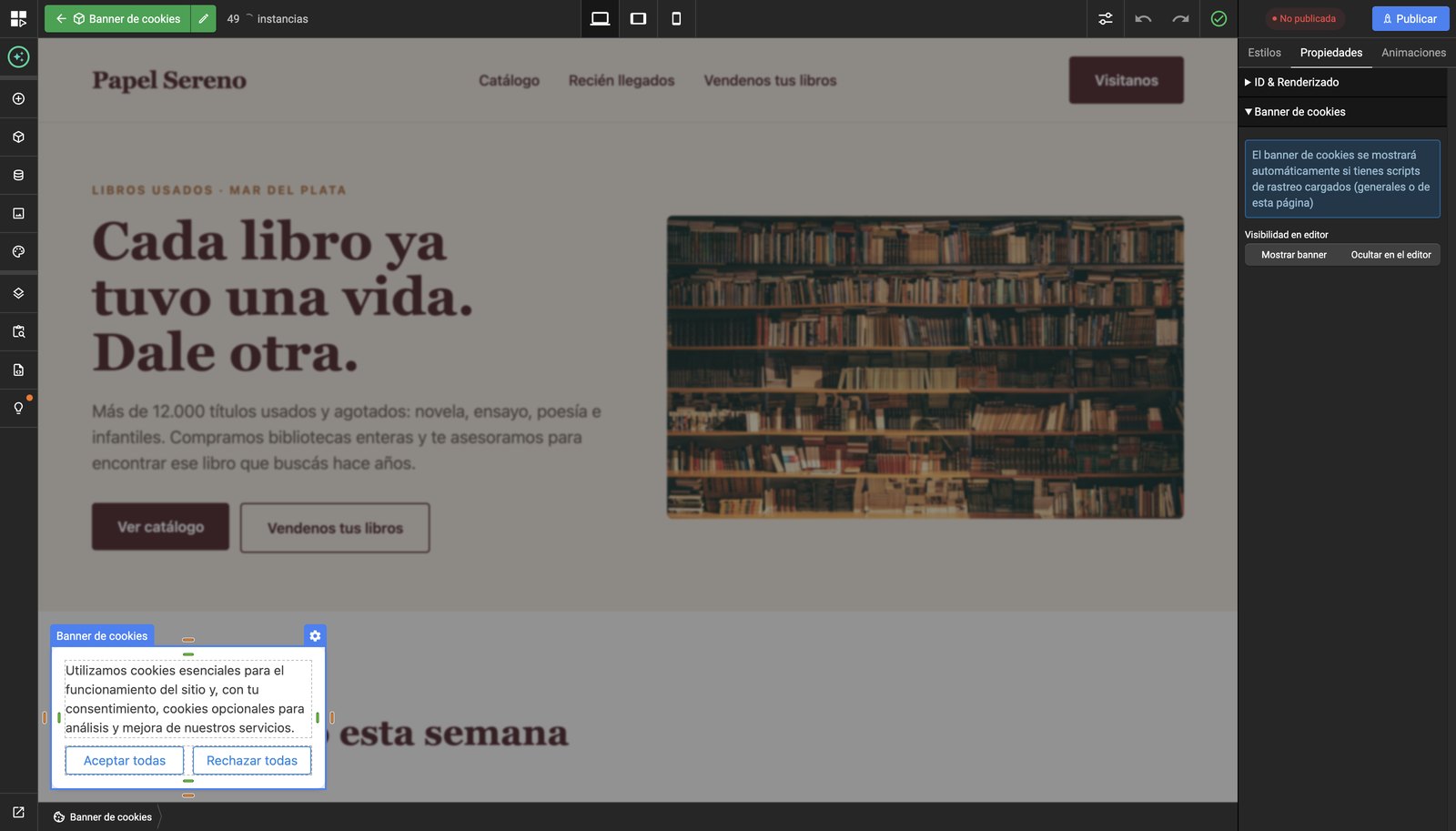
En el editor, el banner aparece cuando tenés código de rastreo cargado o alguna de esas integraciones, para que puedas editarlo. Si te tapa contenido mientras diseñás, seleccionalo, tocá Editar componente (el lápiz) y en Propiedades → Visibilidad en editor elegí Ocultar en el editor. Es solo para trabajar más cómodo: en el sitio publicado se sigue mostrando. Con Mostrar banner lo volvés a ver.
Darle estilo
El banner es el mismo en todo el sitio, así que primero hay que entrar a editarlo: seleccionalo (o elegilo en Capas), tocá Editar componente (el lápiz) y abrí Estilos. Tiene tres partes, cada una con sus opciones:
- Banner de cookies (la caja): color de fondo, bordes, esquinas redondeadas, sombra, desenfoque del fondo, ancho, márgenes y posición. De fábrica va fijo abajo a la izquierda (en Avanzado: Posición Fijo, Inferior e Izquierda en 15 px), con 300 px de Ancho. Para centrarlo abajo, poné Izquierda y Derecha en 0 y tocá Centrar al lado de Margen; para ponerlo a todo el ancho, Izquierda y Derecha en 0 y el Ancho en 100 %.
- Mensaje de cookies: tipografía, tamaño, color, alineación, interlineado y sombra del texto. De fábrica el color es automático: si le ponés un fondo oscuro al banner, el texto pasa solo a claro (más sobre esto en color de texto automático).
- Botones: el grupo (Botones de cookies) define la separación entre ellos; cada botón (Botón aceptar cookies y Botón rechazar cookies) tiene su propio fondo, color de texto, borde, esquinas y tipografía. Un truco habitual: Aceptar todas con tu color principal y Rechazar todas con un estilo más neutro, pero que se lea igual de bien.
Ojo con esconder el rechazo. En muchos países la ley pide que rechazar sea tan fácil como aceptar. Mantené los dos botones visibles y con un tamaño parecido.
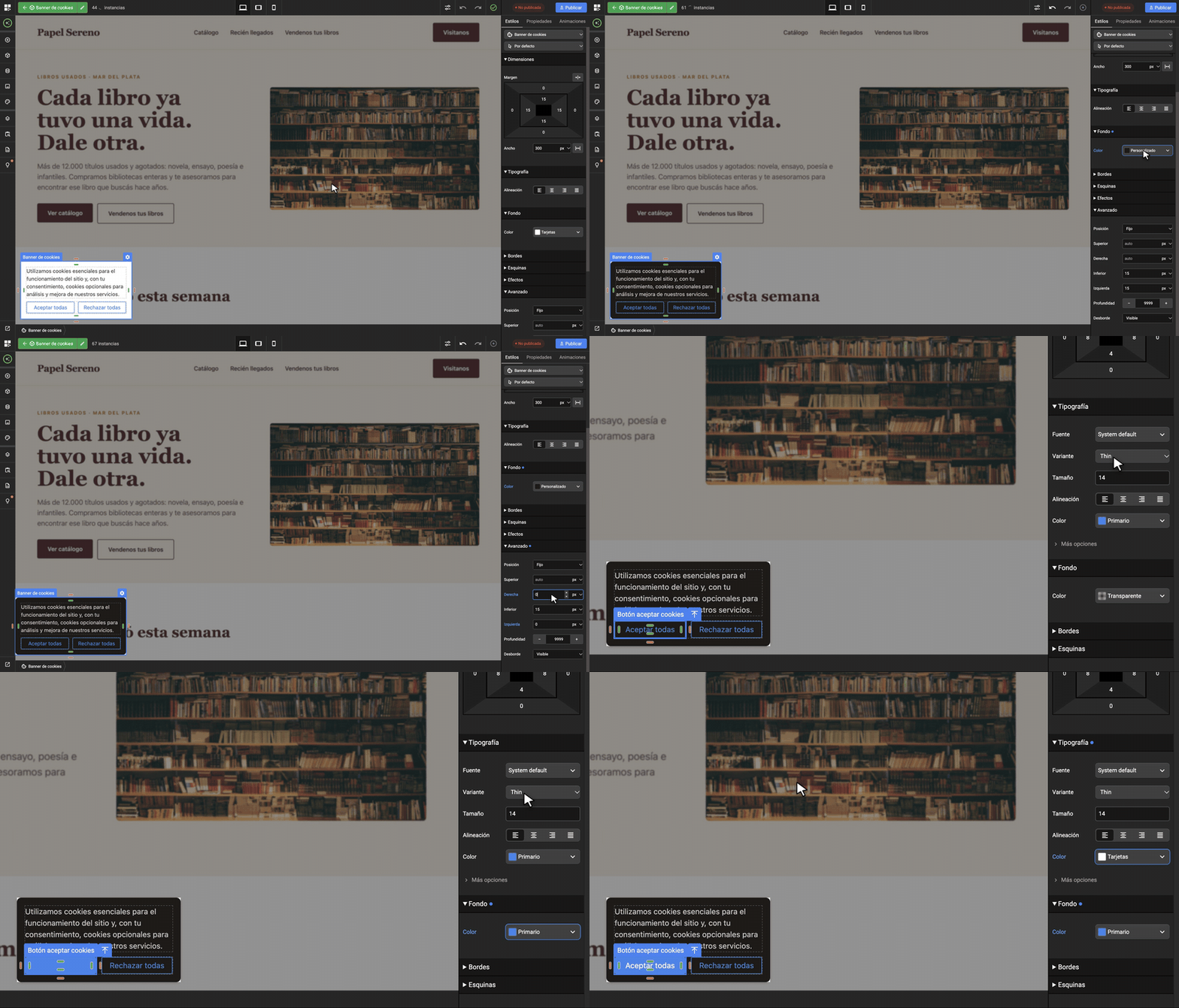
El banner es el mismo en todas las páginas, igual que la barra Legal: lo diseñás una vez y queda en todo el sitio. No se puede borrar, mover ni guardar como componente.
Otras notas de esta serie
Notas relacionadas
¿Qué sitio creamos hoy?
Contanos con tus palabras y armamos juntos la primera versión