
La barra Legal: copyright, links de privacidad y tus propios links
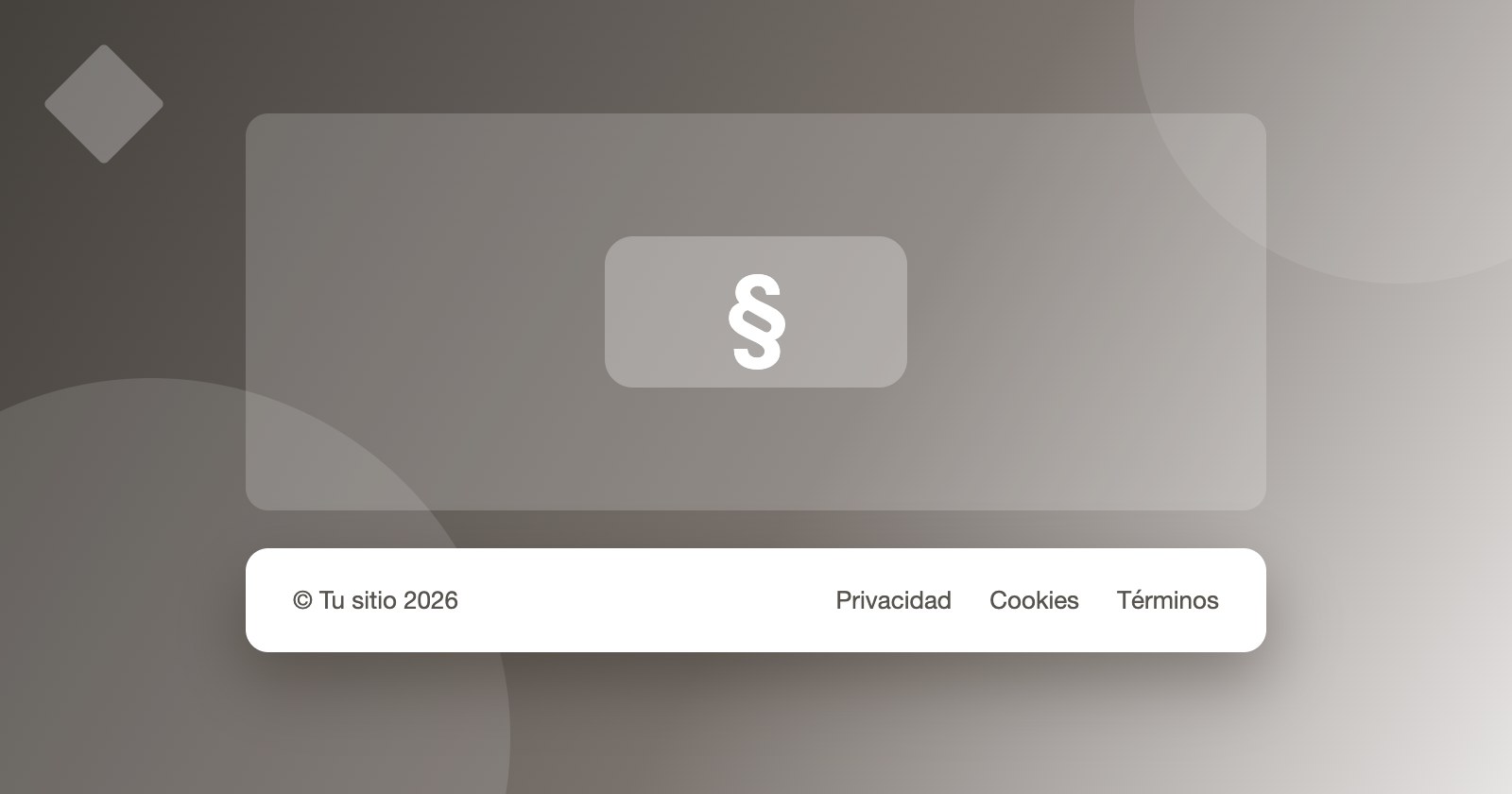

Dónde está y qué es
Toda página de Grid tiene la misma estructura: Encabezado, Cuerpo, Pie de página, Legal y el Banner de cookies. La barra Legal va siempre abajo de todo, después del pie, y es la misma en todo el sitio: lo que cambies en una página se ve en todas. Si querés repasar cómo se arma cada página, mirá la estructura de una página.
No se confunde con el pie de página: el pie es tuyo para diseñar (logo, menú, redes, datos de contacto) y lo podés armar como quieras; la barra Legal es una línea fija con la información legal del sitio.
Qué muestra
De izquierda a derecha:
- © y el nombre de tu sitio, seguido del año en curso. El año se actualiza solo cada 1 de enero.
- Tu Data Fiscal, si cargaste la integración de ARCA. Mirá cómo obtener tu código de Data Fiscal.
- Reportar sitio, Privacidad y Cookies, los tres links fijos.
- Tus links, si agregaste alguno.
- Powered by Grid Web Engine, siempre al final.
Los links fijos
- Privacidad lleva a la página de política de privacidad que viene con tu sitio. La encontrás en el menú de páginas, en Páginas de sistema: podés editar su contenido como cualquier otra página, pero no se puede borrar ni duplicar.
- Cookies vuelve a abrir el banner de cookies para que el visitante cambie su elección.
- Reportar sitio abre un formulario de Grid para denunciar un sitio con contenido indebido.
Cambiar el copyright
Por defecto, el copyright usa el Título del sitio web de la configuración de tu proyecto. Si querés otro texto (la razón social, por ejemplo), seleccioná la barra Legal y tocá Editar componente (el lápiz de su barra): como es la misma en todo el sitio, se edita como un componente global. Después, en Propiedades, completá Copyright. El © y el año se agregan solos: escribí solo el nombre.
Agregar tus propios links
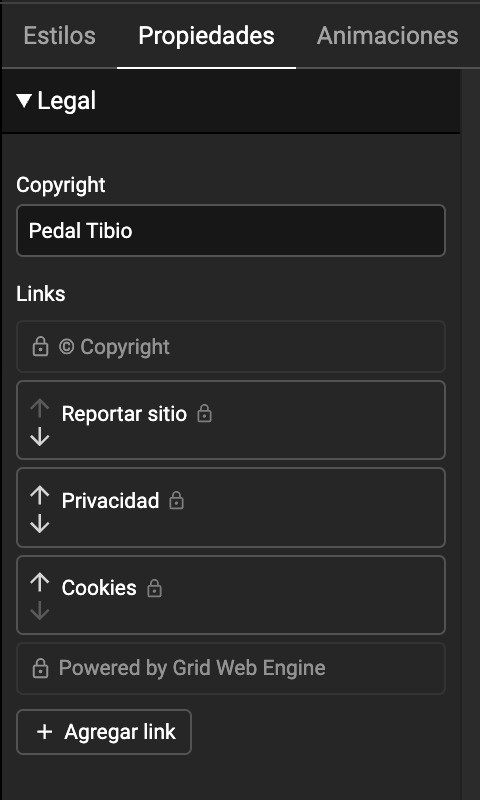
En Propiedades → Links ves la lista completa, en el orden en que aparece en el sitio:
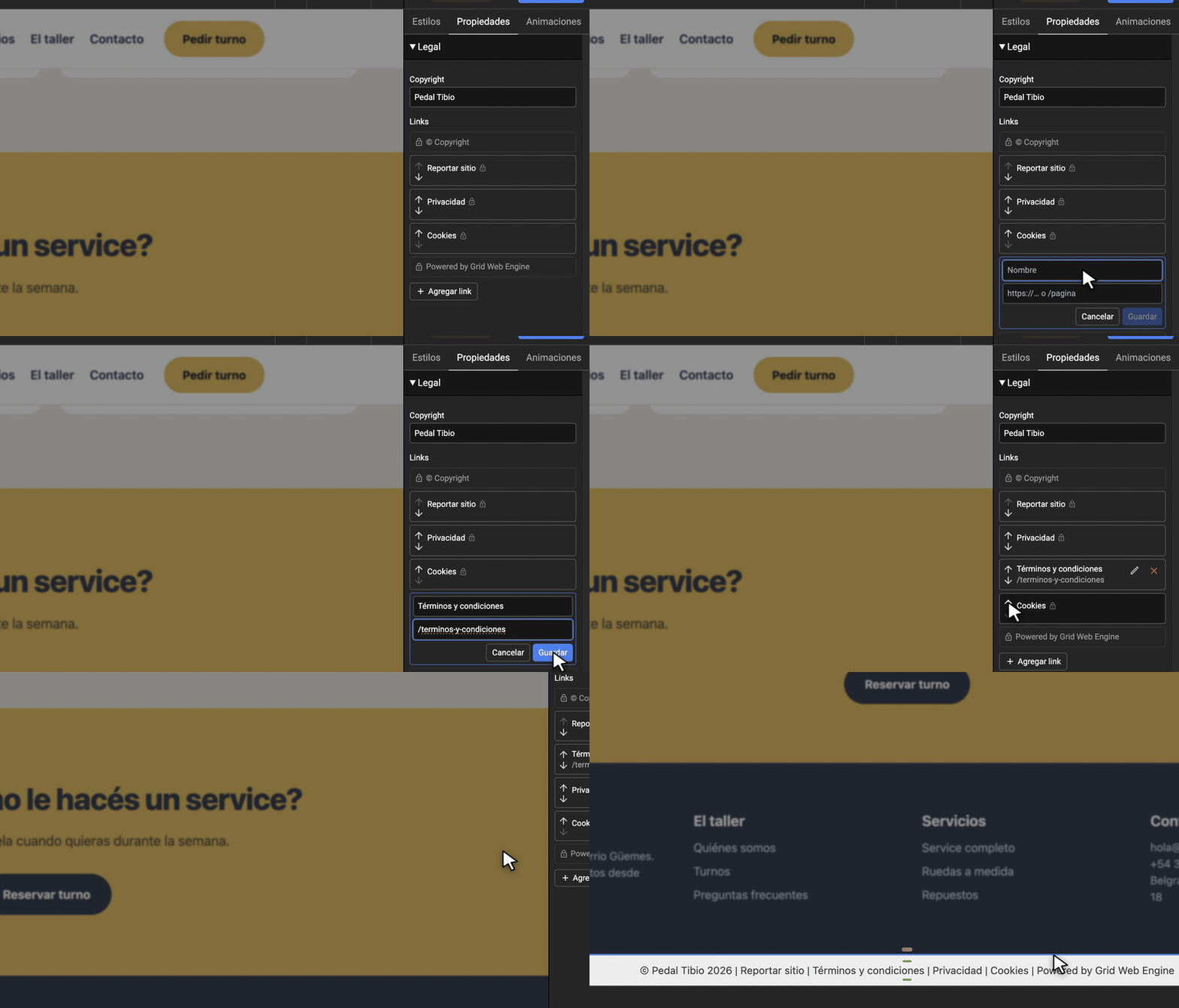
- Tocá Agregar link.
- Escribí el Nombre (lo que se lee en la barra) y la dirección: una página de tu sitio (
/terminos) o una dirección completa (https://…). - Tocá Guardar.
Para cambiar un link, tocá el lápiz; para borrarlo, la cruz roja. Con las flechas lo subís o bajás en la lista.
Los links fijos (Reportar sitio, Privacidad y Cookies) llevan un candado: no se pueden borrar, pero sí cambiarlos de lugar entre tus links. El copyright siempre va primero y Powered by Grid Web Engine siempre último.
Tip: si vendés online o tomás reservas, sumá un link a tus Términos y condiciones o a tu Política de devoluciones. Creá la página primero y después agregá el link con su dirección, por ejemplo /terminos-y-condiciones.
Darle estilo
Con la barra Legal en edición (Editar componente), en Estilos podés cambiarle el color de fondo, los bordes y las esquinas redondeadas, la alineación del texto (a la izquierda, centrado o a la derecha), el ancho máximo y los márgenes.
El color del texto no se elige a mano: se ajusta solo al fondo, con el color de texto automático. Si ponés un fondo oscuro, el texto pasa a claro, y al revés.
¿Se puede sacar?
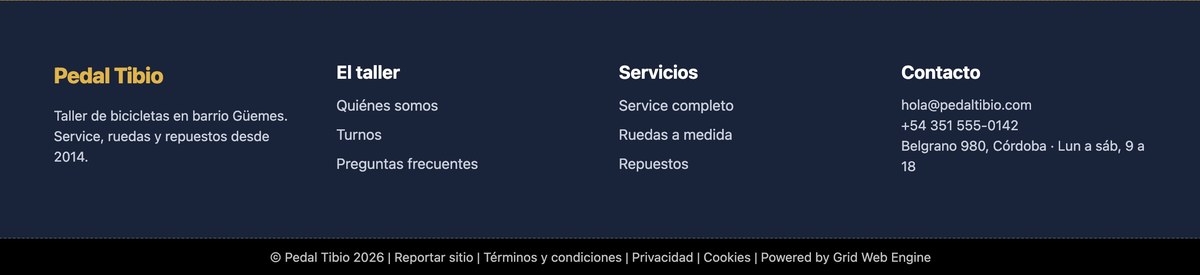
No. La barra Legal está en todas las páginas y no se puede borrar, mover ni ocultar: es la que da acceso a la política de privacidad y a las preferencias de cookies de tus visitantes. Lo que sí podés es adaptarla a tu diseño con los estilos y elegir qué links suma.
Ocultarla o disminuir su visibilidad mediante código personalizado es motivo de suspensión de la cuenta.
Notas relacionadas
¿Qué sitio creamos hoy?
Contanos con tus palabras y armamos juntos la primera versión