
Layouts: Stack y Grilla en profundidad
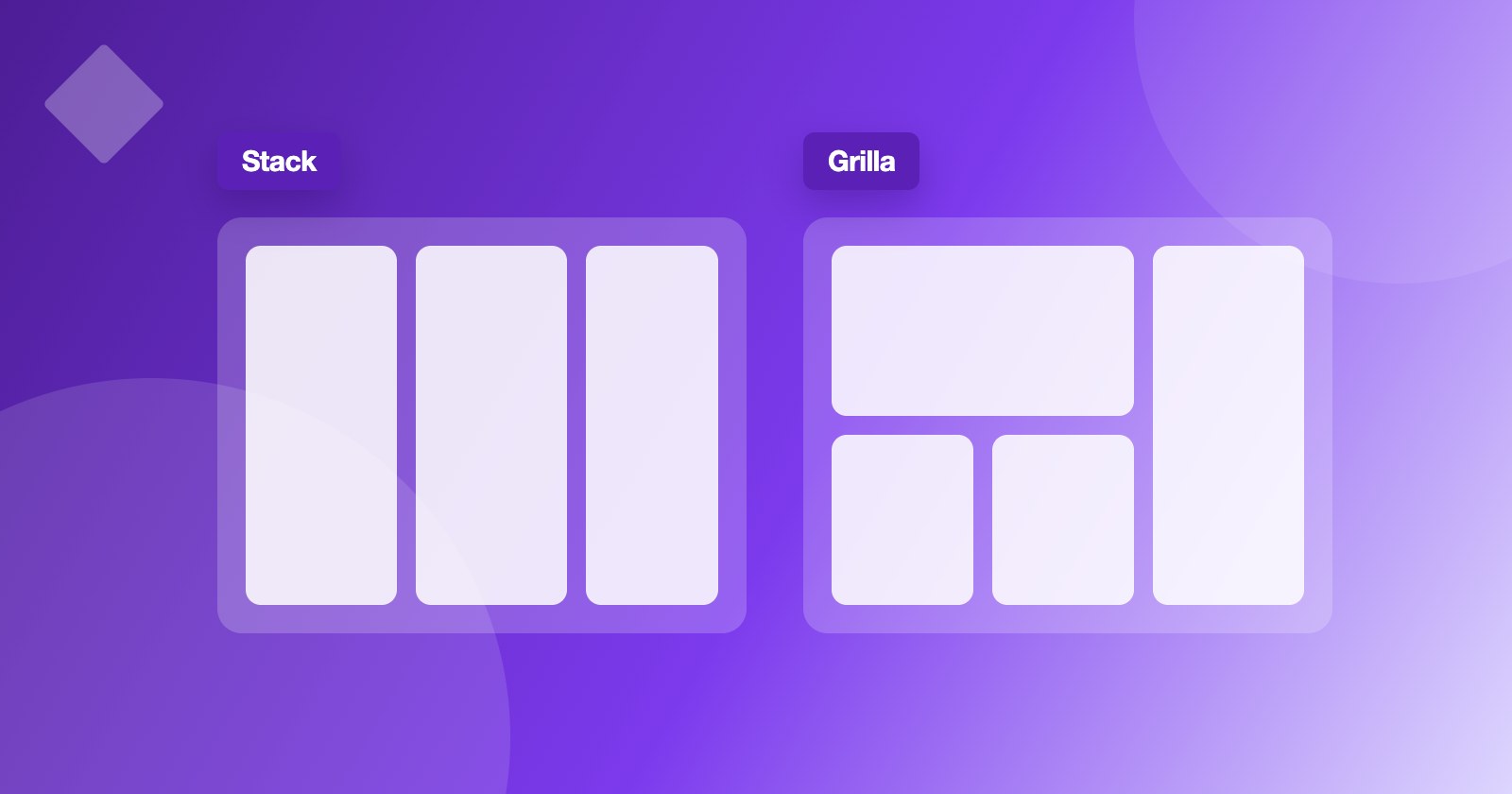
Layout y áreas
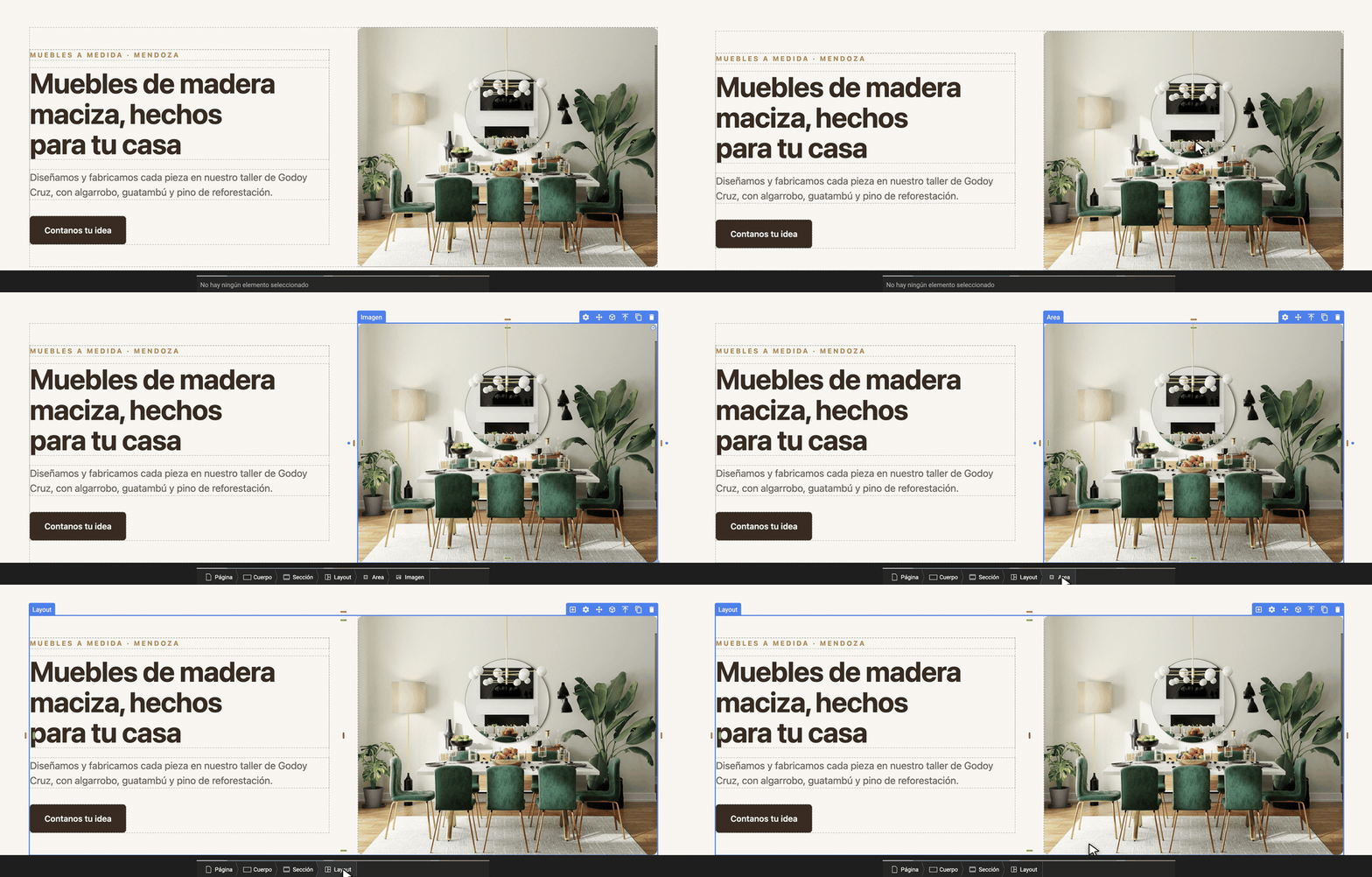
Un Layout es un contenedor que solo acepta áreas. Las áreas son los casilleros: adentro de cada una ponés lo que quieras (textos, imágenes, botones, cajas, incluso otro Layout). El Layout decide cómo se acomodan las áreas entre sí; cada área decide cómo se ve y cuánto lugar pide.
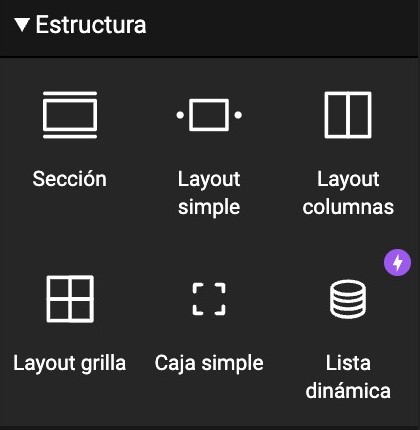
Lo encontrás en Elementos → Estructura, en tres versiones que son el mismo elemento con otra configuración de arranque:
- Layout simple: un Stack con una sola área.
- Layout columnas: un Stack con dos áreas, una al lado de la otra.
- Layout grilla: una Grilla de 3 columnas con seis áreas.
Toda Sección nueva ya trae un Layout con una área adentro. Si todavía no tenés claro qué es cada elemento estructural, empezá por Elementos estructurales: secciones, cajas simples y layouts.
De fábrica, todo Layout tiene Ancho de 960 px, centrado con márgenes automáticos, y 15 px de Margen interno entre áreas. Si querés que el contenido ocupe todo el ancho de la pantalla, seleccioná el Layout y en Estilos → Dimensiones poné el Ancho en 100 %.
Agregar, ordenar y quitar áreas
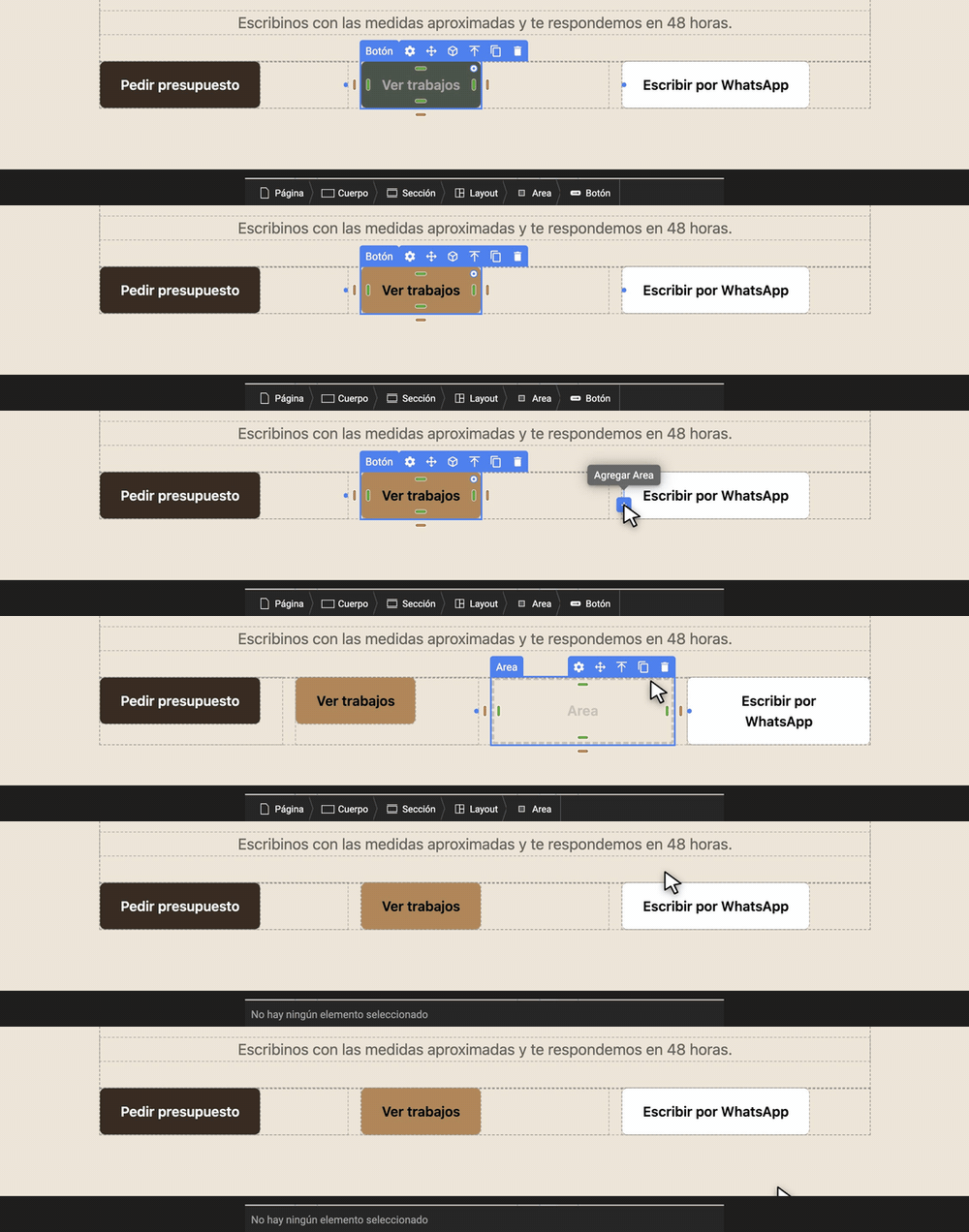
- Agregar: seleccioná algo dentro de un área y usá las líneas con + que aparecen a sus costados (las explicamos en Botones de agregar Área). También tenés Agregar Area en la barra de herramientas del elemento y en el clic derecho sobre el Layout.
- Ordenar: seleccioná el área y arrastrala con Mover (el ícono de las cuatro flechas en su barra) hasta su nuevo lugar en el lienzo, o arrastrala en el panel Capas. El orden importa: es el orden en que se muestran, y en el celular, el orden en que se apilan.
- Quitar: seleccioná el área y usá Eliminar. Para seleccionar el área y no lo que tiene adentro, usá las migas de abajo del lienzo.
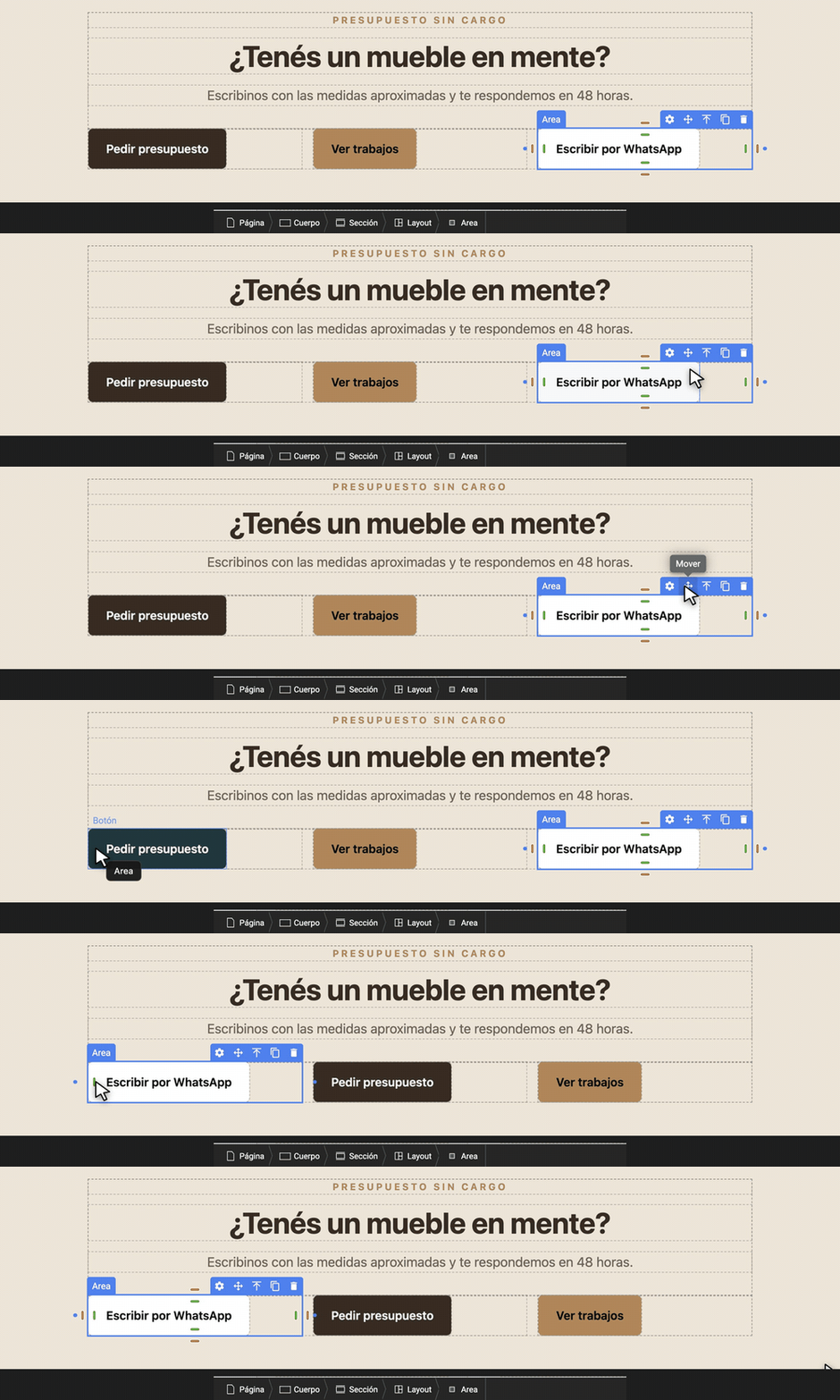
¿Ya tenés el contenido y te falta el Layout? Clic derecho sobre el elemento → Envolver en... → Layout vertical, Layout columnas o Layout grilla. Grid crea el Layout con el elemento adentro de una área, en el mismo lugar donde estaba.
Stack o Grilla: cuál elegir
El tipo se elige con el Layout seleccionado, en Estilos → Layout → Tipo.
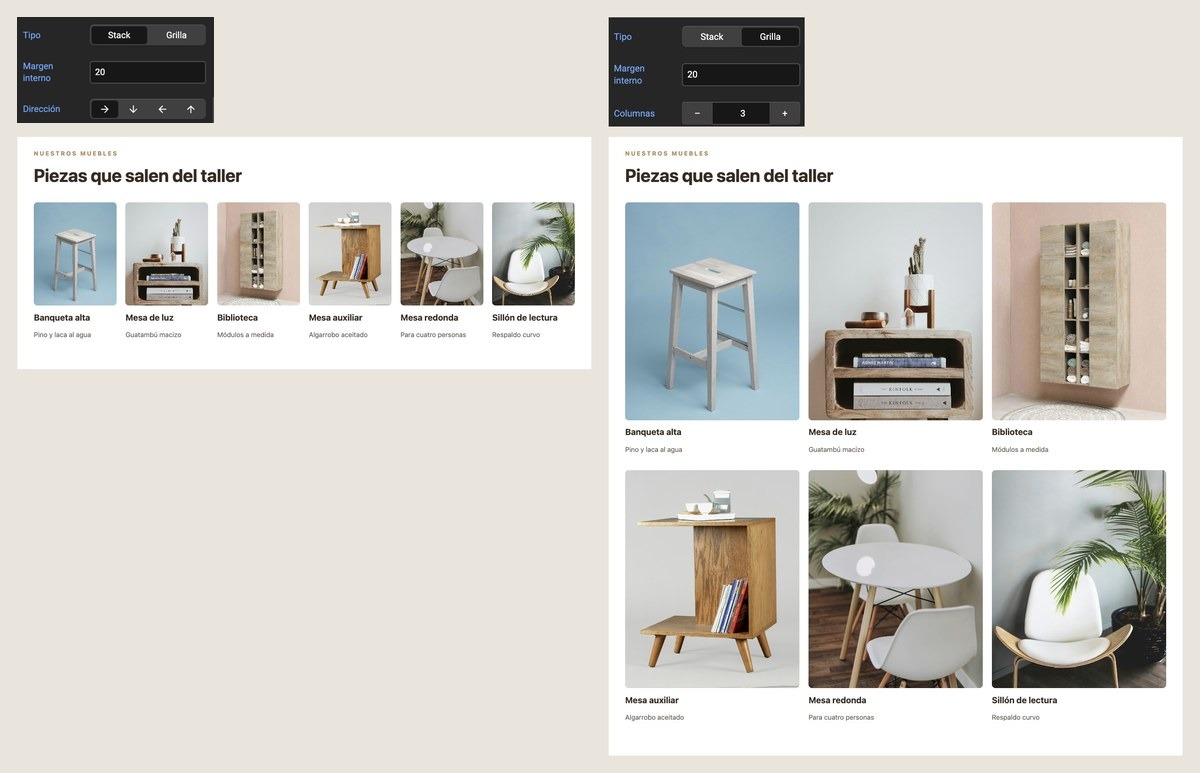
- Stack pone las áreas en una sola fila (o en una sola columna) y reparte el espacio entre ellas. Es el que vas a usar la mayoría de las veces: texto al lado de una foto, dos o tres columnas, una fila de íconos, un encabezado con logo y menú, una tarjeta con el contenido arriba y el botón abajo.
- Grilla acomoda las áreas en columnas fijas y va armando filas solas. Sirve cuando tenés muchas piezas iguales (logos de clientes, una galería de servicios) o cuando querés tarjetas de distintos tamaños encastradas, como en una bento grid.
Una regla práctica: si sabés cuántas columnas querés y las piezas son parejas, Grilla. Si lo que importa es cómo se reparte el espacio entre unas pocas áreas, Stack.
Layouts grandes y chicos
Los Layouts sirven para armar las estructuras grandes de una página: las columnas de una sección, una grilla de tarjetas, el texto al lado de una foto. Pero también son la mejor herramienta para las estructuras chicas que hay adentro de un bloque: un ícono con su texto, una etiqueta arriba de un título, un precio al lado de un botón. Un Layout puede ir dentro de un área de otro Layout, así que podés usar tantos como necesites.
Un ícono con un texto al lado
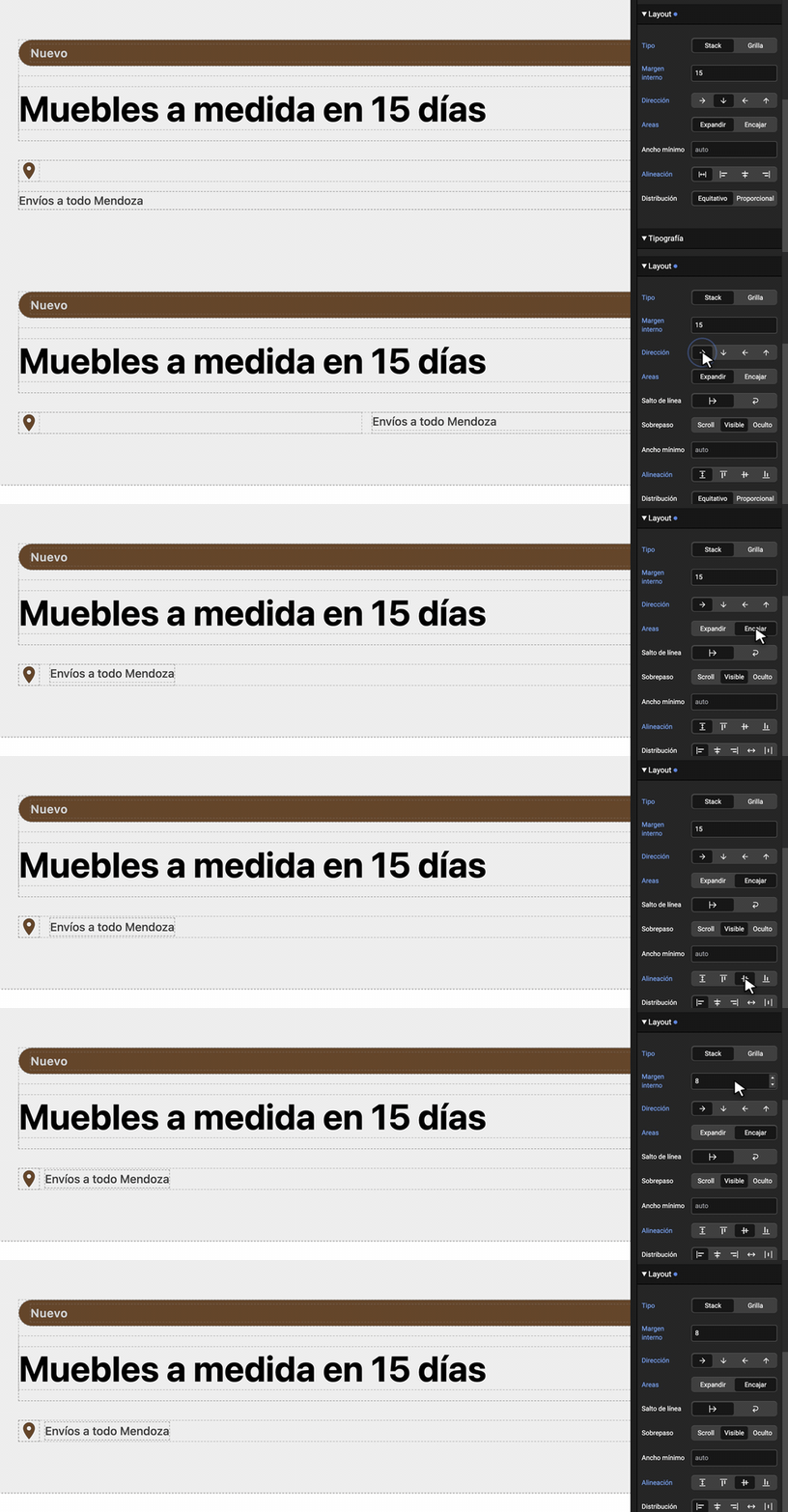
Poné el ícono en una área y el texto en otra, dentro del mismo Layout. Después, con el Layout seleccionado, en Estilos → Layout:
- Dirección en →, para que queden uno al lado del otro.
- Areas en Encajar, para que cada área mida lo que su contenido: el ícono no se estira y el texto queda pegado a él.
- Alineación al centro, para que el ícono quede a la altura del texto.
- Margen interno chico (8 px, por ejemplo), para la separación entre los dos.
Una etiqueta arriba de un título
Para una etiqueta corta (una «pill», como «Nuevo») arriba de un título grande, usá un Layout con Dirección ↓: la etiqueta en la primera área y el título en la segunda. El fondo y las esquinas redondeadas de la etiqueta van en su área.
Con la Alineación en Estirar, que es la de fábrica, cada área ocupa todo el ancho y la etiqueta se convierte en una barra. Elegí alinear a la izquierda (la opción que sigue a Estirar): cada área mide lo que su contenido y la etiqueta queda del largo de su texto. Al centro, las dos quedan centradas.
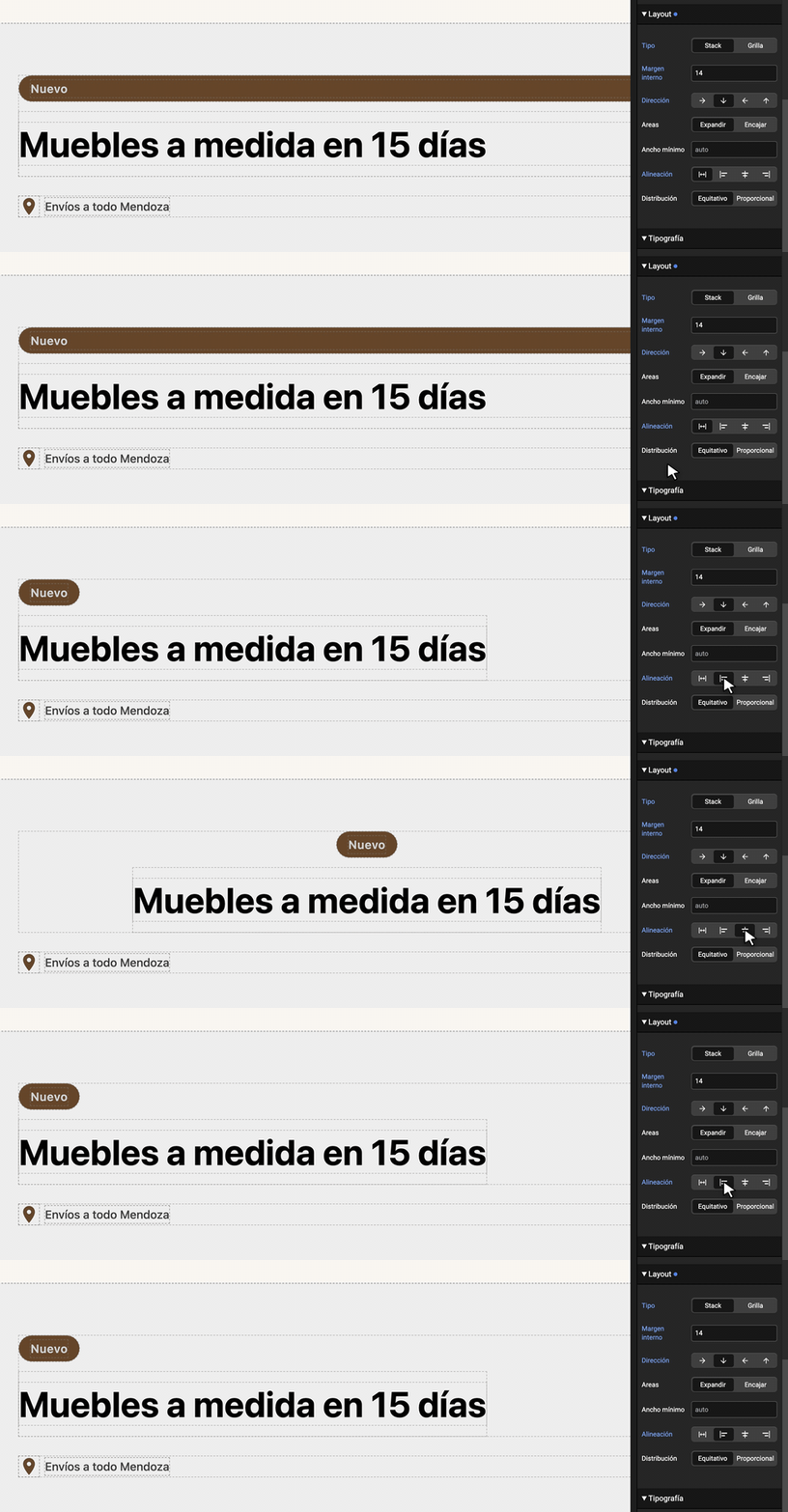
En un Layout vertical, la Alineación es horizontal. Con la Dirección en ↓, los íconos de Alineación cambian: Estirar, izquierda, centro y derecha. Con la Dirección en →, en cambio, son Estirar, arriba, centro y abajo.
Opciones del Stack
Con Tipo: Stack, la sección Layout muestra estas opciones. Algunas aparecen recién cuando elegís otra que las necesita.
Dirección
Hacia dónde se ordenan las áreas: → (en fila, de izquierda a derecha), ↓ (en columna, de arriba hacia abajo), ← y ↑ (las mismas, pero en orden inverso).
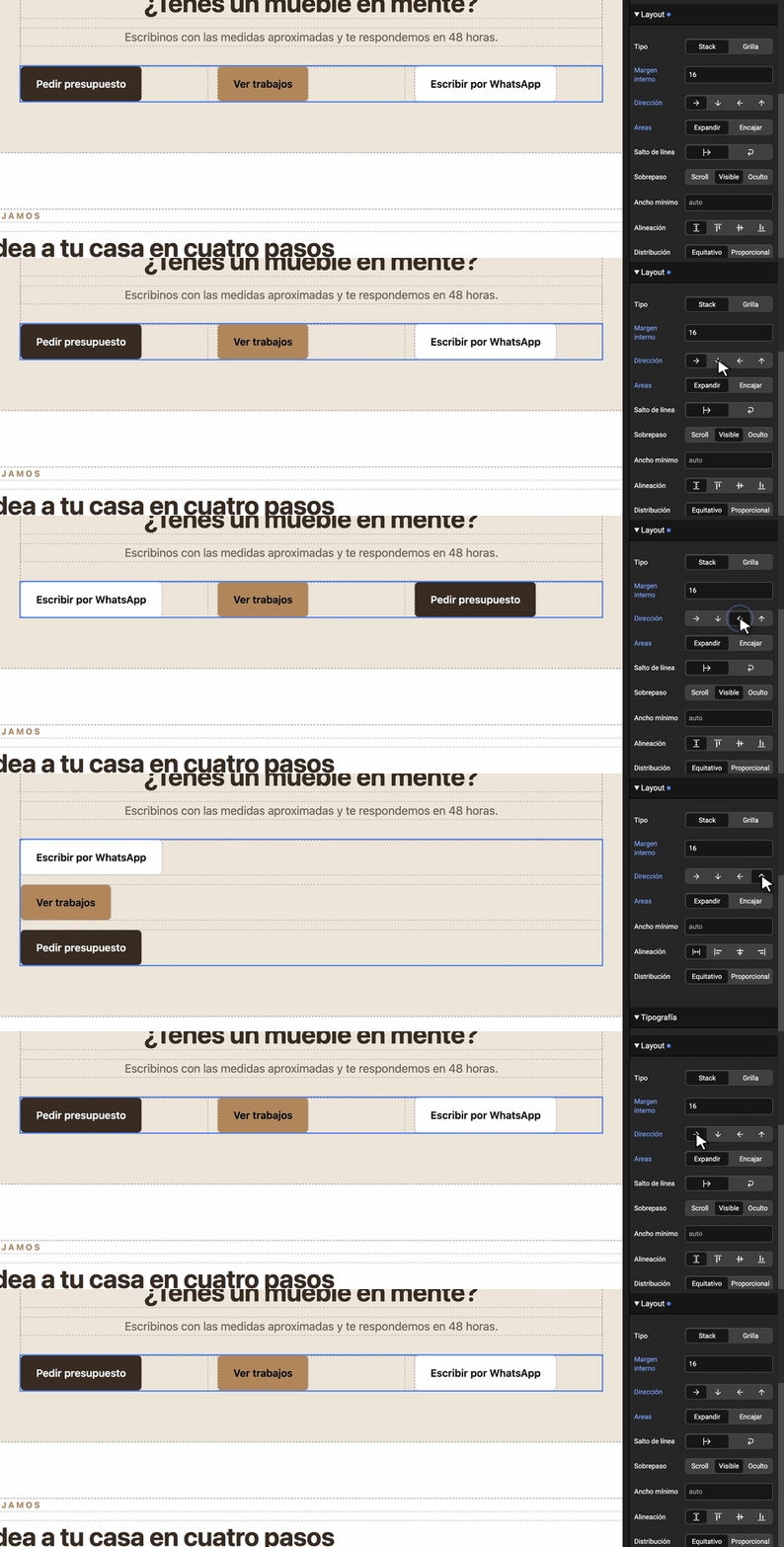
Las direcciones invertidas son útiles cuando el orden visual tiene que ser distinto del orden real. Por ejemplo, en una fila con texto a la izquierda y foto a la derecha, en el celular las áreas se apilan y el texto queda arriba. Si querés la foto primero, pasá a la vista Celular y elegí ↑: la última área (la foto) pasa a estar arriba de todo, sin tocar el orden en computadora.
Areas: Expandir o Encajar
Define cuánto lugar ocupa cada área:
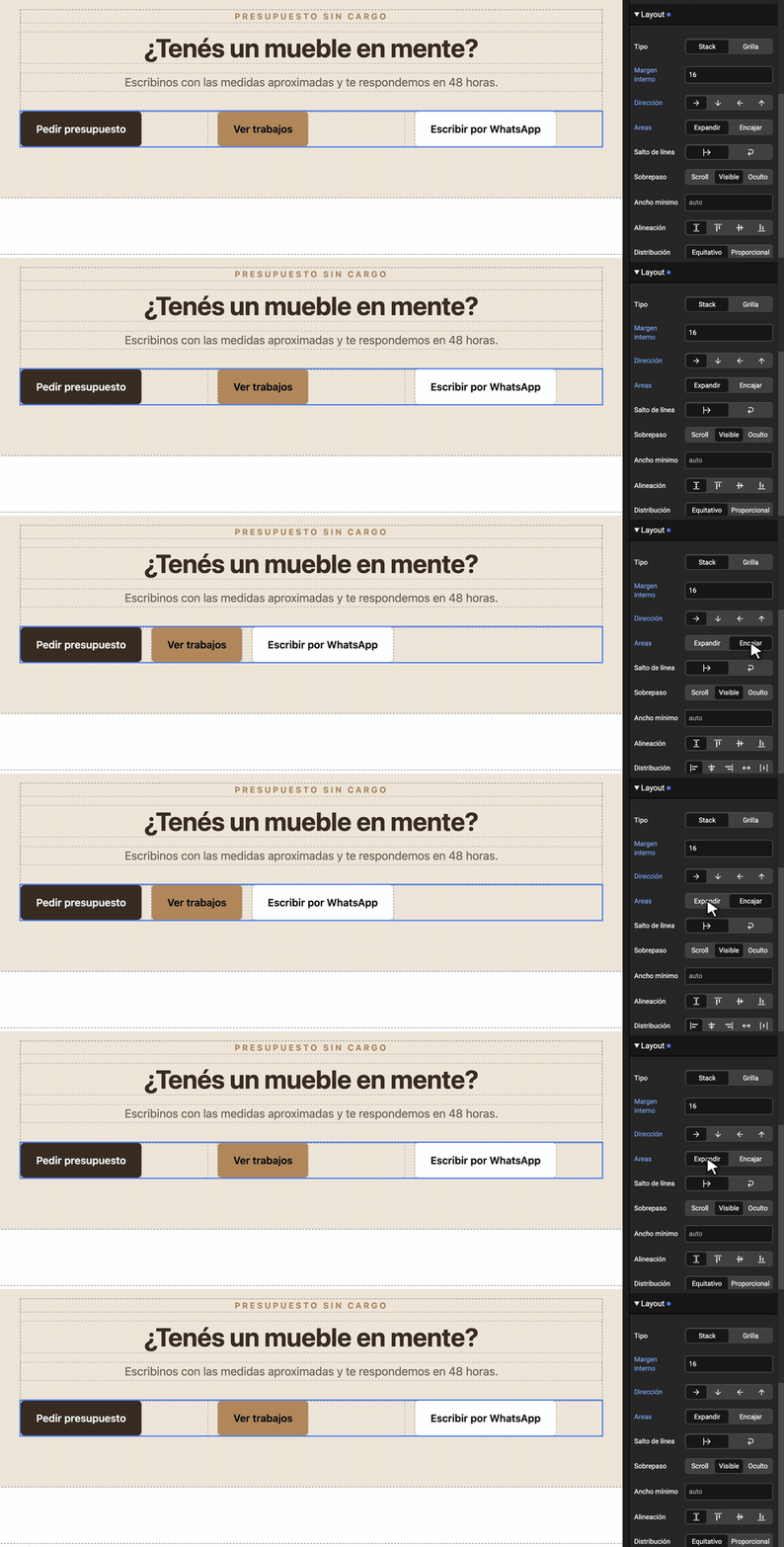
- Expandir (el valor de fábrica): las áreas se estiran para llenar todo el Layout.
- Encajar: cada área mide lo que su contenido, y el espacio que sobra queda libre.
Pensá en una fila de botones: con Expandir se reparten todo el ancho; con Encajar quedan del tamaño de cada botón, juntos, y podés decidir dónde se ubican.
Distribución
Cambia según lo que elegiste en Areas:
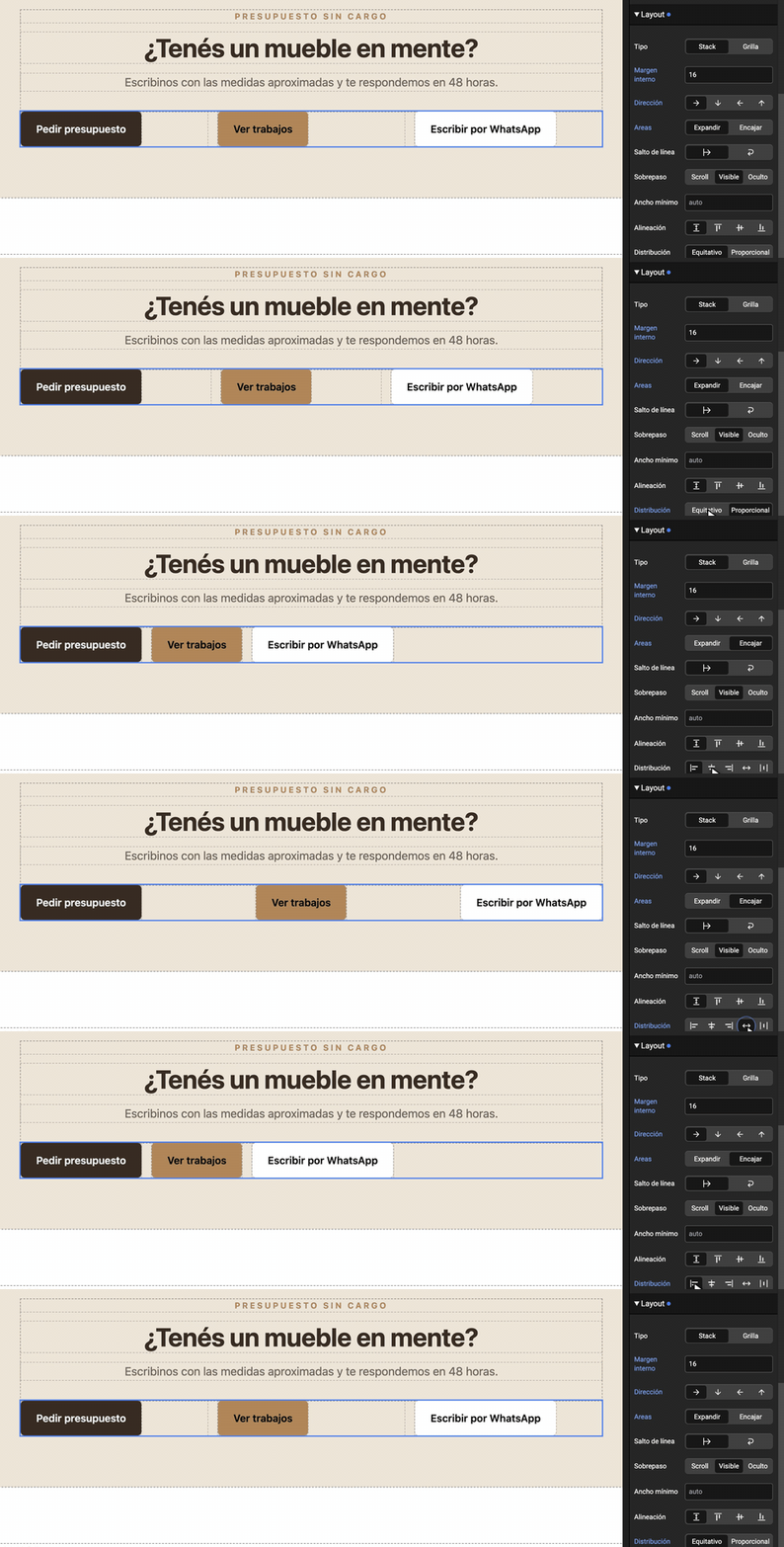
- Con Expandir: Equitativo hace que todas las áreas midan lo mismo, sin importar su contenido. Proporcional les da más lugar a las que tienen más contenido.
- Con Encajar: elegís dónde van las áreas dentro del Layout: al principio, al centro, al final, separadas (la primera en un extremo, la última en el otro y el espacio repartido en el medio) o con espacio alrededor de cada una.
La distribución separada es la del clásico encabezado con el logo a un lado y el menú al otro, y la del botón pegado abajo en una tarjeta (lo vemos en Tarjetas de la misma altura).
Alineación
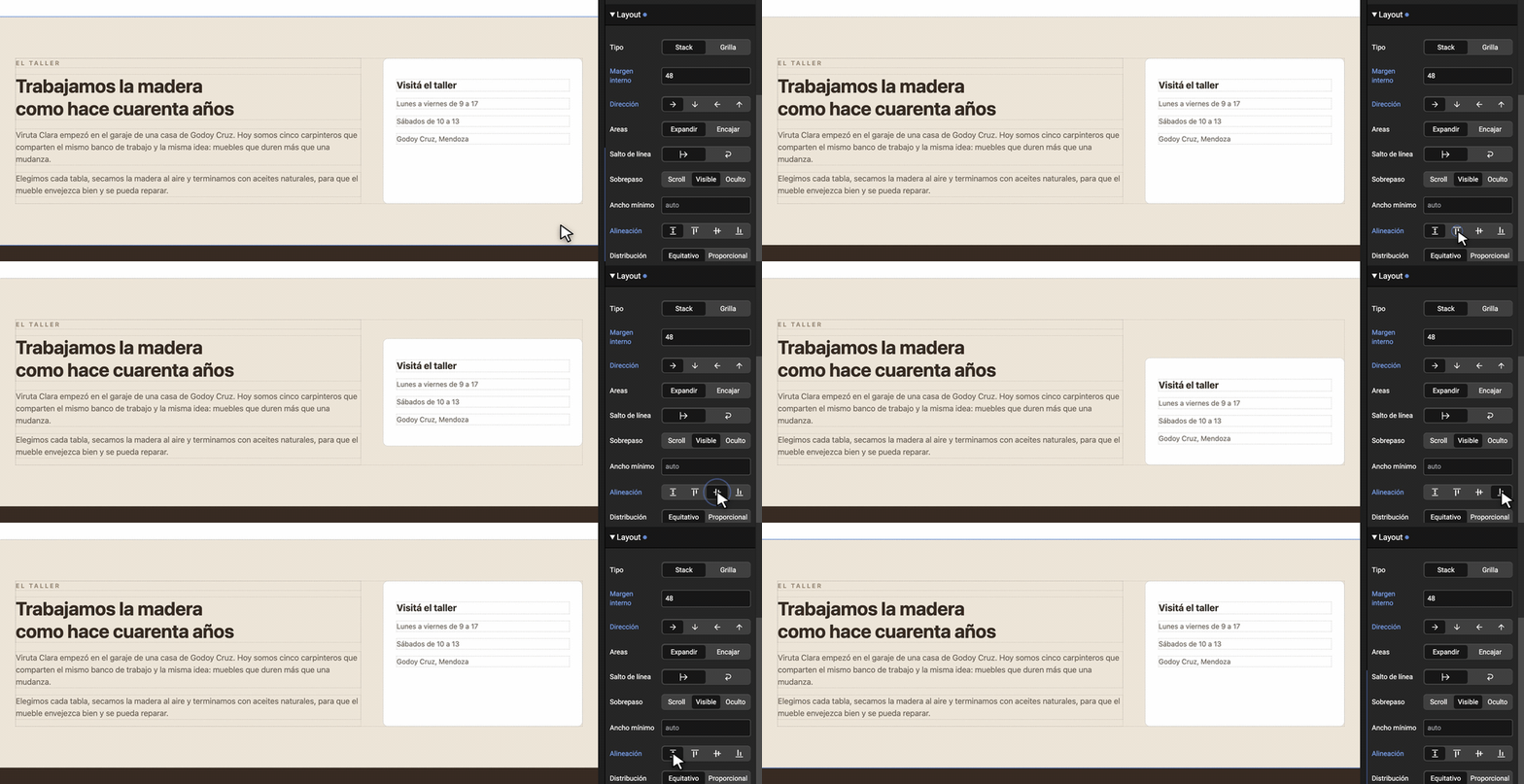
Cómo se ubican las áreas en el otro sentido. En un Stack en fila, es la alineación vertical: Estirar (todas las áreas miden lo mismo que la más alta), Arriba, Centro o Abajo. En un Stack en columna, es la horizontal: estirar al ancho completo, izquierda, centro o derecha.
Estirar es el valor de fábrica y el que hace que las columnas queden parejas. Si querés que la foto y el texto de al lado queden centrados entre sí, elegí Centro.
Margen interno
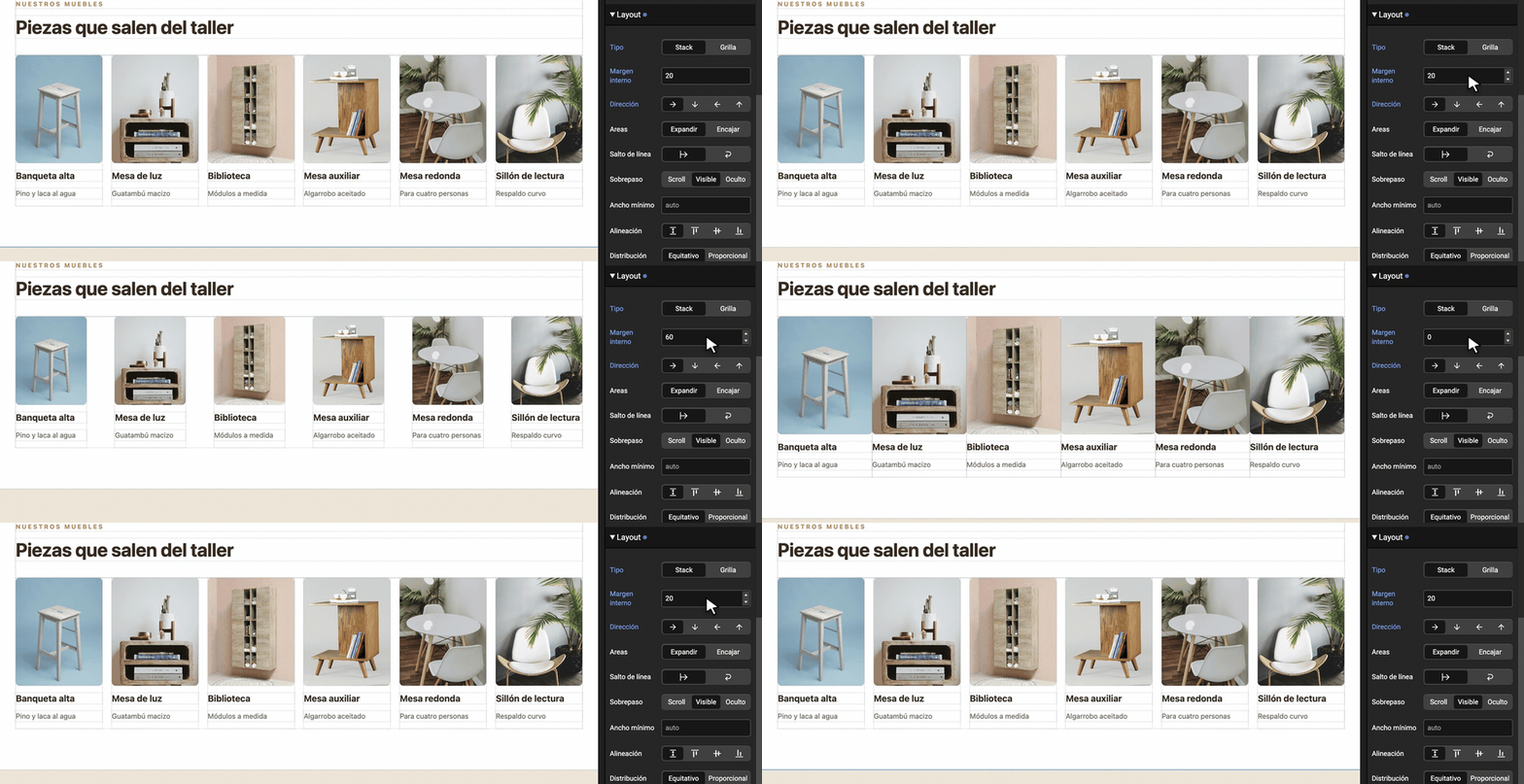
El espacio entre áreas, en px. No suma espacio por fuera del Layout: para eso está el margen exterior. También podés ajustarlo arrastrando en el lienzo, con los controles de márgenes.
Ancho mínimo
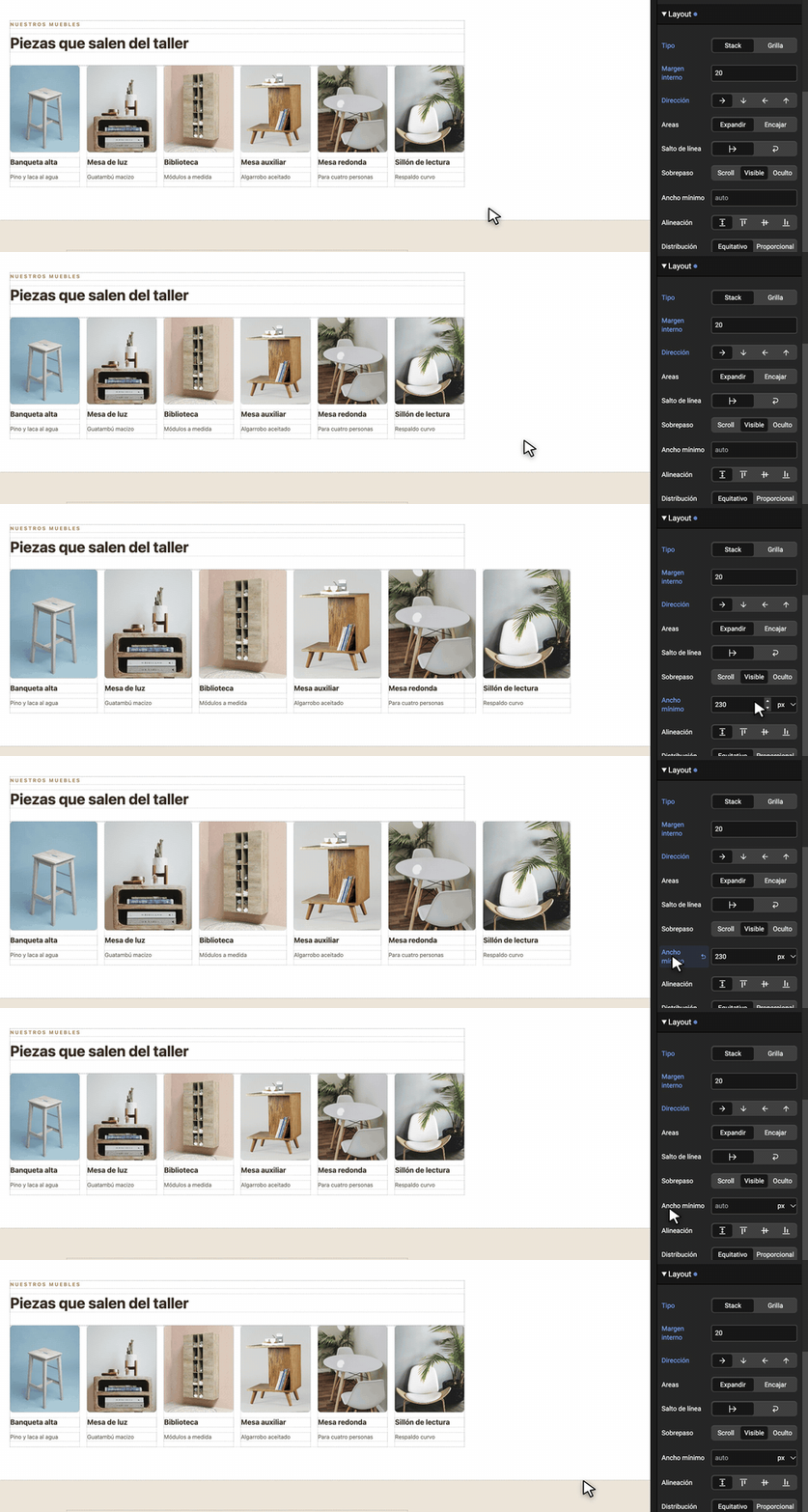
El ancho por debajo del cual un área no se achica. De fábrica es automático: el área se puede angostar hasta el ancho de su palabra más larga. Ponerle un mínimo es útil junto con la opción siguiente.
Salto de línea
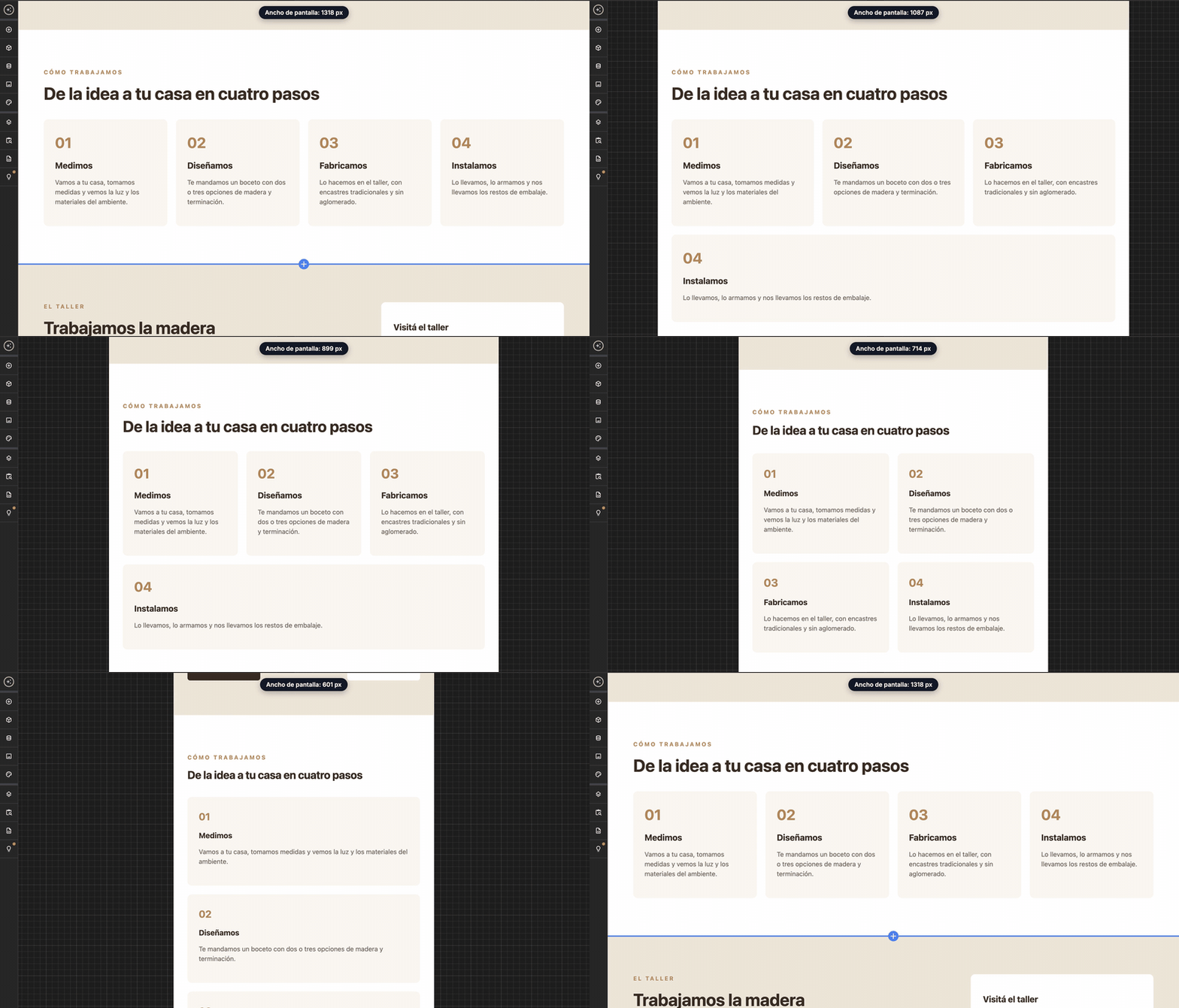
Solo para Stacks en fila. Con la primera opción, las áreas quedan siempre en una sola fila; con la segunda, las que no entran pasan a la línea de abajo.
Combinado con Ancho mínimo te da una grilla que se adapta sola. Por ejemplo: Areas en Expandir, Ancho mínimo de 260 px y Salto de línea activado. En una pantalla ancha entran cuatro tarjetas por fila; a medida que se achica, pasan a tres, a dos y a una, sin que tengas que configurar cada vista. Si en una fila queda una tarjeta sola (por ejemplo, la cuarta cuando entran tres), con Expandir se estira y ocupa todo el ancho de esa fila.
Sobrepaso, Scroll snap y Margen de scroll
Aparecen en un Stack en fila sin salto de línea. Normalmente las áreas se angostan para entrar en el Layout; pero si les pusiste un Ancho mínimo, puede que no entren. Sobrepaso define qué pasa entonces:
- Visible: se salen del Layout.
- Oculto: lo que sobra se corta.
- Scroll: el Layout se puede deslizar de costado.
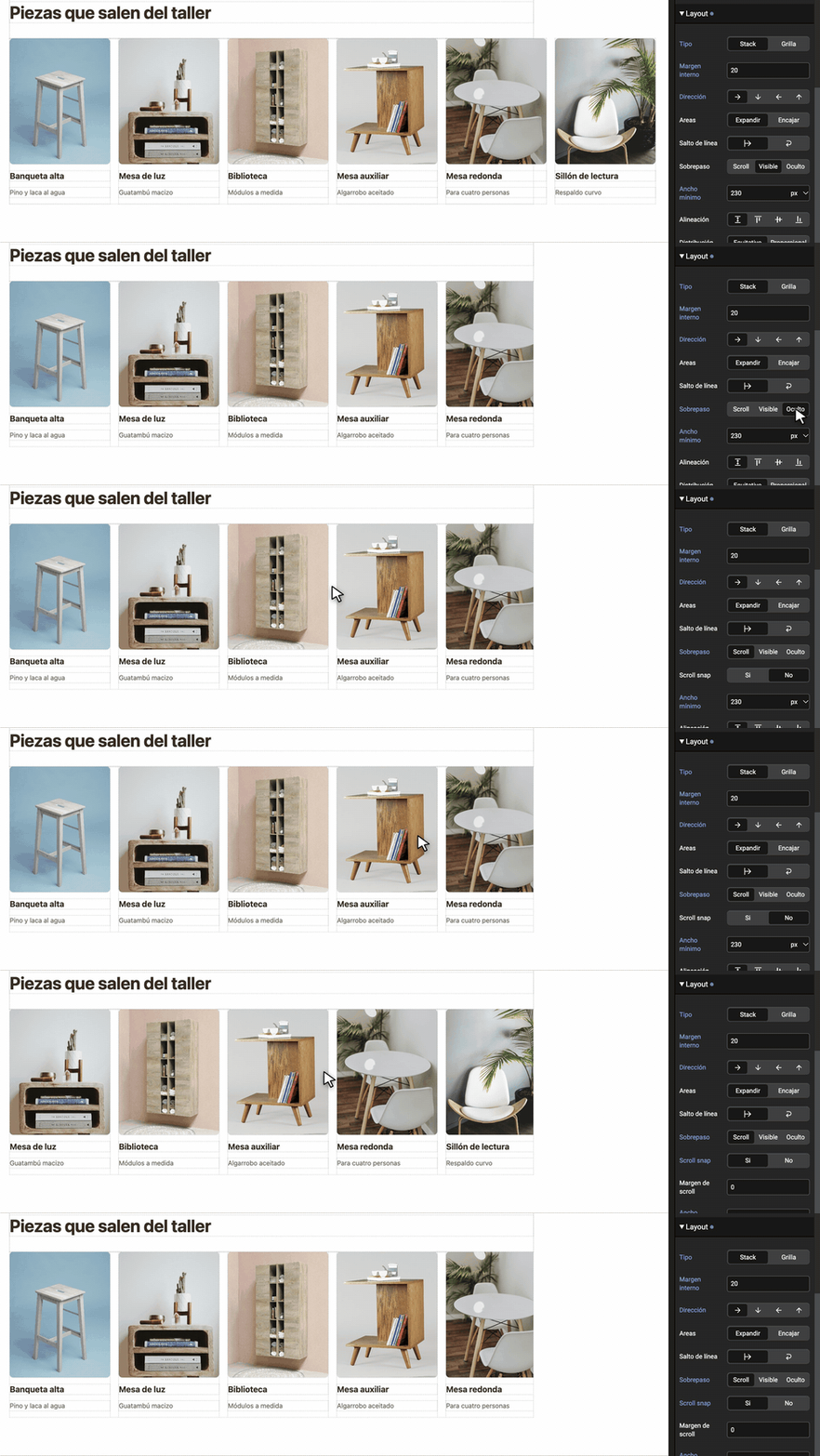
Con Scroll aparece Scroll snap: en Si, al soltar el deslizamiento el Layout se acomoda para que un área quede justo al principio, como en un carrusel. Margen de scroll deja un espacio antes de esa área.
Es una forma liviana de mostrar muchas tarjetas en el celular: en la vista Celular, poné la Dirección en →, el Ancho mínimo en 80 %, Sobrepaso en Scroll y Scroll snap en Si. Cada tarjeta ocupa casi todo el ancho, se asoma la siguiente y la fila se desliza con el dedo.
Opciones de la Grilla
Con Tipo: Grilla, la sección Layout es más corta:
- Columnas: cuántas columnas tiene la grilla. Todas miden lo mismo.
- Margen interno: el espacio entre columnas y entre filas.
- Alineación: igual que en el Stack, cómo se ubican las áreas dentro de su fila. Con Estirar, todas las áreas de una fila miden lo mismo.
Las filas no se configuran: se crean solas a medida que agregás áreas, y cada una mide lo que su contenido más alto.
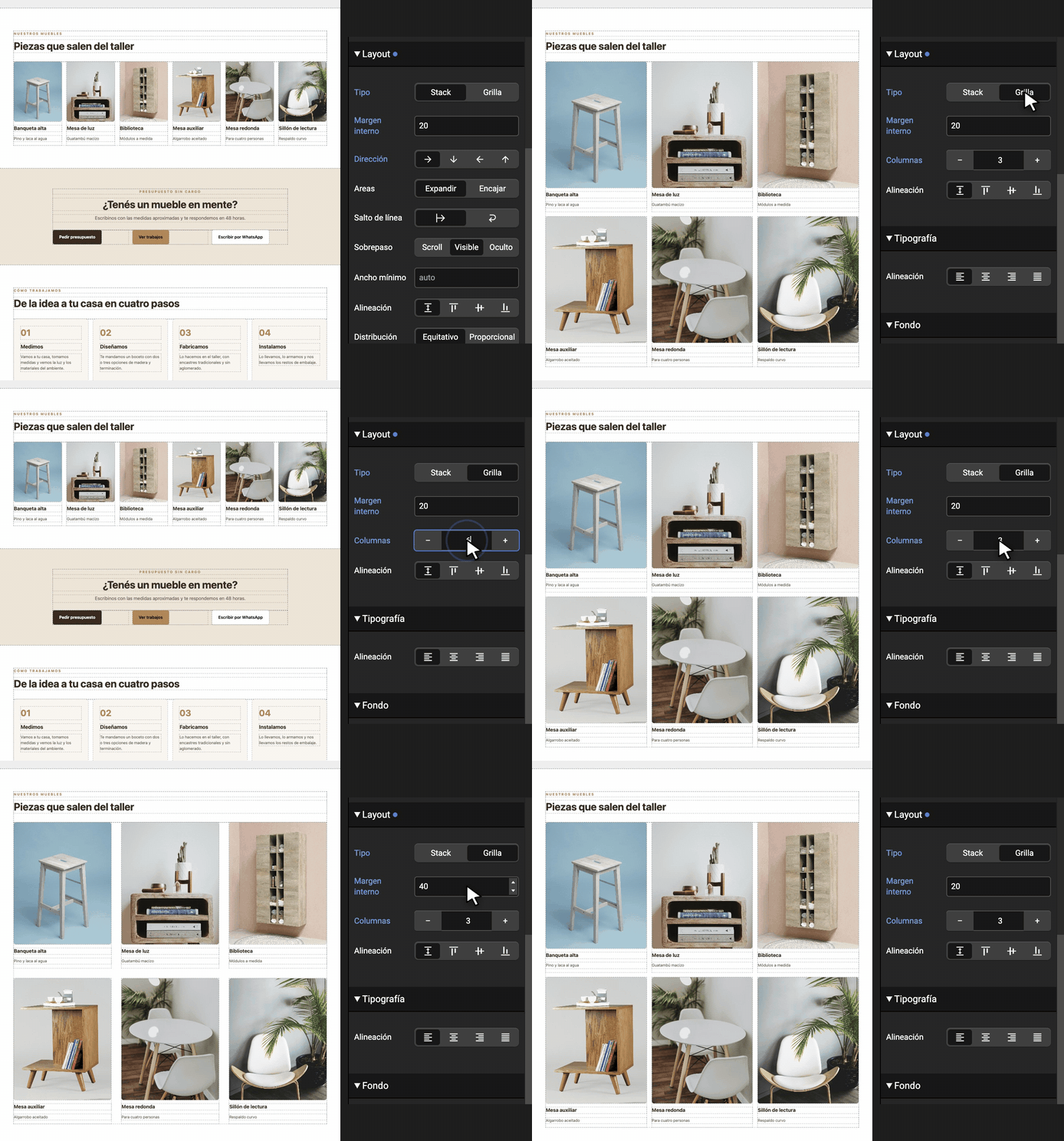
Áreas que ocupan más de un casillero
Seleccioná un área y, en Estilos → Layout area, ajustá Columnas y Filas: cuántos casilleros ocupa a lo ancho y a lo alto. Las áreas se acomodan en orden, de izquierda a derecha y de arriba hacia abajo, y cada una toma el primer lugar libre donde entra.
Es la base de las grillas con piezas destacadas. En Cómo hacer una bento grid armamos una paso a paso.
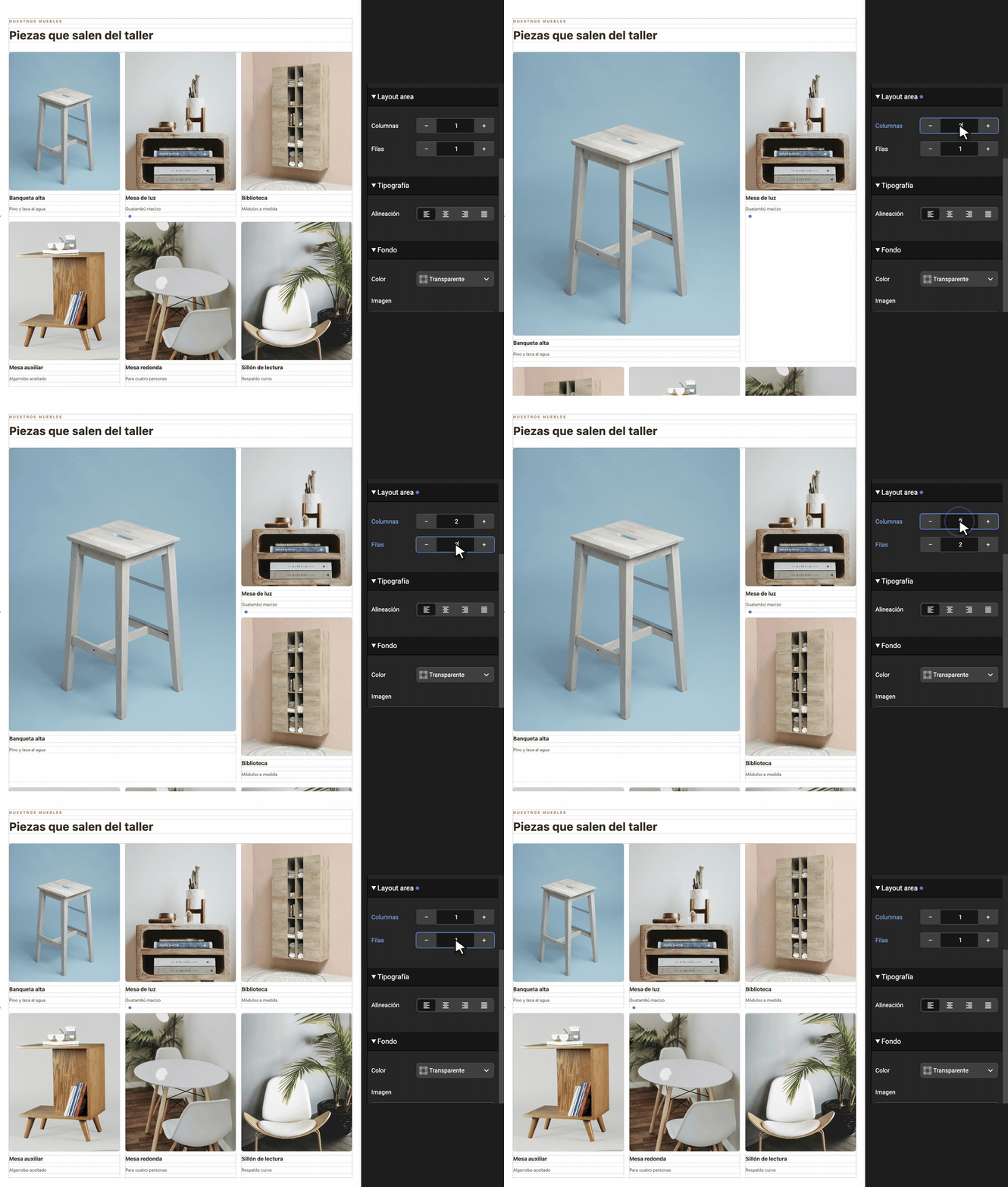
Ningún área puede pedir más columnas que las que tiene la grilla. Si la grilla tiene 3 columnas y un área pide 4, la grilla suma una columna y el diseño se desarma. Revisalo especialmente en tablet y celular, donde vas a tener menos columnas.
Opciones de cada área en un Stack
En un Stack, la sección Layout area de cada área muestra Ocupar: cuántas partes del espacio toma esa área frente a las demás. Con dos áreas, si una tiene Ocupar en 2 y la otra en 1, la primera mide el doble: dos tercios y un tercio. Funciona cuando Areas está en Expandir.
Es la forma de armar columnas desparejas, como un texto largo con una columna lateral más angosta.
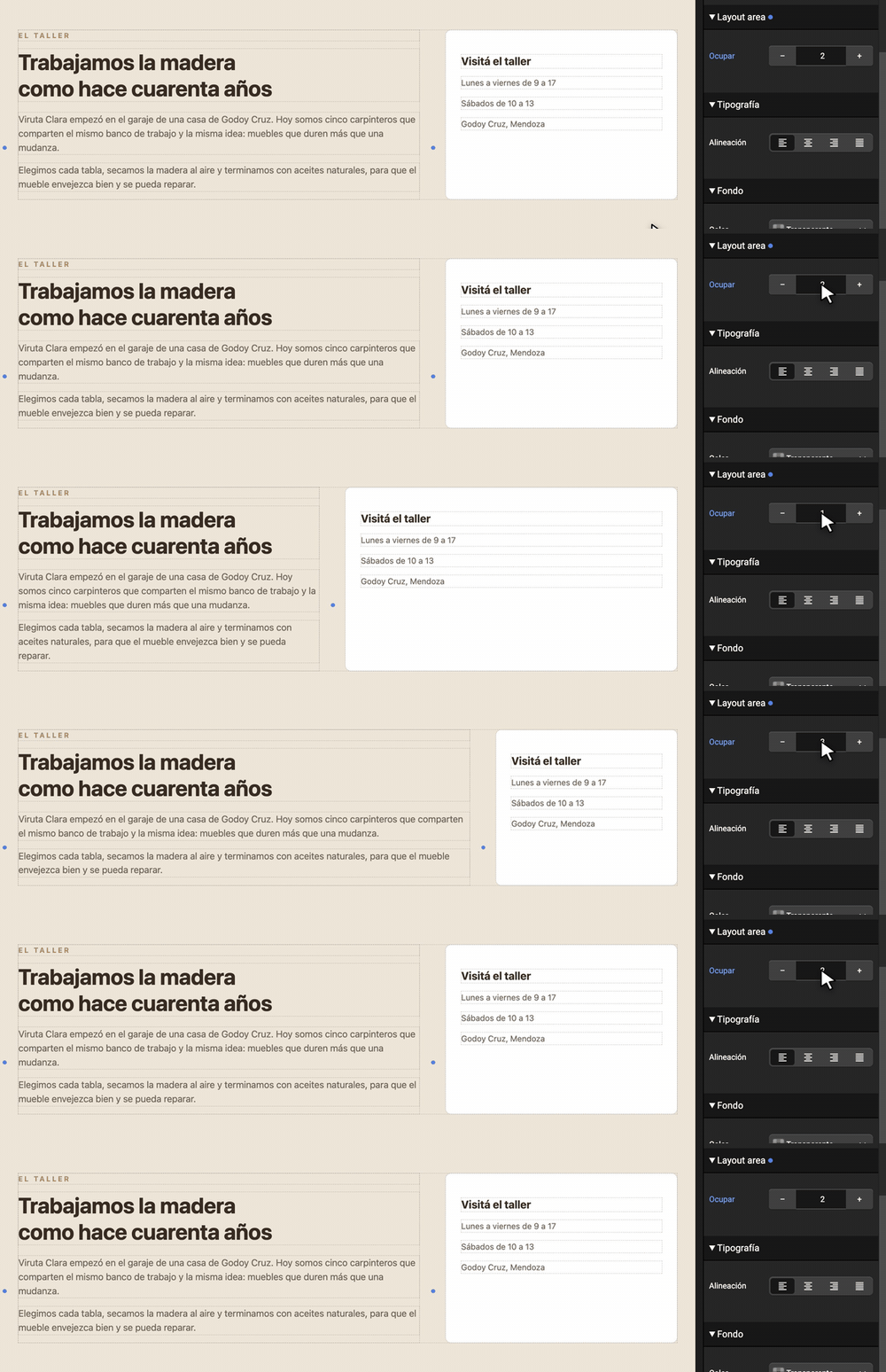
Además, cada área tiene su propia Alineación en Estilos → Dimensiones: ubica el contenido dentro del área (arriba, al centro, abajo). Si el Layout estira las áreas y querés que el texto quede centrado a la altura de la foto de al lado, centralo en el área del texto.
Tablet y celular
Como cualquier estilo, las opciones de Layout se pueden cambiar en cada vista (te contamos cómo funciona en El panel de Estilos y los dispositivos). Hay dos comportamientos que conviene conocer:
- Los Stack se apilan solos en el celular. En la vista Celular, la Dirección de todo Stack pasa a ↓, aunque en computadora esté en fila. Si querés que siga horizontal (una fila de íconos de redes, por ejemplo), cambiá la Dirección en la vista Celular.
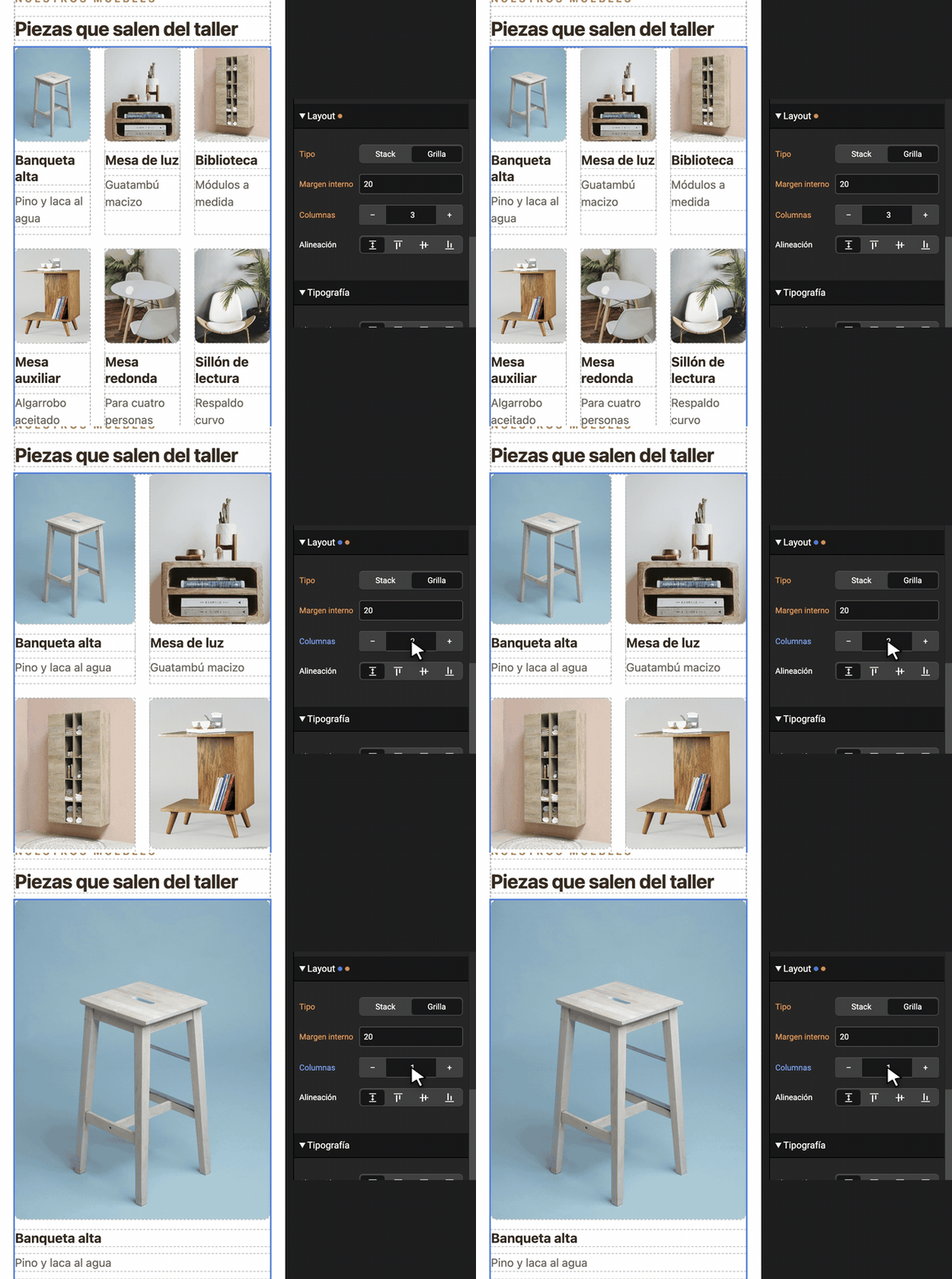
- Las Grillas no cambian solas. Una grilla de 4 columnas sigue con 4 en el celular. Pasá a Tablet y a Celular, seleccioná el Layout y bajá las Columnas (por ejemplo, 4 → 2 → 1). Después revisá que ningún área pida más columnas de las que quedaron.
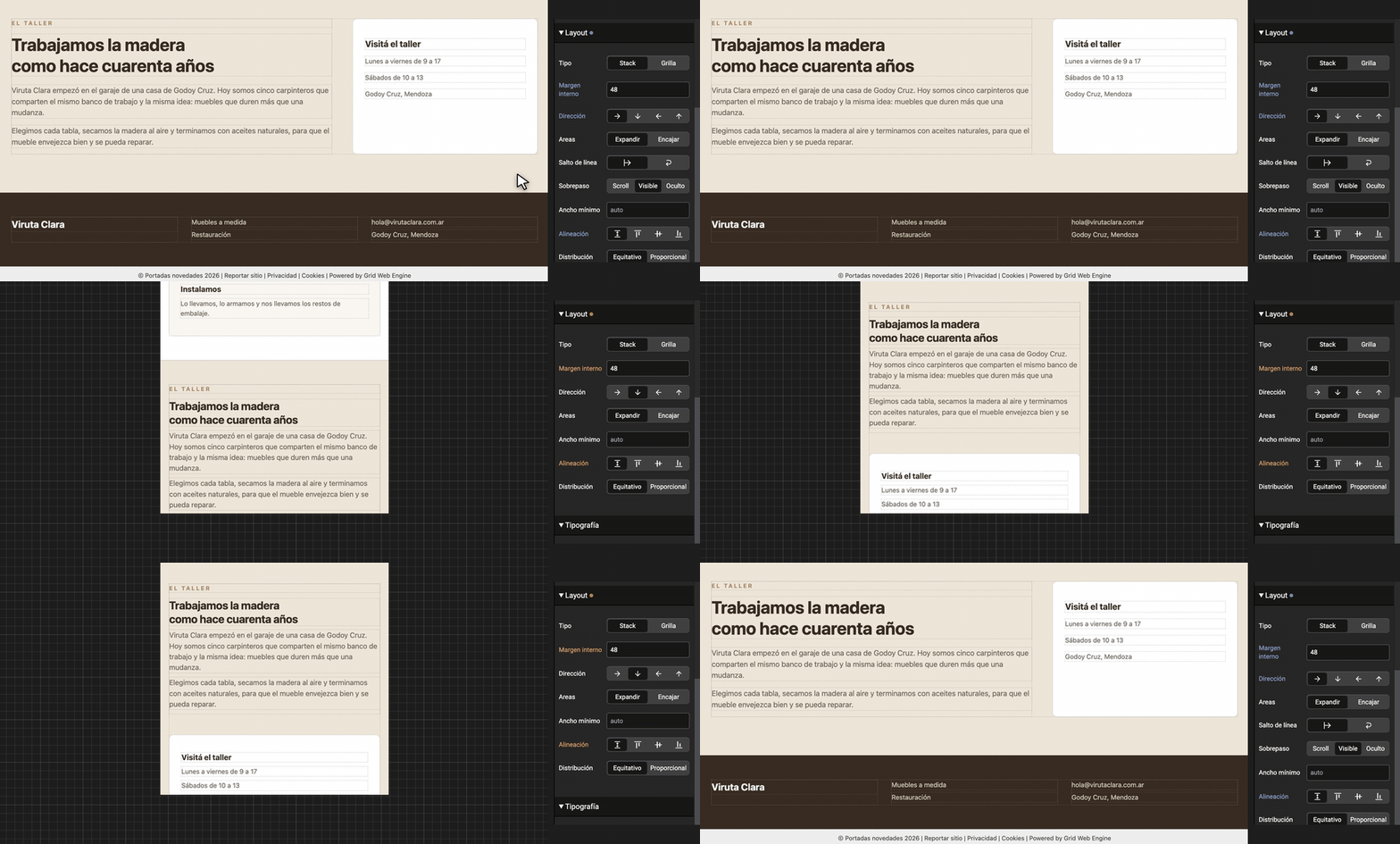
Para ver bien qué está pasando, prendé Mostrar contornos: vas a ver el borde de cada Layout y de cada área, y es mucho más fácil entender por qué algo ocupa el lugar que ocupa.
Ejemplos rápidos
- Texto y foto lado a lado: Layout columnas, Stack en →, Alineación en Centro. En el celular se apilan solos.
- Tres servicios con el mismo ancho: Stack con tres áreas, Areas en Expandir, Distribución Equitativo.
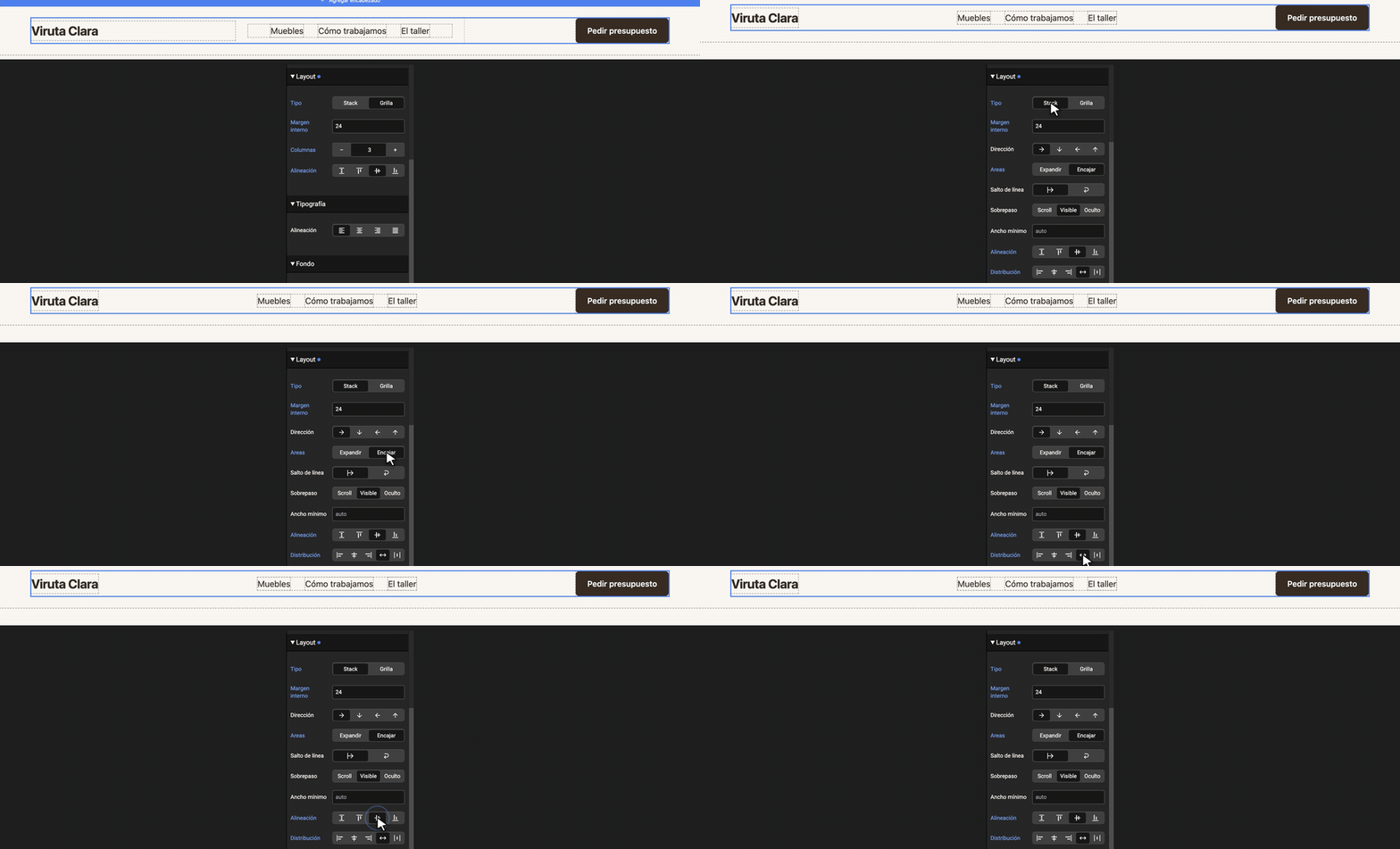
- Logo a la izquierda, menú a la derecha: Stack en →, Areas en Encajar, Distribución separada, Alineación en Centro.
- Una fila de botones centrada: Stack en →, Areas en Encajar, Distribución al centro.
- Doce logos de clientes: Grilla de 6 columnas en computadora, 3 en tablet y 2 en celular.
- Columna principal y lateral: Stack con dos áreas, Ocupar 3 y 1.
- Tarjetas que se acomodan solas: Stack en →, Ancho mínimo 260 px y Salto de línea activado.
- Carrusel deslizable en el celular: en la vista Celular, Stack en →, Ancho mínimo 80 %, Sobrepaso en Scroll y Scroll snap en Si.
Las listas dinámicas usan exactamente las mismas opciones de Layout para acomodar sus ítems, así que todo lo de esta nota también te sirve para tus colecciones.
Otras notas de esta serie
Notas relacionadas
¿Qué sitio creamos hoy?
Contanos con tus palabras y armamos juntos la primera versión