
Dominá el panel de Capas (y las migas del lienzo)
Dónde está
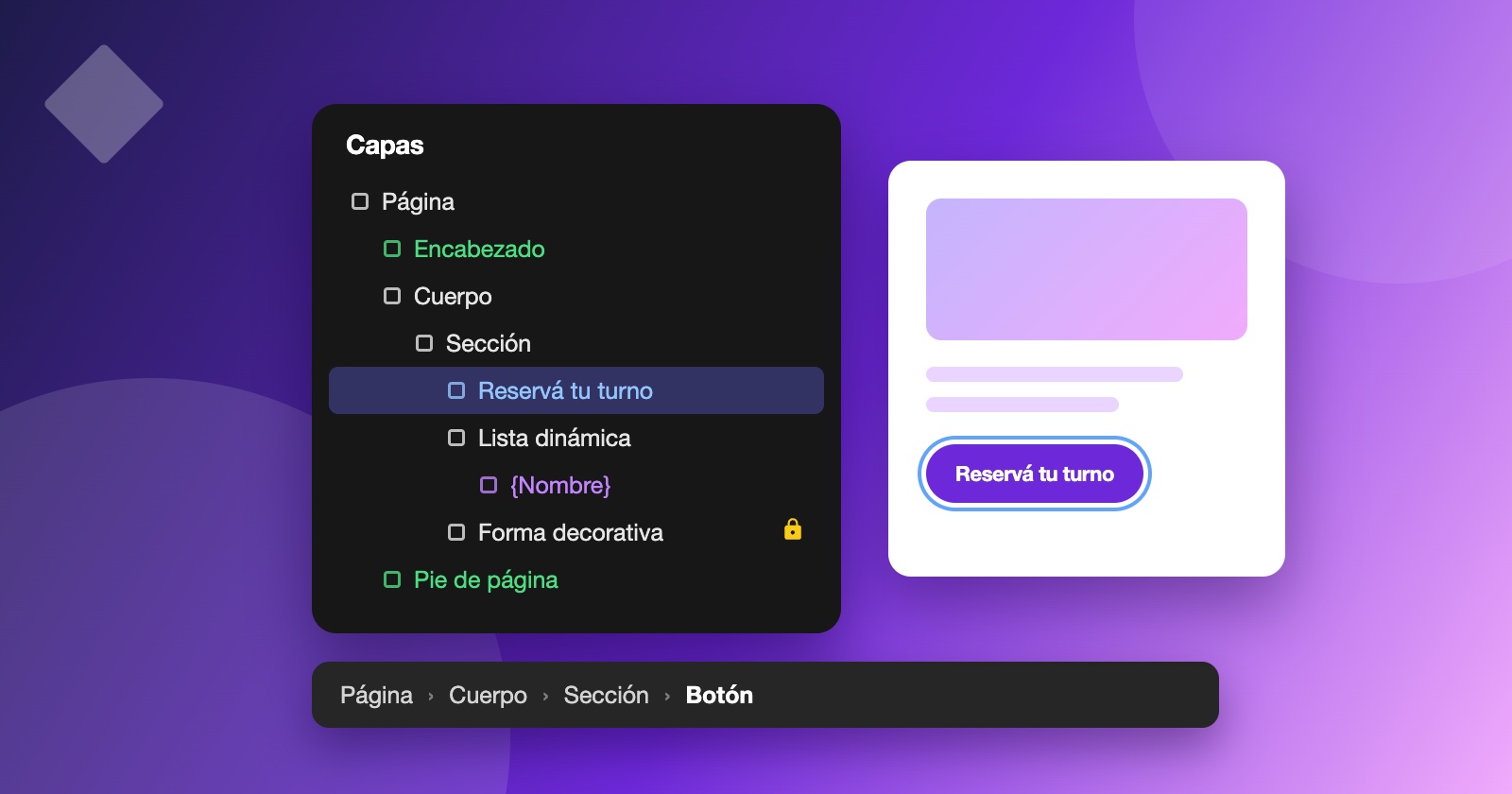
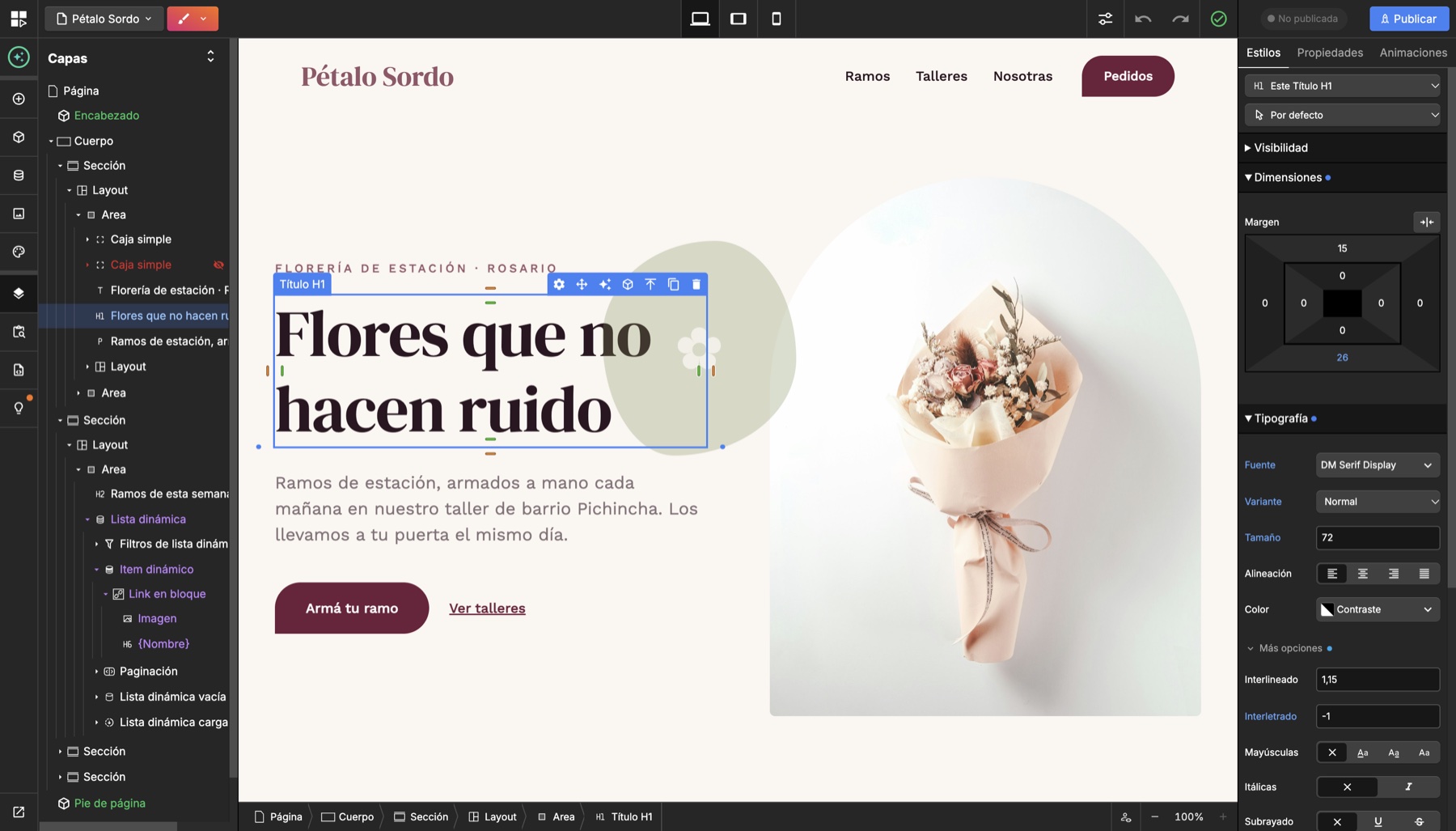
En la barra de la izquierda del editor, tocá el ícono Capas. Arriba de todo vas a ver siempre la Página, y adentro sus piezas fijas: el Encabezado, el Cuerpo con tus secciones, el Pie de página y la barra Legal. Cada nivel hacia adentro se corre un poco a la derecha, con una línea que lo une a su contenedor. Si querés repasar qué es cada pieza, está en La estructura de una página.
Cómo leer la lista
Cada fila tiene el ícono del tipo de elemento y un nombre. El nombre te ayuda a reconocerlo sin buscarlo en el lienzo:
- Textos, links y botones muestran lo que dicen («Reservá tu turno», «Ver la carta»), no solo «Texto» o «Botón».
- Elementos conectados a una colección muestran el campo entre llaves, por ejemplo {Nombre} o {Precio}.
- Elementos con ID único suman el ID al lado, en gris: #contacto.
- Componentes globales muestran el nombre del componente («Tarjeta de equipo», «Encabezado principal») con el ícono de global.
Además, el color de la fila te dice qué es:
- Verde: una instancia de un componente global.
- Violeta: un elemento que está dentro de una lista dinámica o de una página dinámica, que se repite con los datos de cada ítem.
- Rojo: un elemento oculto.
- Fondo azul: lo que tenés seleccionado.
Los íconos de la derecha
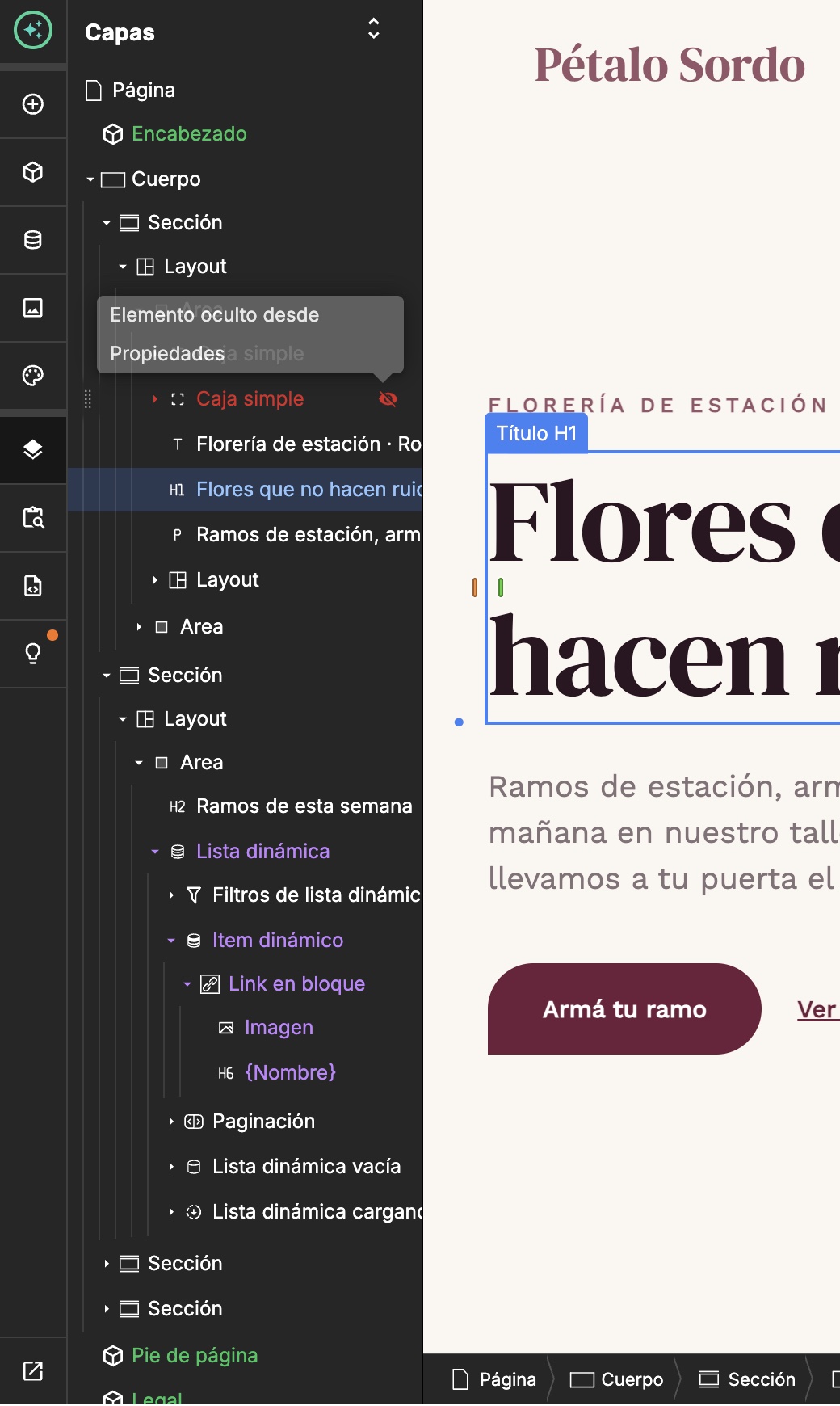
Al final de algunas filas aparecen íconos chiquitos. Pasá el mouse por encima y te dicen qué significan:
- Candado amarillo: el elemento está bloqueado (más abajo te contamos para qué sirve).
- Ojo tachado relleno: oculto desde Propiedades → Visibilidad. No se ve en ningún dispositivo.
- Ojo tachado de contorno: oculto para la vista en la que estás (Computadora, Tablet o Celular) desde el panel de Estilos. En las otras vistas puede verse.
- Ojo violeta: tiene renderizado condicional: se muestra o no según un dato de la colección.
- Ojo verde: tiene renderizado condicional por una variable del componente global.
- Hexágono verde: tiene una variable de instancia vinculada. Aparece mientras editás el componente.
Plegar y desplegar
Los contenedores tienen una flechita a la izquierda para plegar o desplegar lo que tienen adentro. Con el botón de arriba del panel, al lado del título Capas, plegás o desplegás todo de una vez: si la mayoría está plegada, despliega todo; si no, pliega todo.
Grid recuerda qué dejaste plegado. Y cuando seleccionás algo en el lienzo, Capas abre solo los contenedores necesarios y baja hasta la fila de ese elemento, así nunca lo perdés de vista.
Truco para páginas largas. Plegá todo y vas a ver solo las secciones del Cuerpo, una debajo de la otra. Así reordenar secciones es mucho más fácil que hacerlo scrolleando en el lienzo.
Seleccionar desde Capas
- Clic en una fila: selecciona ese elemento, igual que en el lienzo.
- Pasar el mouse: lo resalta en el lienzo, para que sepas cuál es antes de tocarlo.
- Cmd + clic (Ctrl + clic en Windows): suma o saca elementos de la selección, para cambiarles los estilos a varios a la vez.
- Shift + clic: selecciona un rango, desde lo que tenías seleccionado hasta la fila que tocás, si están en el mismo contenedor.
La selección múltiple necesita que ya tengas algo seleccionado, y que todo esté en el mismo lugar: por ejemplo, todo dentro del mismo ítem de una lista dinámica, o todo fuera de listas. No funciona con fotos de galerías ni mientras editás un componente global.
Reordenar arrastrando
Al pasar el mouse por una fila aparece una manija a la izquierda. Agarrala y arrastrá:
- Si soltás en la parte de arriba de una fila, el elemento queda antes.
- En la parte del medio, queda adentro (el contenedor se marca con un contorno verde). Solo si ese contenedor acepta ese tipo de elemento.
- En la parte de abajo, queda después.
Si lo soltás después del último elemento de un grupo, mové el cursor hacia la izquierda para sacarlo de ese contenedor y dejarlo un nivel más afuera. Y si te quedás un momento sobre un contenedor plegado, se despliega solo para que puedas entrar.
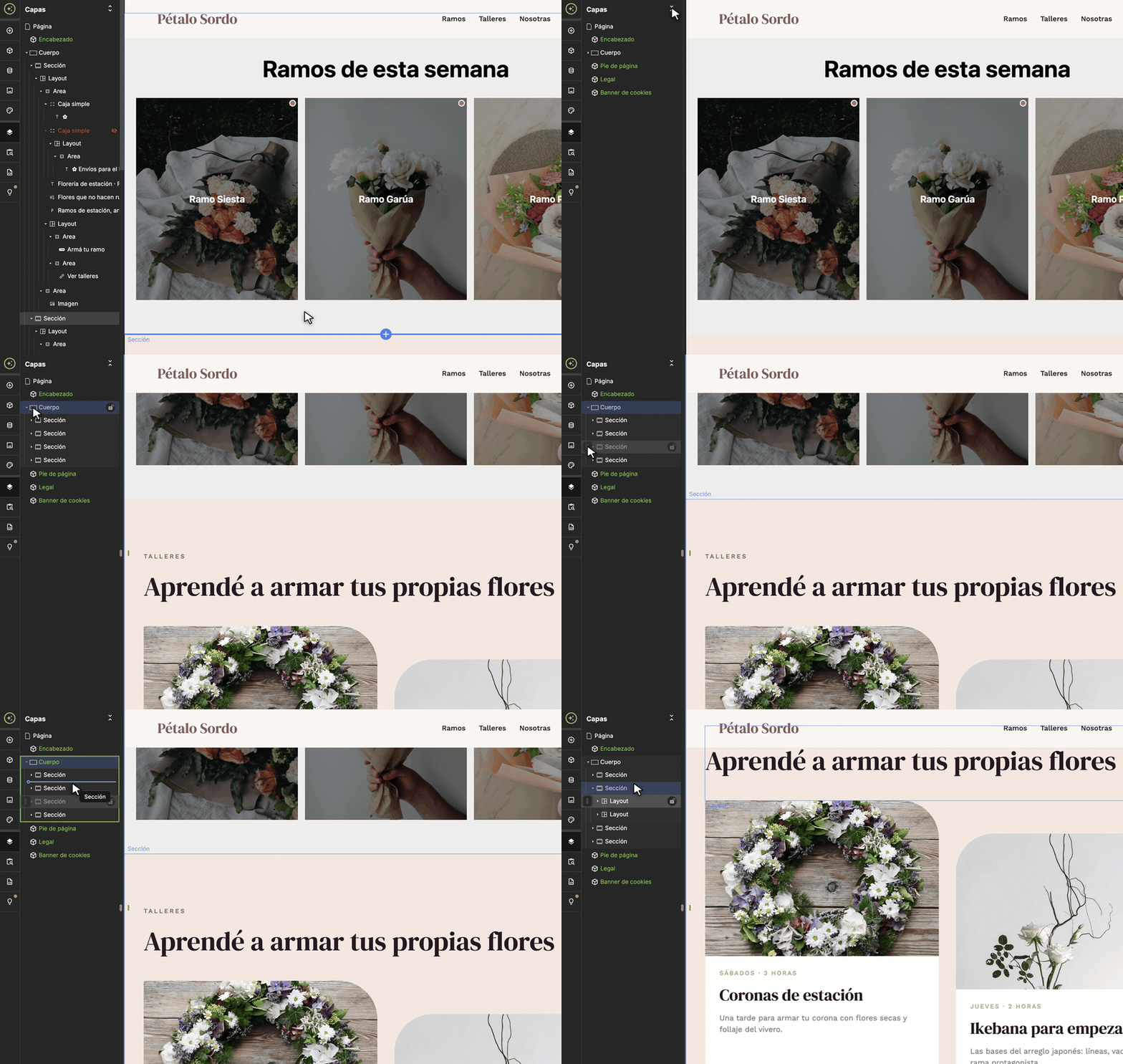
Alt para copiar. Si mantenés apretada la tecla Alt (Option en Mac) al soltar, el elemento original se queda donde estaba y aparece una copia en el lugar nuevo.
Capas también recibe elementos de otros lados: podés arrastrar un elemento del panel Elementos y soltarlo directo en una fila de Capas, o arrastrar algo desde el lienzo hasta el panel. Cuando el lugar exacto cuesta en el lienzo, soltarlo en Capas es más preciso.
El Encabezado, el Cuerpo, el Pie de página y la barra Legal no se pueden arrastrar: Grid los mantiene siempre en su orden.
Bloquear elementos
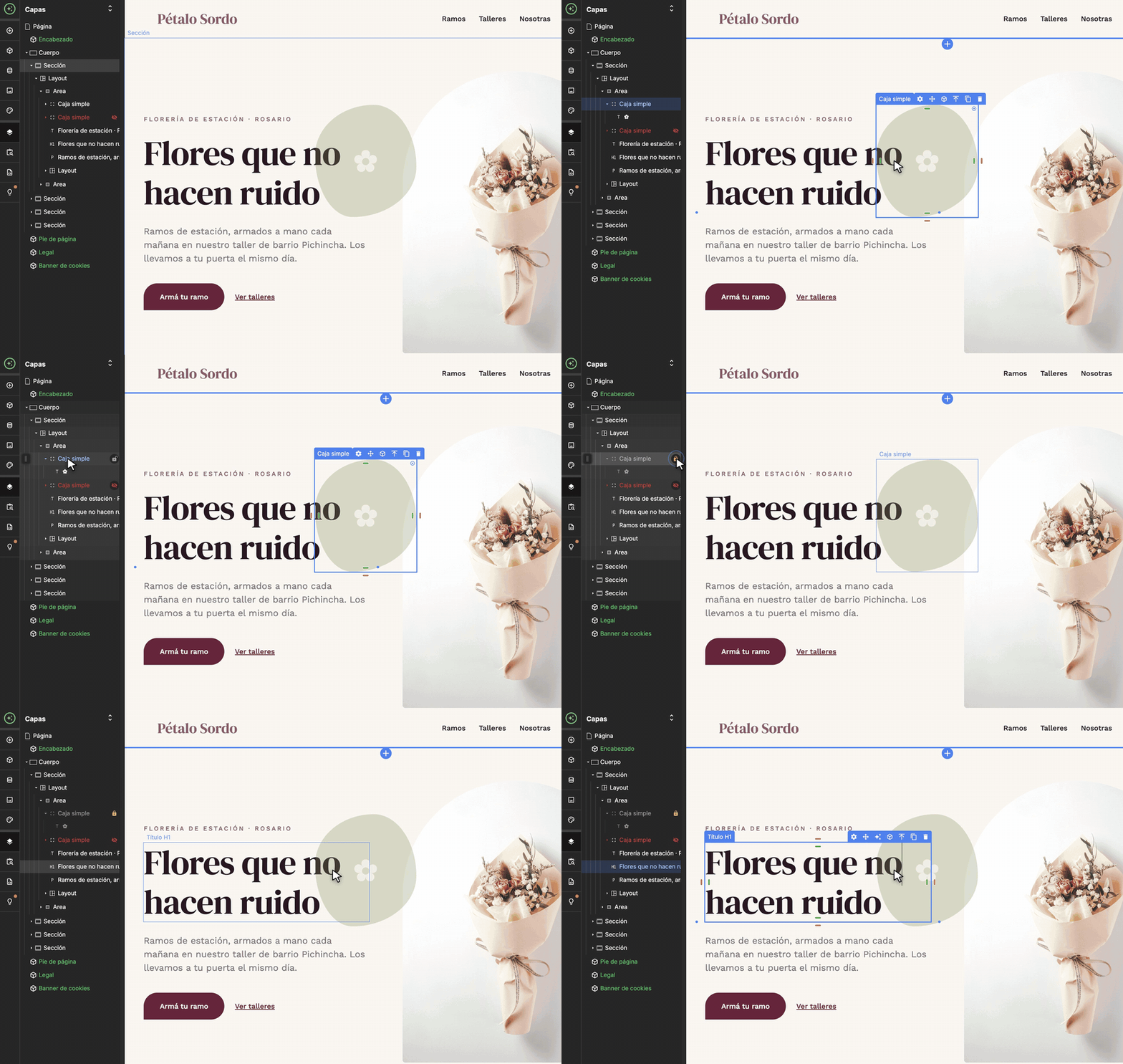
Al pasar el mouse por una fila aparece un candado. Tocalo y el elemento queda bloqueado:
- No se puede seleccionar ni arrastrar, ni él ni nada de lo que tiene adentro.
- En el lienzo, los clics lo atraviesan y llegan a lo que está detrás.
Esto último es lo más útil. Si tenés una imagen de fondo, una capa de color o una forma decorativa encima de otros elementos, cada clic la selecciona a ella. Bloqueala y vas a poder tocar lo que hay debajo sin problema. Para desbloquear, tocá el candado amarillo otra vez. El bloqueo es solo para editar más cómodo: en tu sitio publicado no cambia nada.
Clic derecho y doble clic
- Clic derecho en una fila abre el mismo menú que en el lienzo: Duplicar, Envolver en…, Copiar y Pegar estilos, Guardar como componente, Eliminar y el resto de las acciones del elemento.
- Doble clic en un componente global entra a editarlo, como Editar componente (o la tecla Enter).
Bonus: las migas de abajo del lienzo
Abajo del lienzo hay una barra con las migas (o breadcrumbs): el elemento que seleccionaste y todo lo que lo contiene, de afuera hacia adentro. Por ejemplo: Página › Cuerpo › Sección › Layout › Área › Texto.
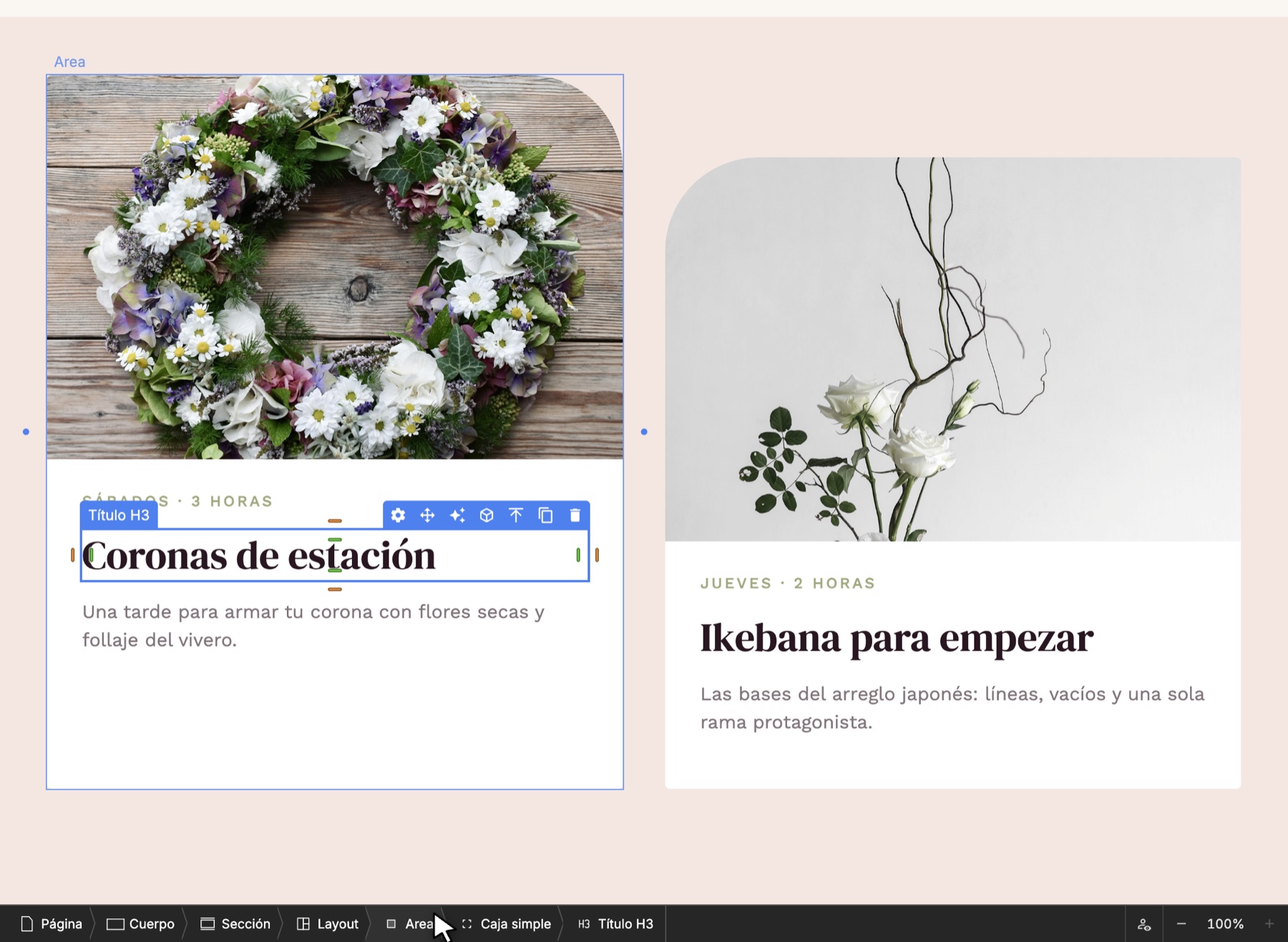
Son una versión compacta de Capas, siempre a mano:
- Clic en una miga: selecciona ese contenedor. Ideal cuando querés la Caja o el Layout que envuelve a lo que tocaste y en el lienzo siempre te queda seleccionado el texto.
- Pasar el mouse: resalta ese nivel en el lienzo, para ver hasta dónde llega cada contenedor.
- Clic derecho: el mismo menú de acciones que en el lienzo y en Capas.
- Doble clic en un componente global: entra a editarlo.
Usan los mismos colores que Capas: verde para componentes globales y violeta para elementos de listas o páginas dinámicas. El hexágono verde marca los elementos con variables vinculadas.
Con varios elementos seleccionados, las migas cambian: muestran los nombres de hasta tres y, si hay más, «y 2 elementos más». Tocá uno y queda seleccionado solo ese.
Subir de a un nivel con Esc. La tecla Esc selecciona el contenedor del elemento que tenés seleccionado. Apretala varias veces y vas subiendo por las migas hasta la Página.
Tres situaciones en las que Capas te salva
- Un elemento que no encontrás. Si está oculto en la vista en la que estás, en el lienzo no lo ves, pero en Capas aparece en rojo. Seleccionalo ahí y cambiale la visibilidad.
- Algo muy chiquito o muy pegado a otro. Un ícono, un separador, un Área sin contenido: en Capas es una fila más, fácil de tocar.
- Mover un bloque entero. En lugar de arrastrar en el lienzo y esperar que caiga en el lugar justo, arrastralo en Capas, con la línea que te marca exactamente dónde va a quedar.
Notas relacionadas
¿Qué sitio creamos hoy?
Contanos con tus palabras y armamos juntos la primera versión