
Todo lo que necesitás saber de Formularios en Grid
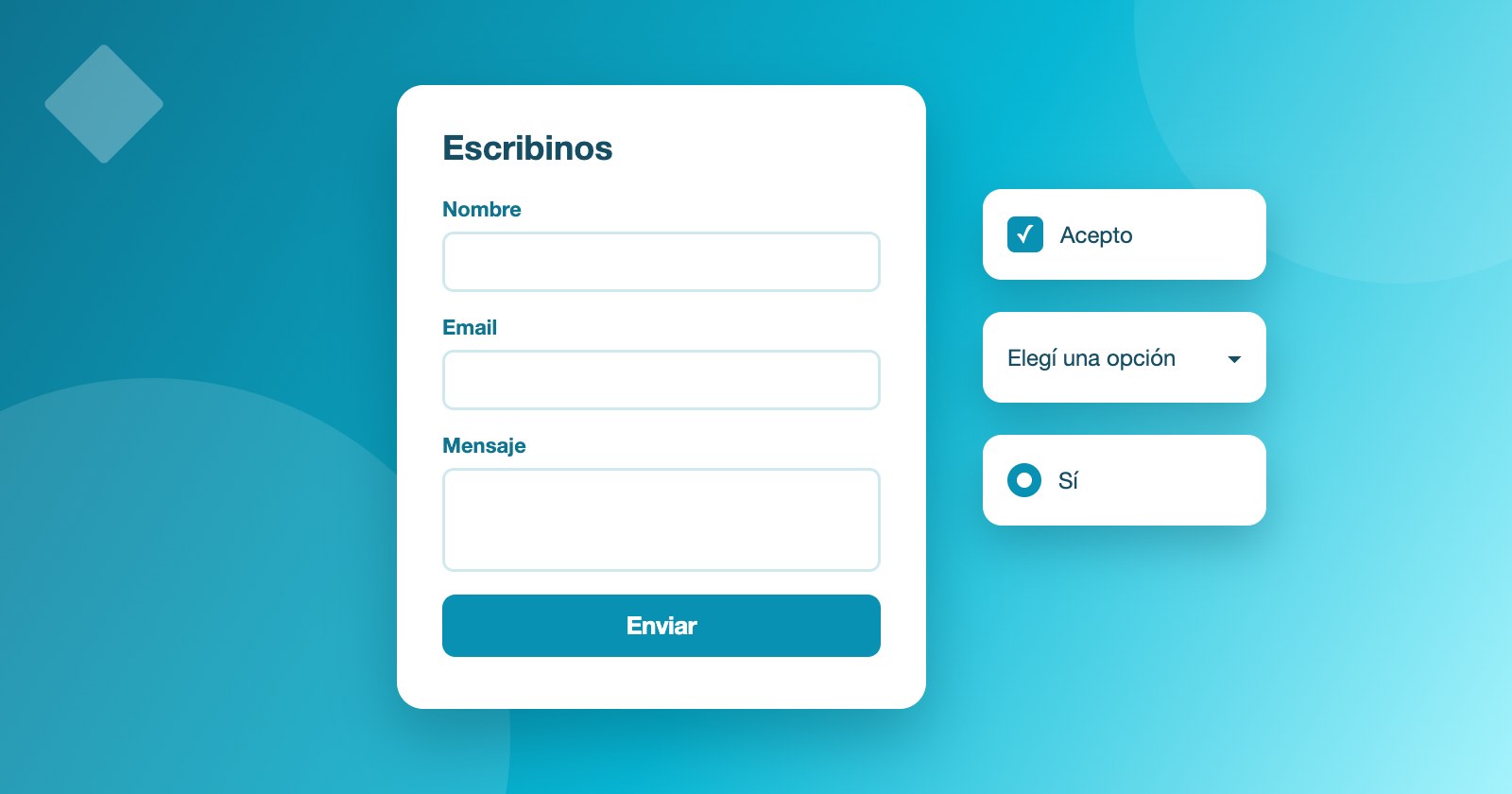
Antes de empezar: el reCAPTCHA
Los formularios de Grid necesitan reCAPTCHA de Google para funcionar. Es lo que frena el spam: verifica en segundo plano que quien envía es una persona, sin que el visitante tenga que tildar nada.
Sin reCAPTCHA el formulario no aparece en tu sitio publicado. En el editor lo vas a ver igual, pero al publicar se omite. Configuralo una sola vez para todo el sitio siguiendo esta guía y volvé a publicar.
Si tenés un formulario y todavía no configuraste el reCAPTCHA, el panel de Sugerencias del editor te lo avisa, y en el panel aparece un aviso amarillo en Consultas de formularios.
Agregá un formulario
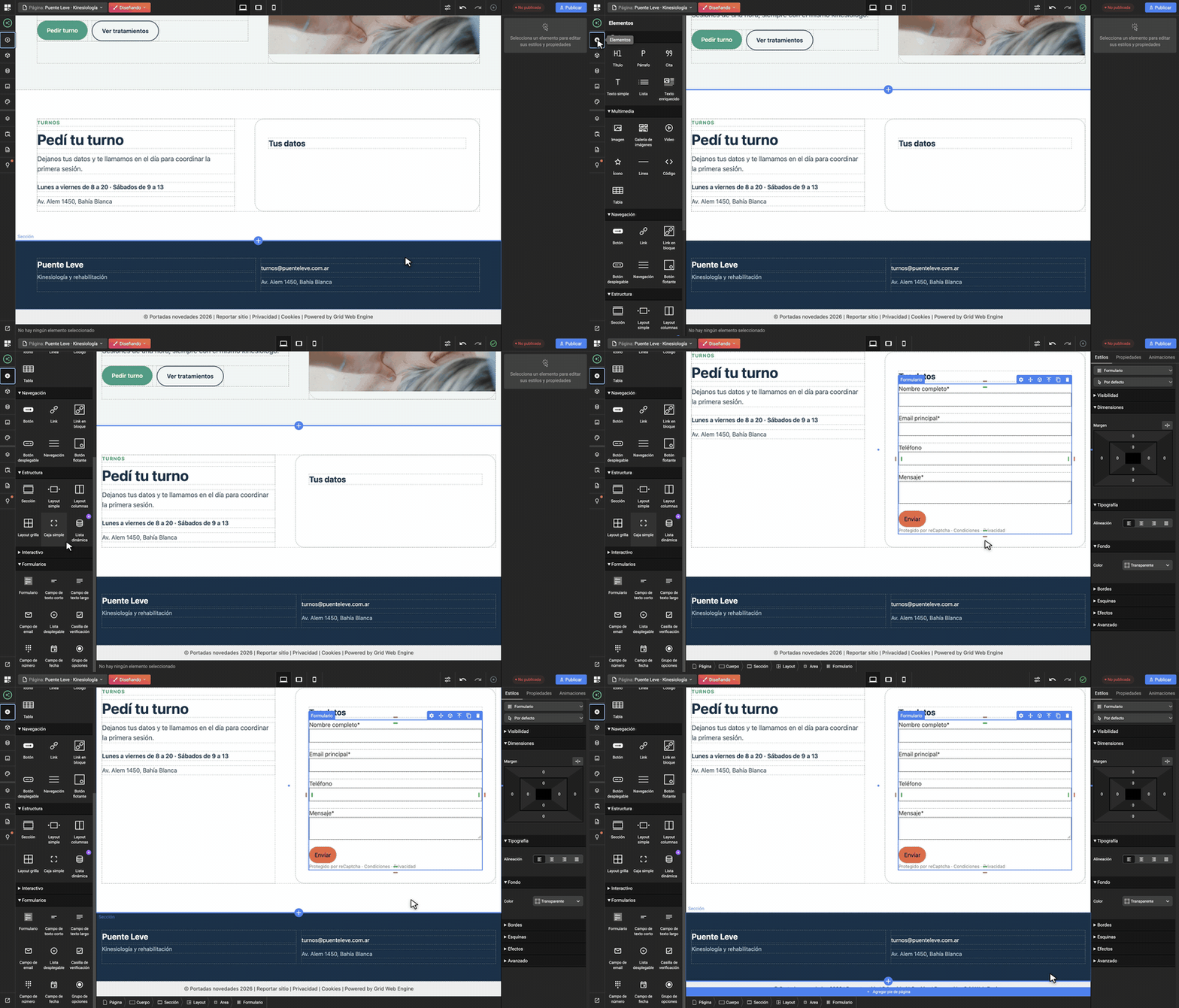
- Abrí el panel Elementos, en la barra de la izquierda, y buscá el grupo Formularios.
- Arrastrá el Formulario a cualquier sección de tu página.
Ya viene armado con lo típico de un formulario de contacto: Nombre completo, Email principal, Teléfono, Mensaje y el botón Enviar. Podés usarlo así como está o cambiarlo a tu gusto: borrar campos, sumar otros y reordenarlos.
Sumá y ordená campos
Debajo del Formulario, en el mismo grupo, están todos los campos sueltos. Arrastralos adentro del formulario: los campos solo se pueden soltar dentro de uno. Para cambiar el orden, arrastrá el campo a su nuevo lugar.
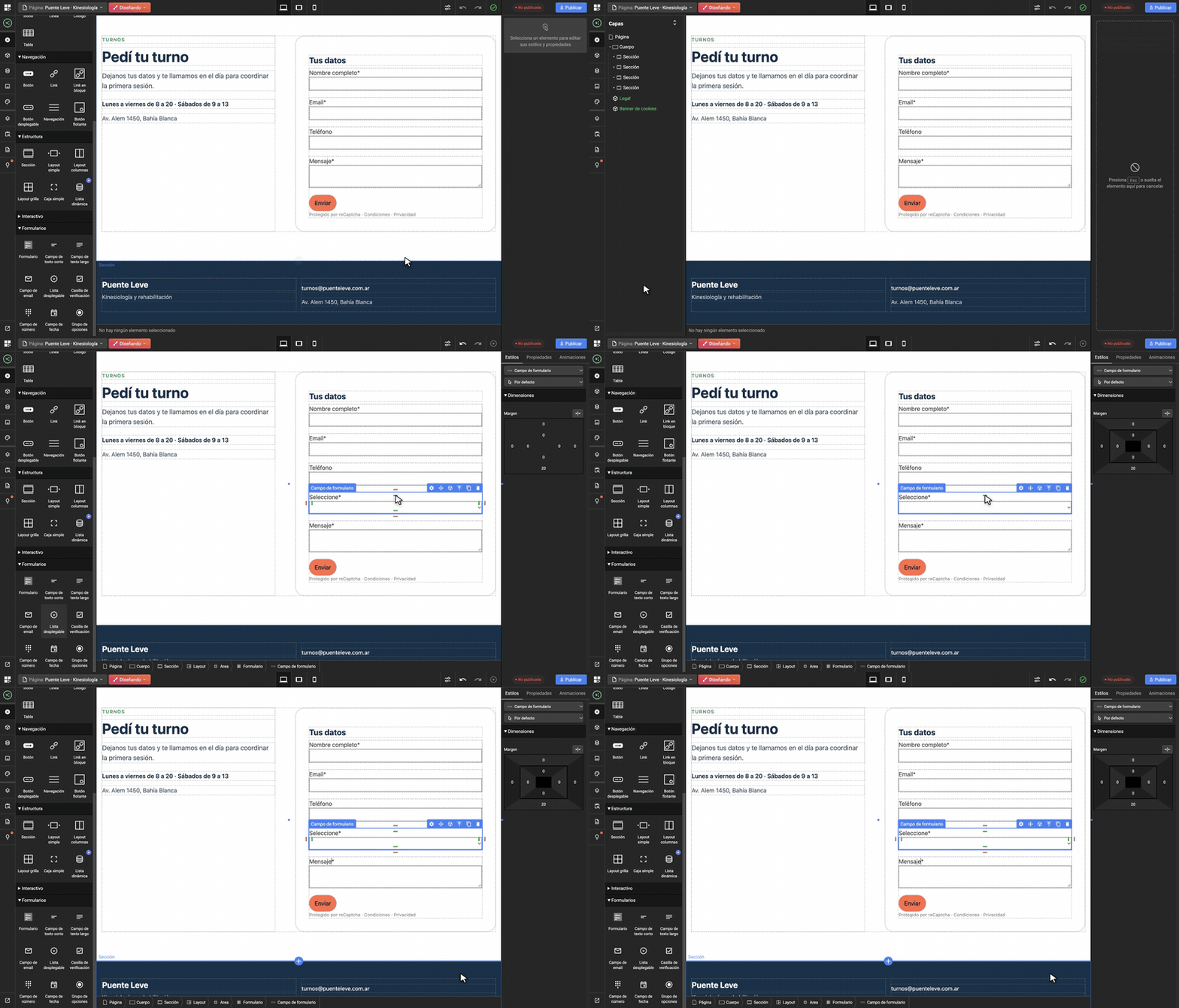
Cada campo tiene dos partes:
- La etiqueta: el texto que lo nombra ("Nombre completo", "Mensaje"). Hacé doble clic para cambiarlo.
- El campo en sí, donde escribe el visitante. Al seleccionarlo, en el panel derecho aparecen sus opciones.
La etiqueta es también el nombre del dato. Es lo que vas a leer en el email ("Nombre completo: Lucía Paz") y, escrito en minúsculas y con guiones, en el panel ("nombre-completo"). Usá etiquetas claras y no repitas la misma en dos campos (si lo hacés, Grid las distingue sumando "-2" a la segunda).
Los tipos de campo
Casi todos los campos comparten dos opciones:
- Texto auxiliar: una pista que se ve dentro del campo vacío y desaparece al escribir. Por ejemplo: "Ej: 11 2345 6789".
- Obligatorio: si está prendido, el formulario no se envía hasta que el visitante lo completa.
Campo de texto corto
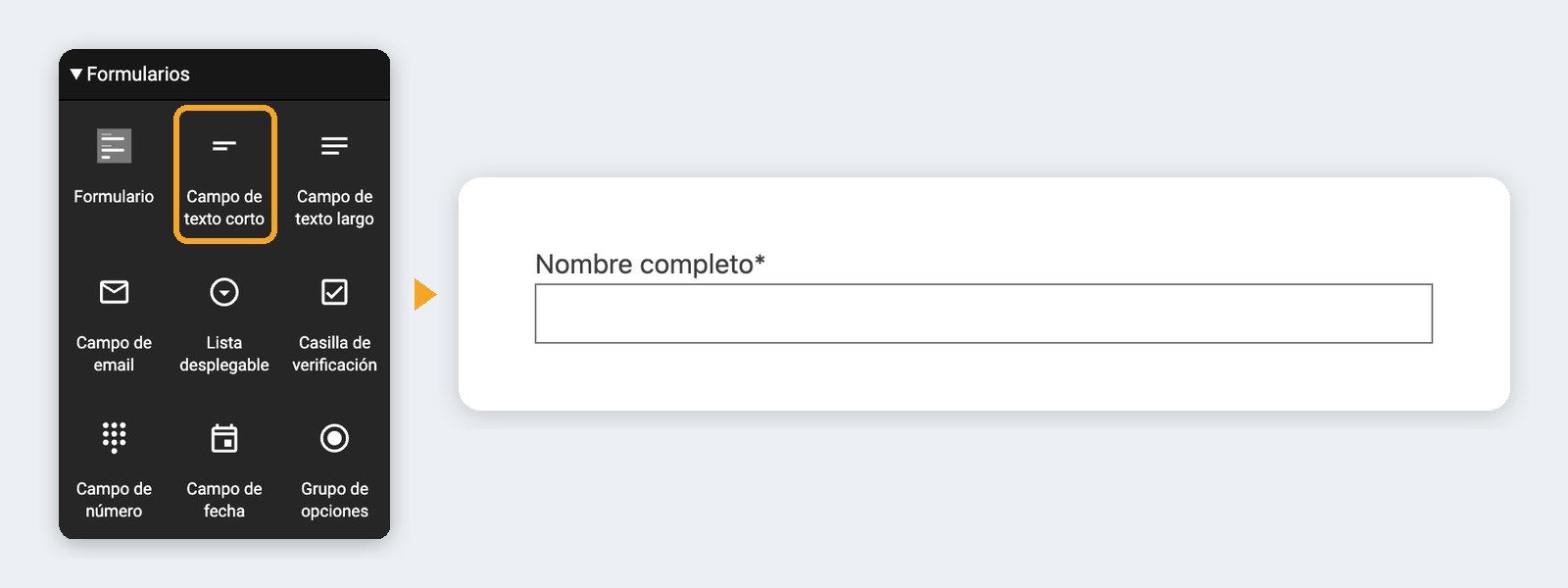
Una sola línea de texto. Es el indicado para nombre, apellido, empresa, localidad o cualquier dato breve.
Campo de texto largo
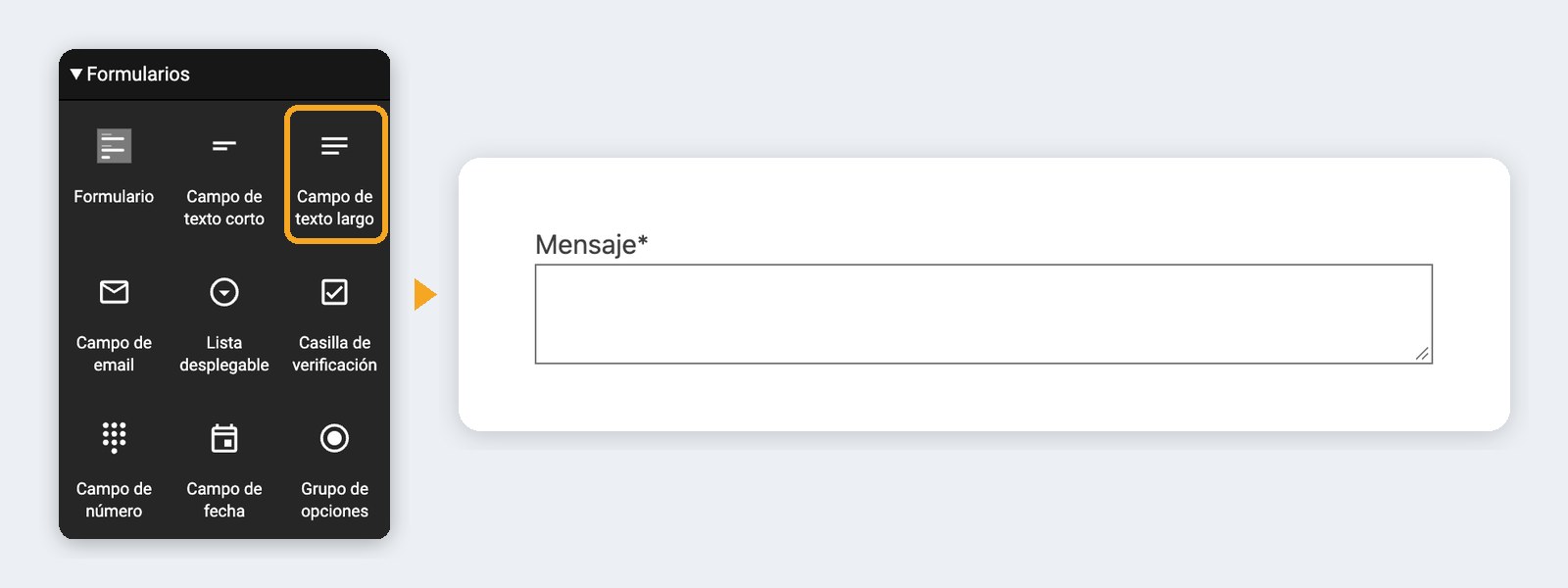
Un recuadro de varias líneas para que el visitante escriba con comodidad. Es el clásico campo Mensaje o Consulta. Los saltos de línea se respetan en el email que te llega.
Campo de email
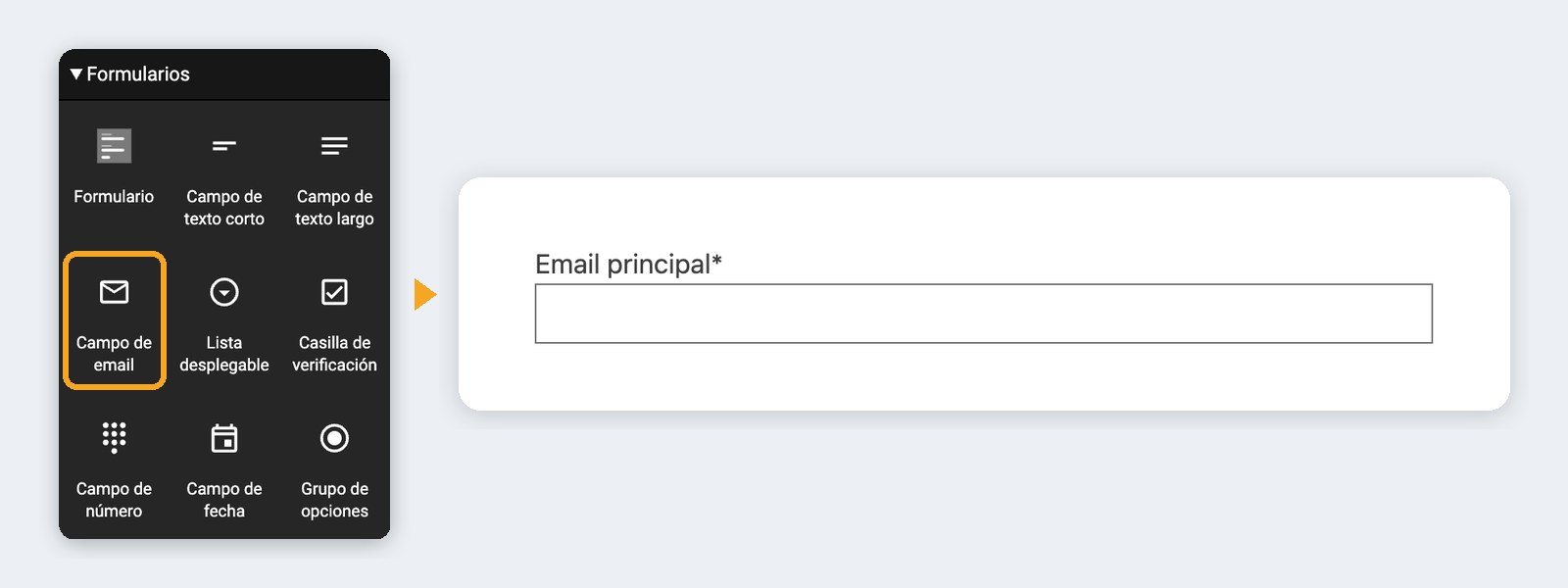
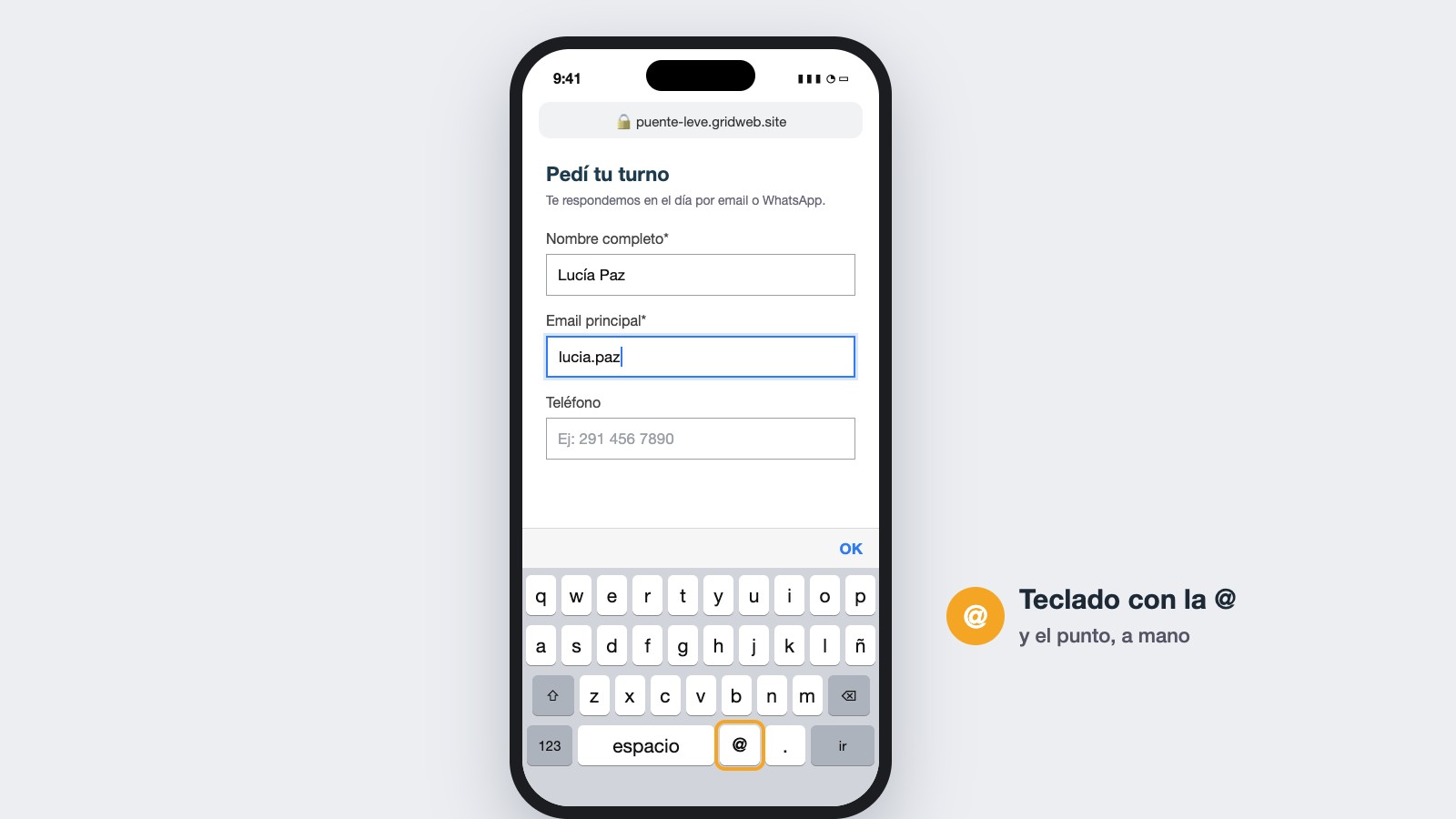
Acepta solo direcciones de email válidas: si alguien escribe "lucia.gmail", el navegador le avisa antes de enviar. En el celular abre el teclado con la @ a mano, para que escribir el email sea más rápido.
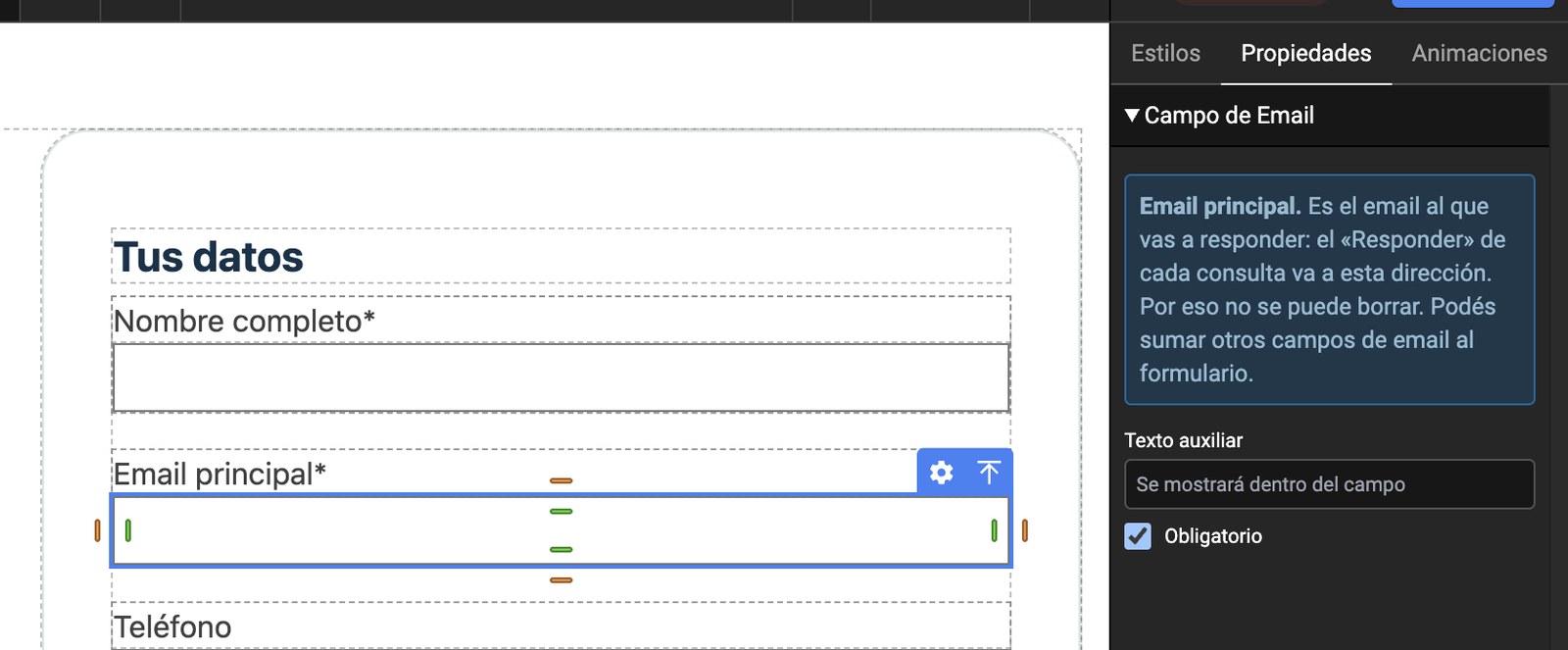
Podés sumar todos los campos de email que quieras, por ejemplo "Email de la empresa" o "Email para la factura". Pero el formulario viene con uno especial, el Email principal: es el email al que vas a responder. Cuando te llega una consulta, el "Responder" de tu correo va directo a esa dirección. Por eso el Email principal no se puede borrar, y al seleccionarlo el panel Propiedades te lo recuerda.
Podés cambiarle la etiqueta al Email principal ("Tu email", "E-mail" o la traducción a otro idioma): sigue siendo el principal y las respuestas van a esa dirección. Si querés dar más indicaciones, usá el Texto auxiliar ("tu@email.com").
Campo de número
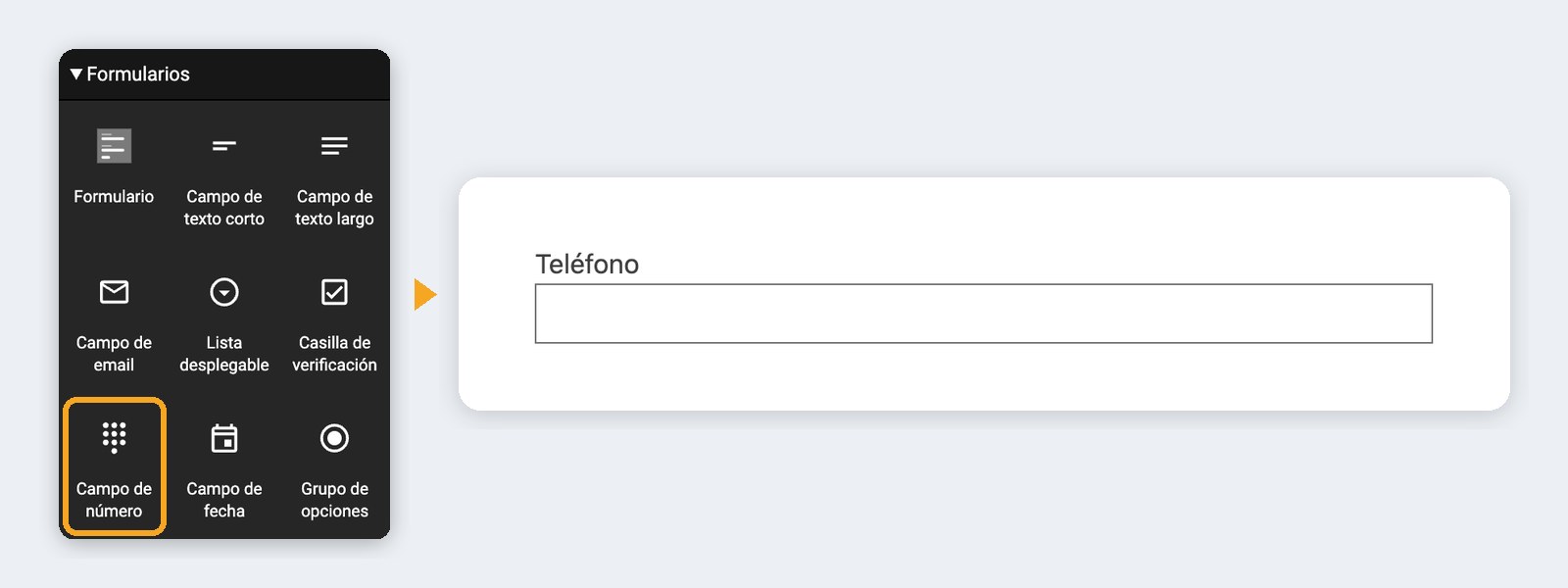
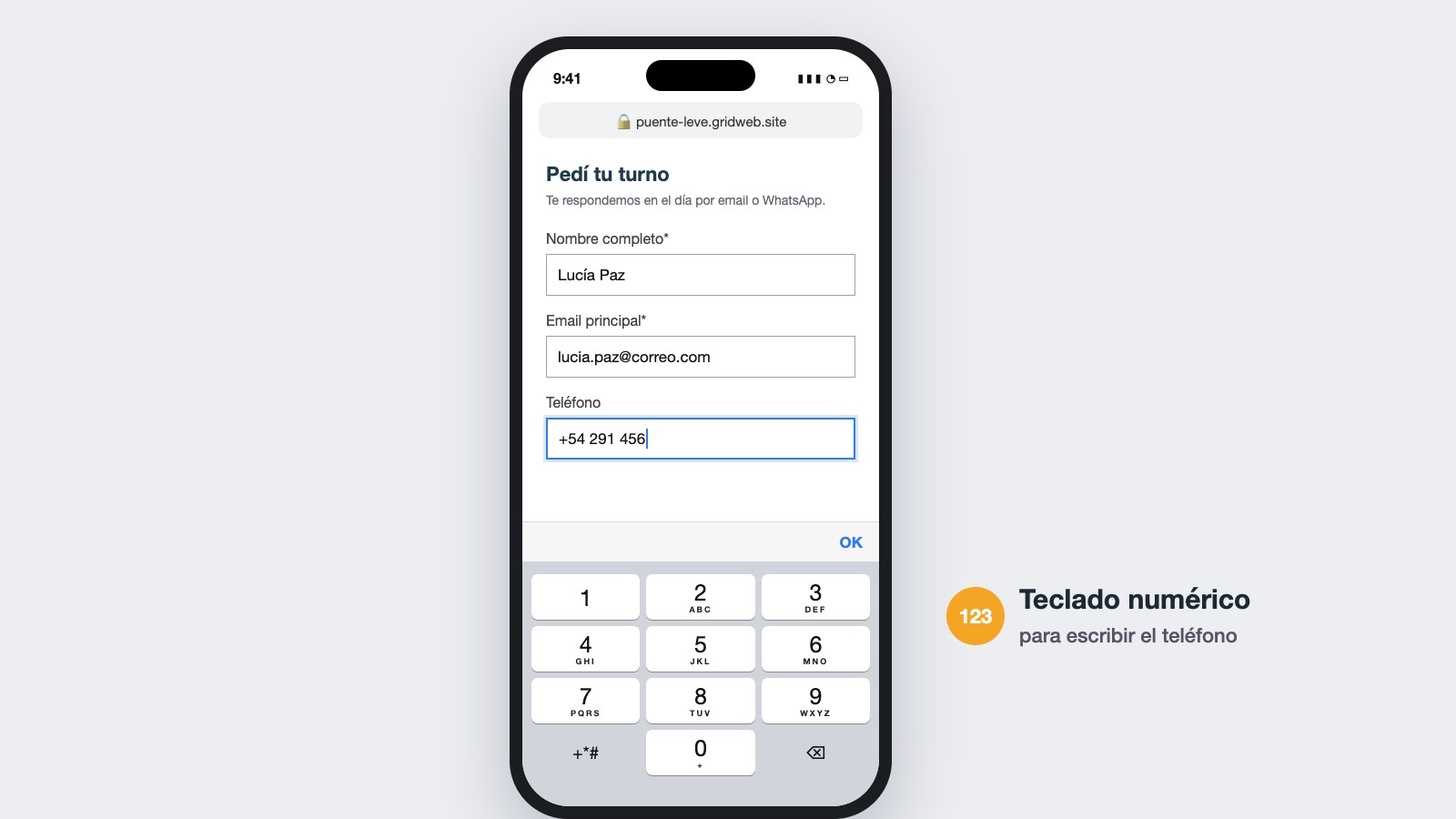
Pensado para teléfonos: en el celular abre el teclado numérico, así nadie tiene que buscar los números entre las letras. Acepta números con el "+" adelante y espacios o guiones en el medio. Por eso en el formulario armado viene con la etiqueta Teléfono.
Tip: si la etiqueta incluye "teléfono", "celular" o "WhatsApp", en el panel vas a tener un botón para escribirle por WhatsApp a quien envió la consulta.
Lista desplegable
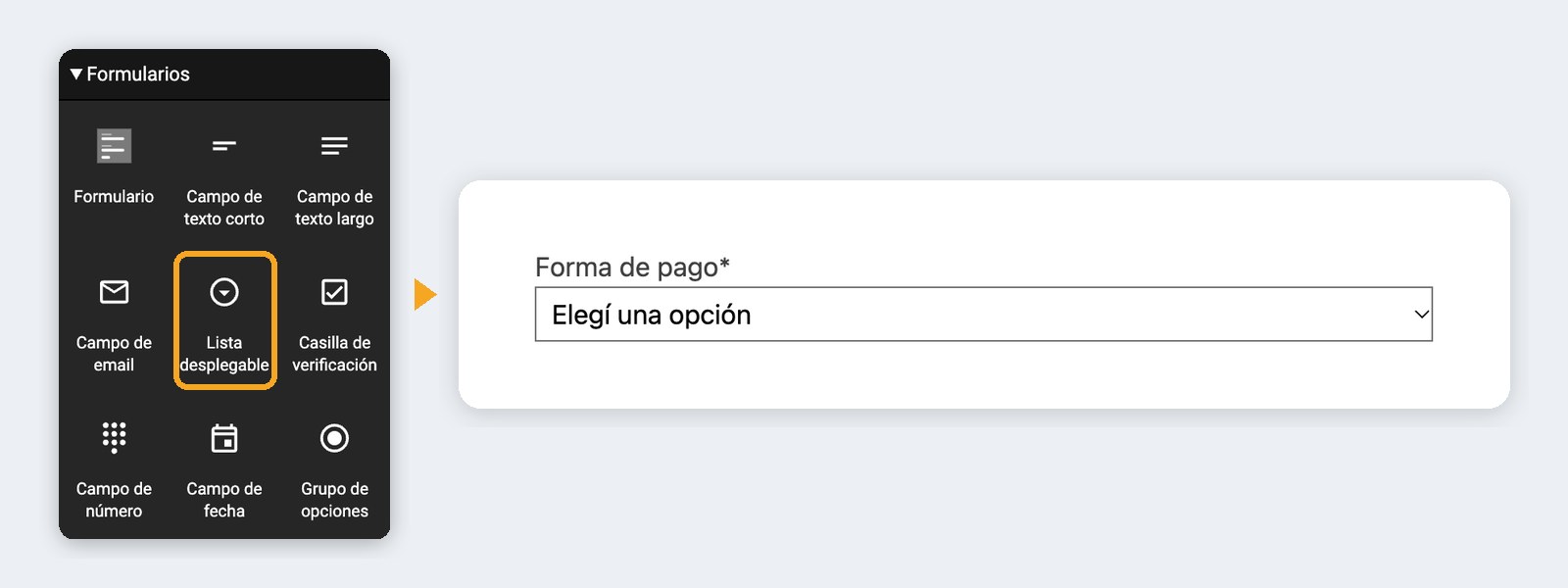
El visitante elige una opción de una lista. Ideal para "¿Qué servicio te interesa?" o "¿Por dónde nos conociste?".
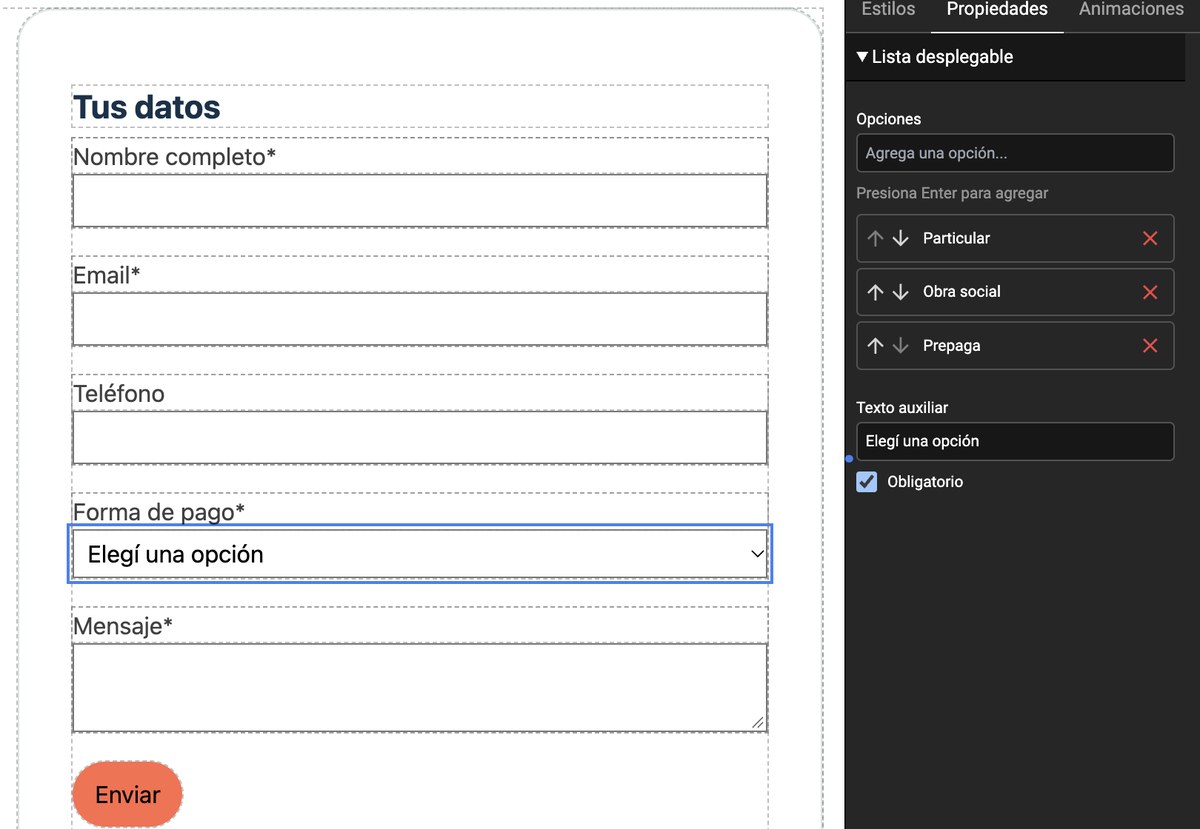
- Opciones: escribí cada opción y apretá Enter para sumarla. Con las flechas las reordenás y con la cruz las quitás.
- Texto auxiliar: se muestra como primera opción, por ejemplo "Elegí un servicio".
Grupo de opciones
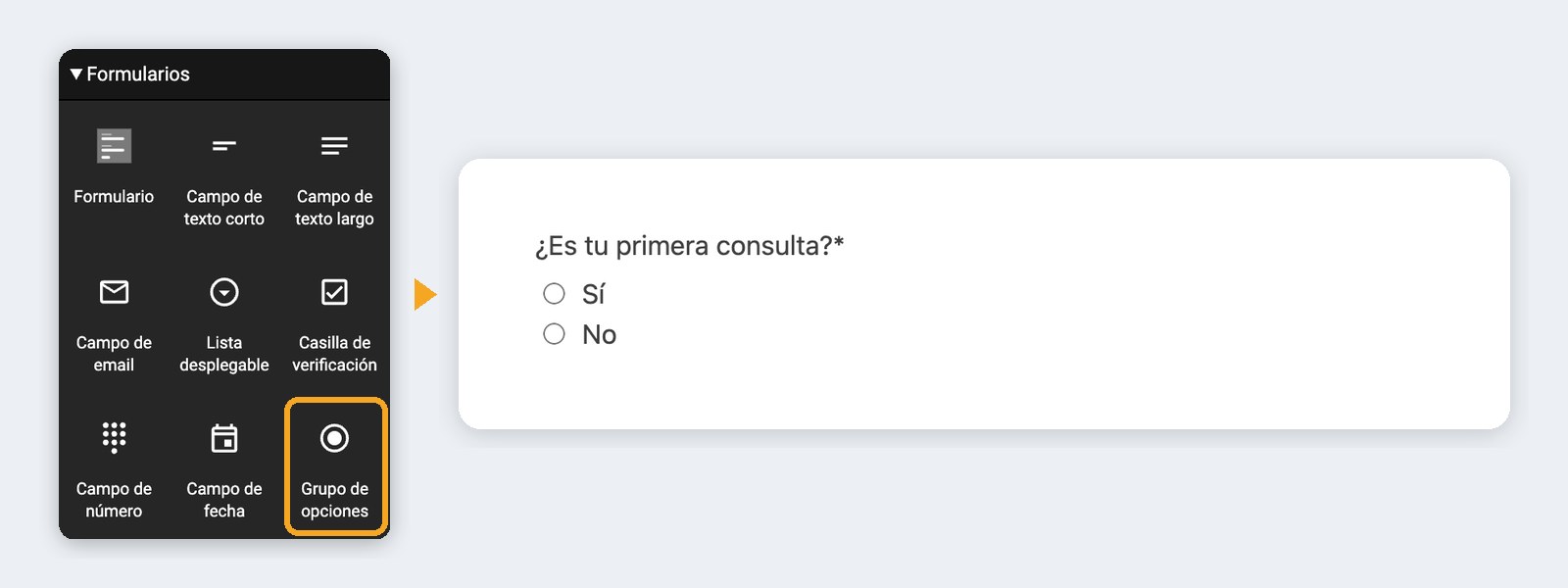
Lo mismo que la lista desplegable, pero con todas las opciones a la vista, cada una con su círculo para marcar. Conviene cuando son pocas opciones (dos a cinco) y querés que el visitante las vea sin abrir nada. Se configura igual: Opciones y Obligatorio.
Casilla de verificación
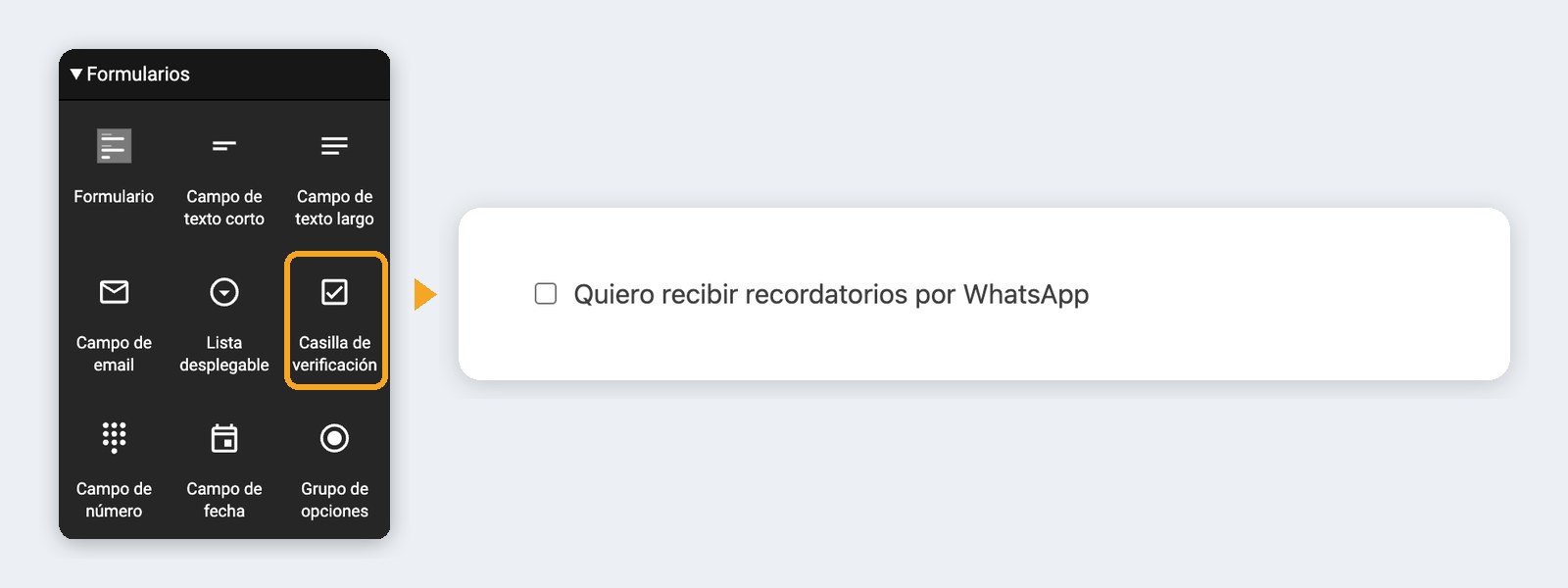
Una casilla para tildar, con su texto al lado. Es la forma de pedir un consentimiento: "Acepto que me contacten por WhatsApp" o "Leí la política de privacidad". Si prendés Obligatorio, el formulario no se envía hasta que el visitante la tilde; si no, es opcional.
Campo de fecha
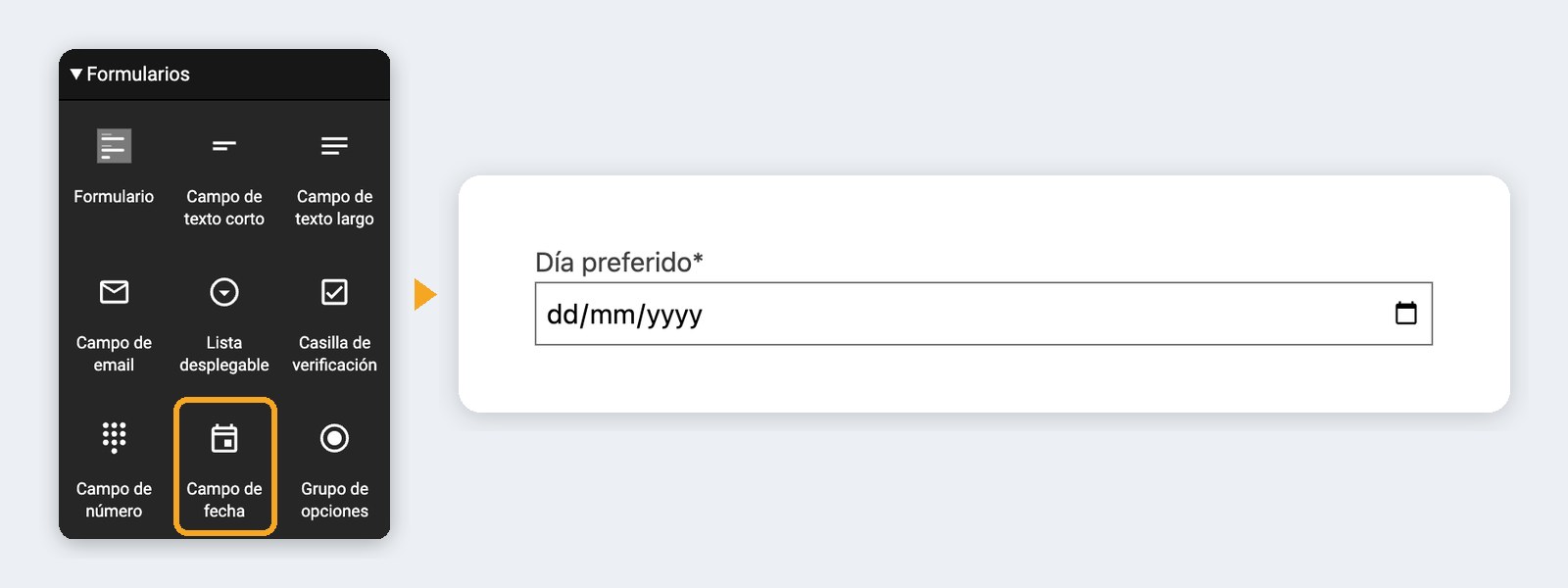
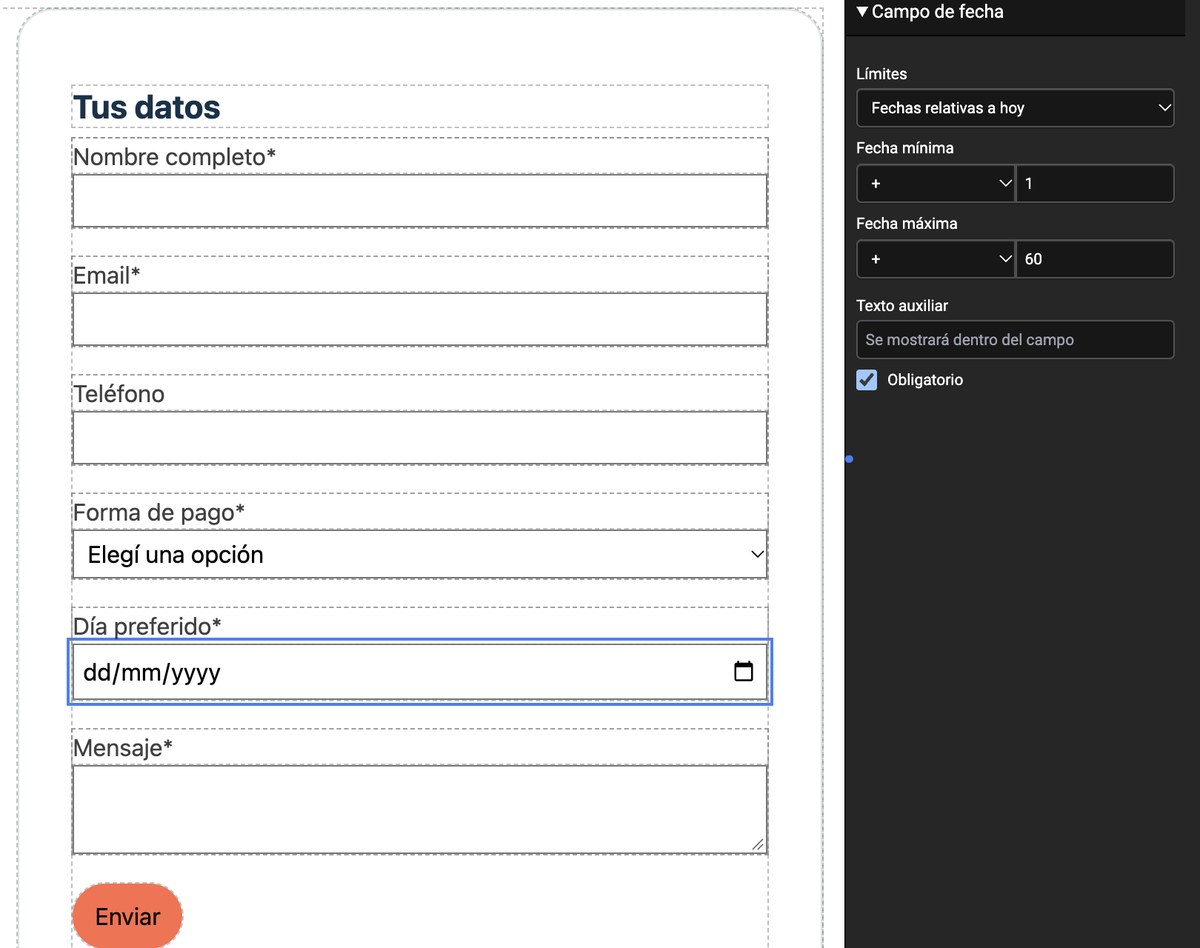
Abre un calendario para elegir un día. Sirve para reservas, turnos o "¿Para cuándo lo necesitás?". Además de Texto auxiliar y Obligatorio, tiene Límites, para que no se puedan elegir días fuera de un rango:
- Sin límites: cualquier fecha.
- Fechas fijas: una Fecha mínima y una Fecha máxima, por ejemplo las fechas de una temporada o de un evento.
- Fechas relativas a hoy: cuántos días antes o después de hoy. Por ejemplo, +1 y +60 para turnos desde mañana hasta dentro de dos meses. Se calcula con la fecha del día de cada visitante, así que no hace falta actualizarlo.
El botón de envío
El Botón de envío es un botón como cualquier otro: cambiás el texto con doble clic y le das el estilo que quieras. Si ya definiste un estilo para los botones de tu sitio, lo toma solo (más sobre esto en Botones: enlaces, íconos y estilos).
En el panel derecho tiene dos textos propios:
- Procesando: lo que muestra el botón mientras se envía la consulta. Por defecto, "Enviando...".
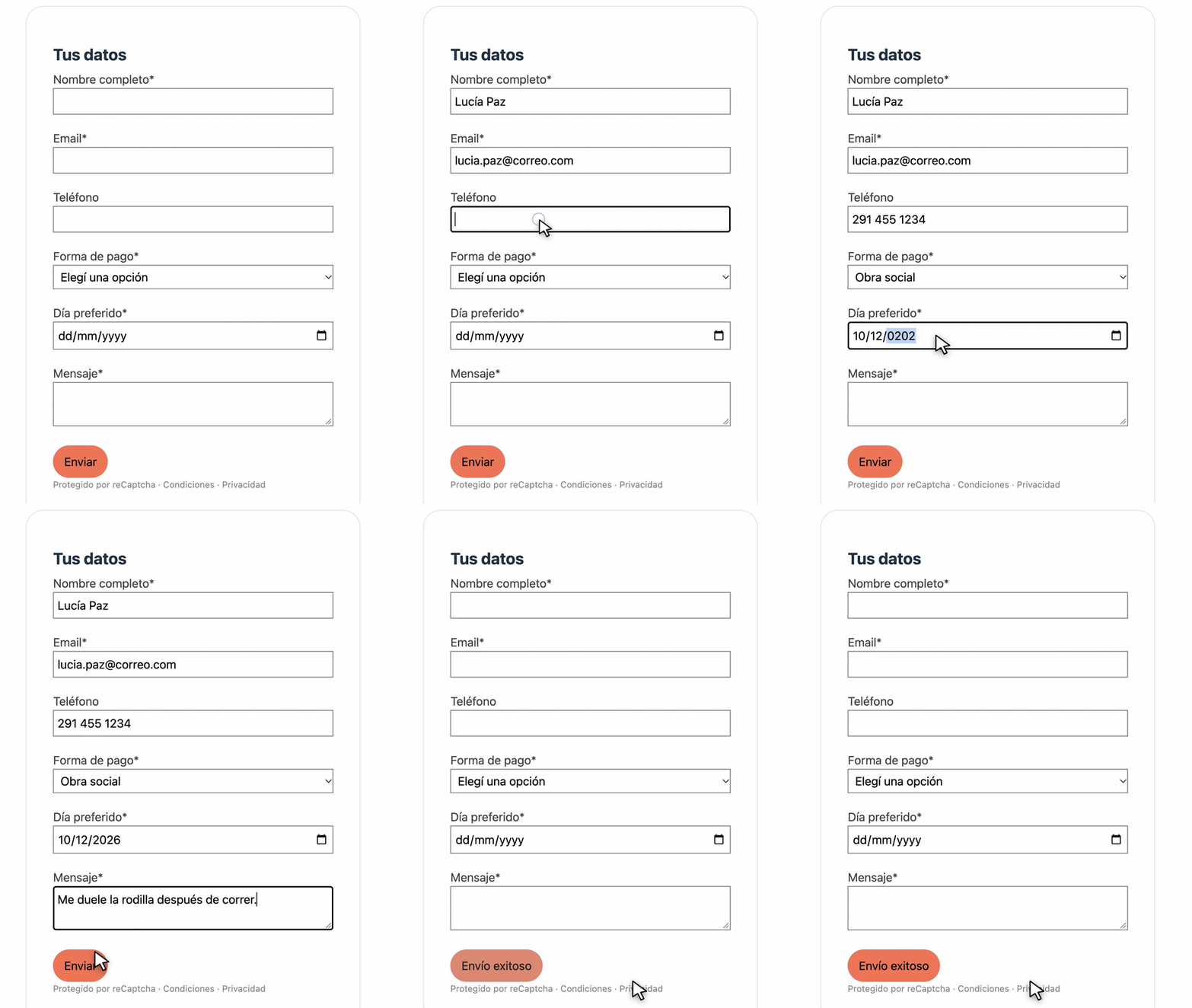
- Formulario enviado: lo que muestra cuando la consulta llegó bien. Por defecto, "Envío exitoso". A los cinco segundos vuelve a su texto normal y el formulario queda vacío.
Si algo falla (por ejemplo, se cortó la conexión), el visitante ve un aviso y lo que escribió se mantiene, para que pueda volver a intentar sin escribir todo de nuevo.
El asunto
Seleccioná el Formulario (podés subir con las migas de abajo) y en el panel derecho vas a ver Asunto. Es el asunto del email que te llega y viene como "Consulta desde el sitio web".
Cambialo siempre que tengas más de un formulario, por ejemplo "Pedido de presupuesto" y "Reserva de turno". Así, apenas te llega un email sabés de dónde vino, y en el panel podés filtrar las consultas por formulario.
Asunto automático
- En una página dinámica, con Tomar asunto de la colección el asunto sale de un campo del ítem. Por ejemplo, en la ficha de cada propiedad de una inmobiliaria, el asunto puede ser el nombre de la propiedad: sabés por cuál te consultaron sin preguntar. Más sobre esto en Páginas dinámicas.
- En un componente global, con Tomar asunto de variable de instancia cada copia del formulario puede tener su propio asunto. Ver Variables de instancia.
A qué email llegan las consultas
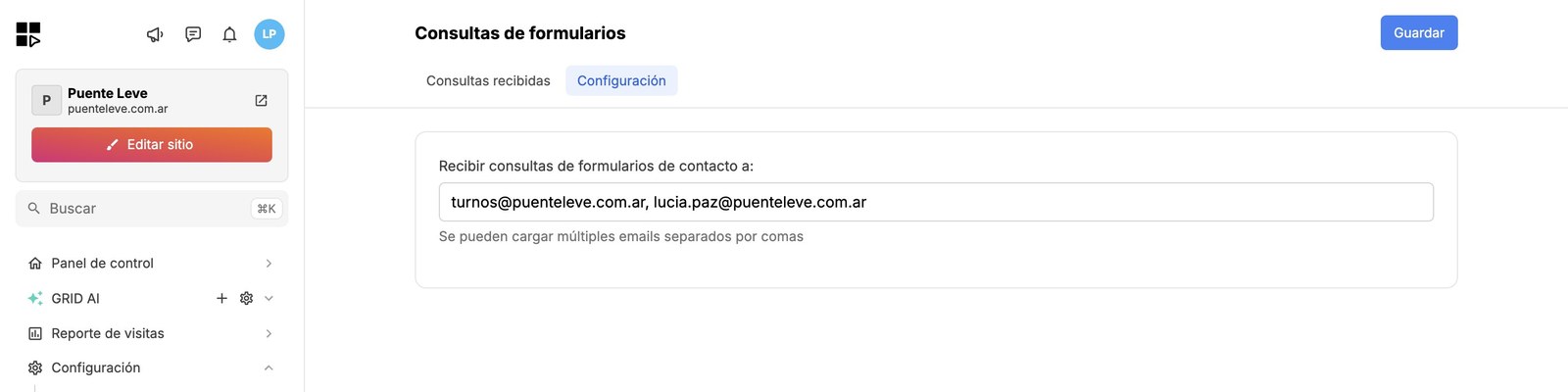
En el panel, entrá a Configuración → Consultas de formularios y abrí la pestaña Configuración. En Recibir consultas de formularios de contacto a: escribí el email donde querés recibirlas. Para que lleguen a más de una persona, separá los emails con comas.
Cada consulta te llega por email con todos los datos, uno por línea con el nombre de su etiqueta, y al final el dominio desde el que se envió.
Todas tus consultas en el panel
Además del email, cada consulta queda guardada en el panel, en Configuración → Consultas de formularios, pestaña Consultas recibidas. Así no se pierde nada aunque el email se vaya a spam.
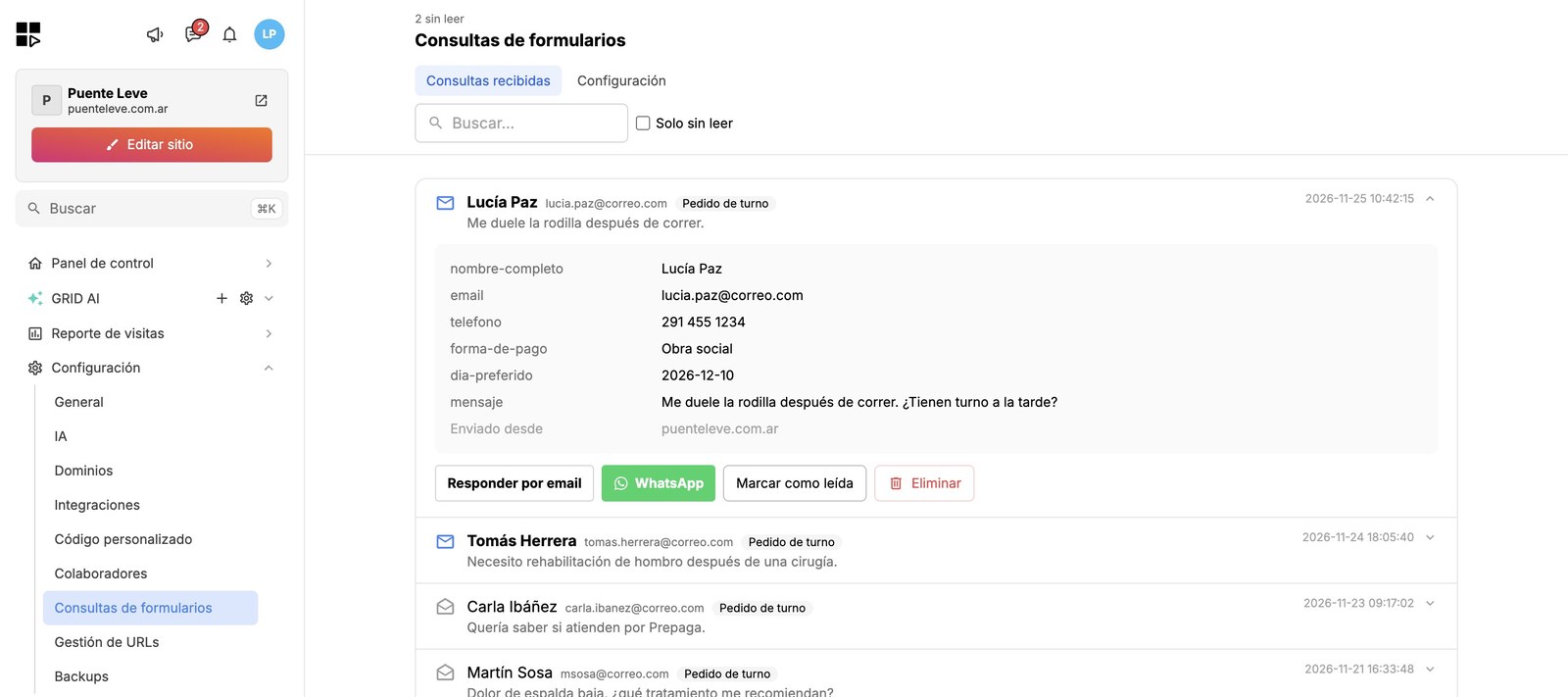
- Las consultas sin leer se ven en negrita y con el sobre azul. Arriba de todo, el contador te dice cuántas hay.
- Hacé clic en una para ver todos sus datos. Desde ahí podés Responder por email, escribir por WhatsApp (si dejó teléfono), Marcar como no leída o Eliminar.
- Usá el buscador, la casilla Solo sin leer y, si tenés varios formularios, el filtro por formulario (sale del Asunto).
Las consultas nuevas también aparecen en el ícono de Mensajes, arriba en el panel, con un acceso directo a Ver consultas.
Dale estilo a tu formulario
El Formulario y cada Campo de formulario se diseñan desde el panel de Estilos como cualquier caja: márgenes, fondo, bordes y esquinas. Algunas ideas:
- Campos en dos columnas: poné Nombre y Email lado a lado en un Layout dentro del formulario; en el celular pasan solos a una columna.
- Todos los campos iguales de una vez: en lugar de ir campo por campo, editá el estilo de todos los elementos de ese tipo. Te lo contamos en Editar todos los botones a la vez (y cualquier tipo de elemento).
- Separación entre campos: usá el margen de abajo de cada Campo de formulario, o el espacio del Layout si los pusiste en uno.
¿Tu sitio está en varios idiomas? Las etiquetas, los textos auxiliares y los textos del botón (Procesando y Formulario enviado) se traducen en el modo traducción, como el resto del sitio.
Si no te llegan las consultas
Revisá, en este orden:
- ¿Configuraste el reCAPTCHA y volviste a publicar? Sin él, el formulario no se publica.
- ¿Está bien el email en Consultas de formularios → Configuración?
- Mirá en Consultas recibidas. Si la consulta está ahí, el formulario funciona y el email probablemente fue a spam: marcalo como "no es spam" para que los próximos lleguen bien.
Notas relacionadas
¿Qué sitio creamos hoy?
Contanos con tus palabras y armamos juntos la primera versión