
Cómo hacer una buena homepage: qué secciones poner y en qué orden
La idea general
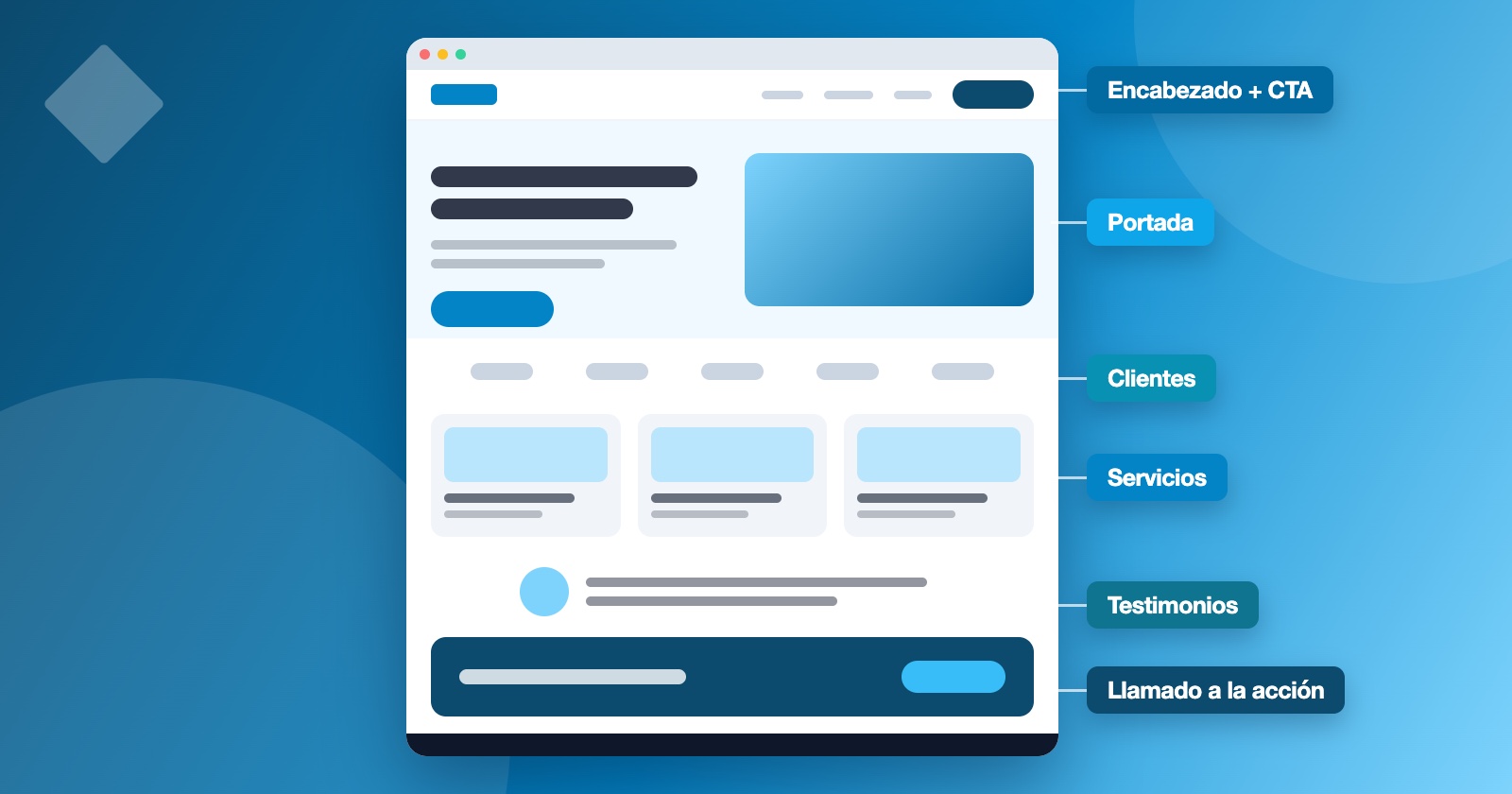
Una buena homepage cuenta una historia corta en orden: quién sos y qué hacés, por qué confiar en vos y qué hacer a continuación. Cada sección responde una pregunta que el visitante se hace mientras baja:
- Portada: ¿qué es esto y es para mí?
- Más sobre vos: ¿qué hacen exactamente y cómo trabajan?
- Clientes: ¿quién más confía en ellos?
- Servicios: ¿qué me pueden ofrecer?
- Trabajos o casos de éxito: ¿lo hacen bien?
- Testimonios: ¿qué dicen los que ya trabajaron con ellos?
- Novedades: ¿están activos y al día?
- Llamado a la acción final: ¿cómo empiezo?
Todo eso enmarcado por un buen encabezado arriba y un buen pie de página abajo.
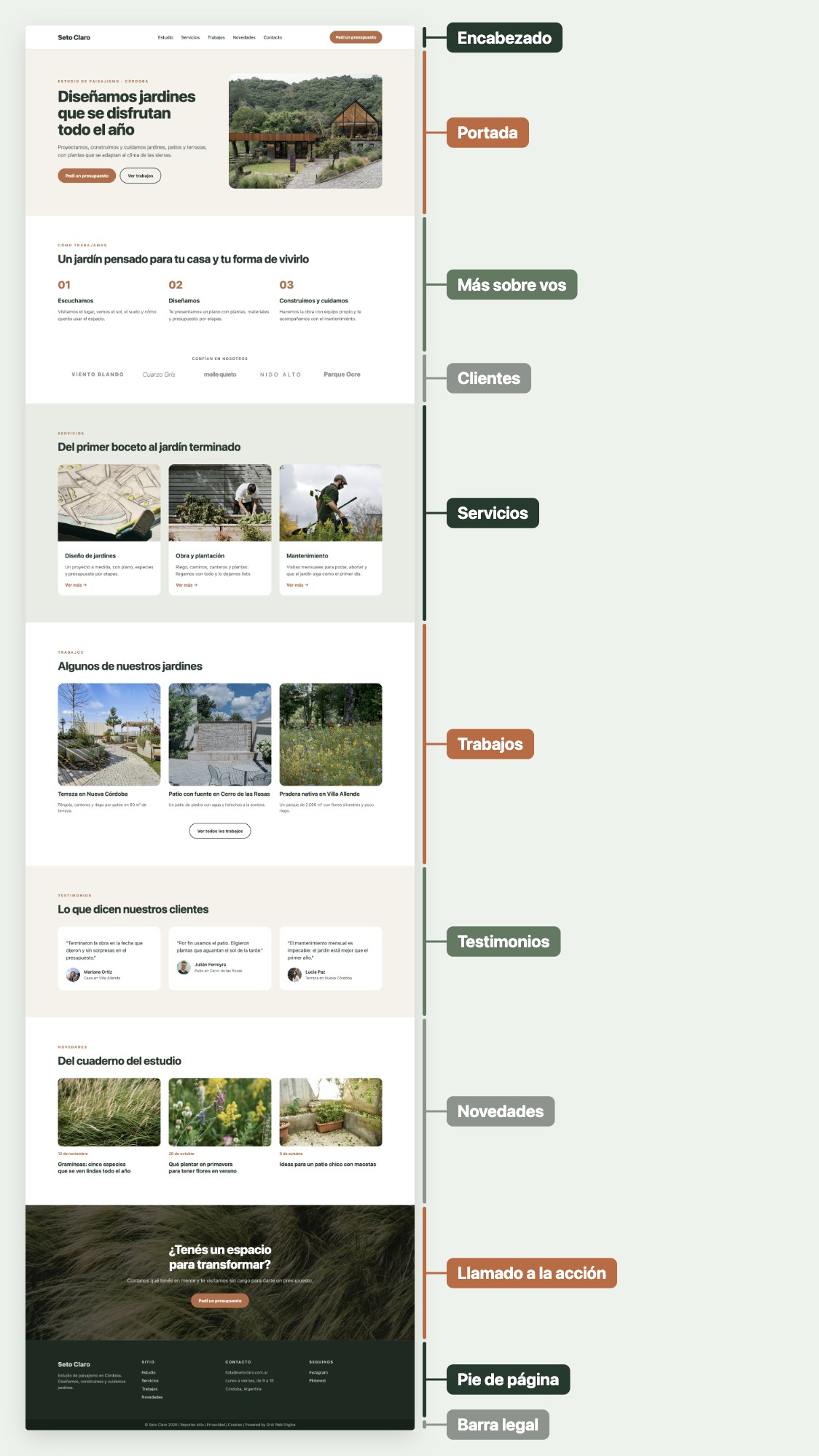
No hace falta usar todas las secciones ni en este orden exacto: un restaurante quizás no tenga clientes para mostrar, y un estudio que recién arranca quizás no tenga novedades. Lo importante es que cada sección tenga un motivo para estar.
El encabezado: logo, menú y un botón propio
El encabezado acompaña al visitante en todas las páginas, así que tiene que ser claro y liviano:
- El logo a la izquierda (o centrado), que lleve siempre al inicio.
- Un menú corto y ordenado: cinco o seis links como mucho. Si tenés más, agrupalos en submenús. Usá nombres que la gente entienda al primer vistazo (Servicios, Trabajos, Nosotros, Contacto) en lugar de nombres creativos que obligan a adivinar.
- Un botón propio que se distinga del resto de los links, con la acción más importante del sitio: Pedí un presupuesto, Reservá, Escribinos. Así, el visitante tiene el llamado a la acción a mano en cualquier momento.
Conviene que el encabezado quede adhesivo arriba al bajar y que en celulares el menú pase a un ícono. Todo esto lo explicamos en el encabezado de tu sitio.
La portada (hero): quién sos y qué hacés, en pocas palabras
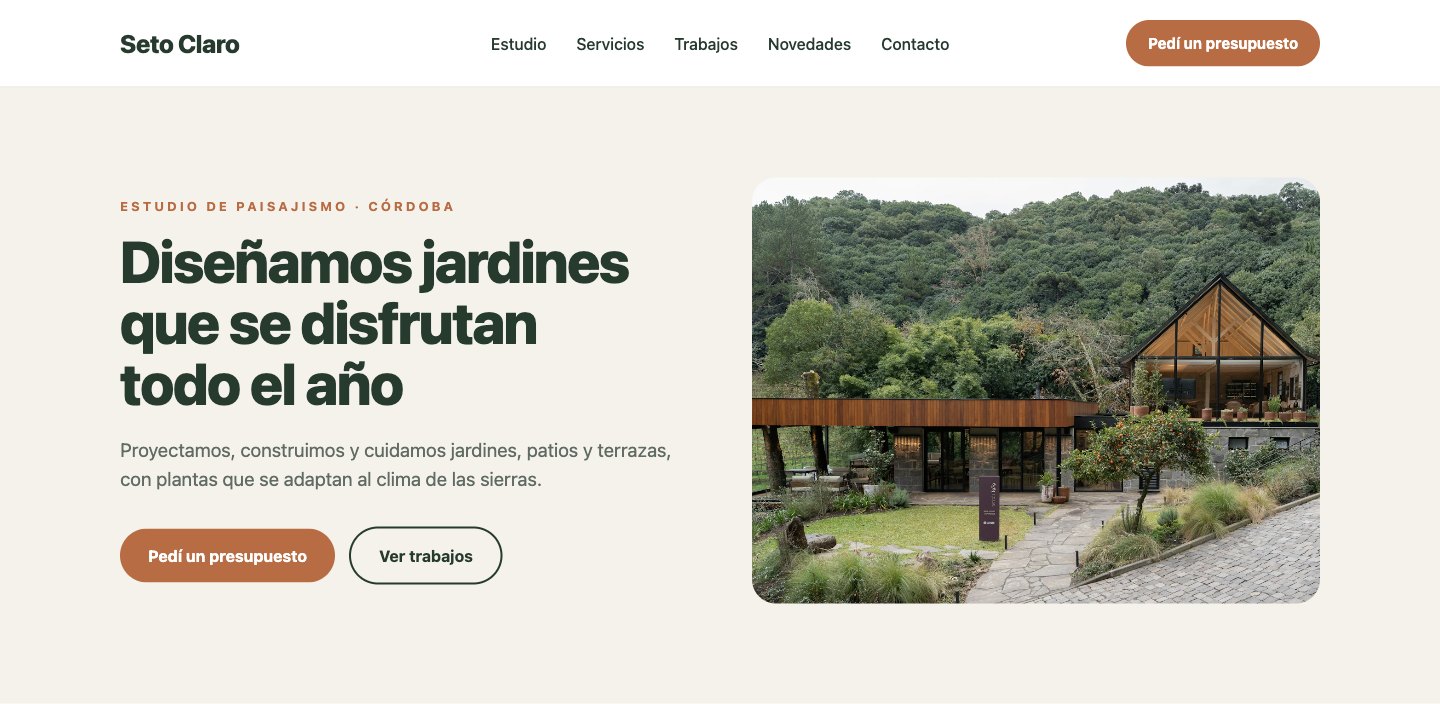
Es la primera pantalla, lo que se ve antes de hacer scroll. Tiene que responder rápido tres cosas:
- Un título claro que resuma quién sos y qué hacés. Mejor Estudio de arquitectura para casas de campo que Diseñamos sueños. Si alguien lee solo el título, tiene que entender a qué te dedicás.
- Una bajada corta, de una o dos líneas, que sume el detalle que falta: para quién trabajás, dónde, qué te diferencia.
- Un llamado a la acción (CTA) bien visible: un botón con un verbo concreto. Si querés, sumá un segundo botón más discreto para quien todavía no está listo (Ver trabajos).
Y una foto o un video que dé contexto rápido: tu local, tu equipo trabajando, tu producto en uso. Puede ir de fondo, detrás del texto, o a un costado, en una columna aparte. De fondo da más impacto; a un costado deja el texto más legible y es más fácil de resolver en celulares.
Prueba de los 5 segundos. Mostrale la portada a alguien que no conoce tu negocio durante cinco segundos y preguntale qué hacés y qué tendría que hacer a continuación. Si no puede responder, el título o el botón necesitan ajuste.
Cómo armarla en Grid
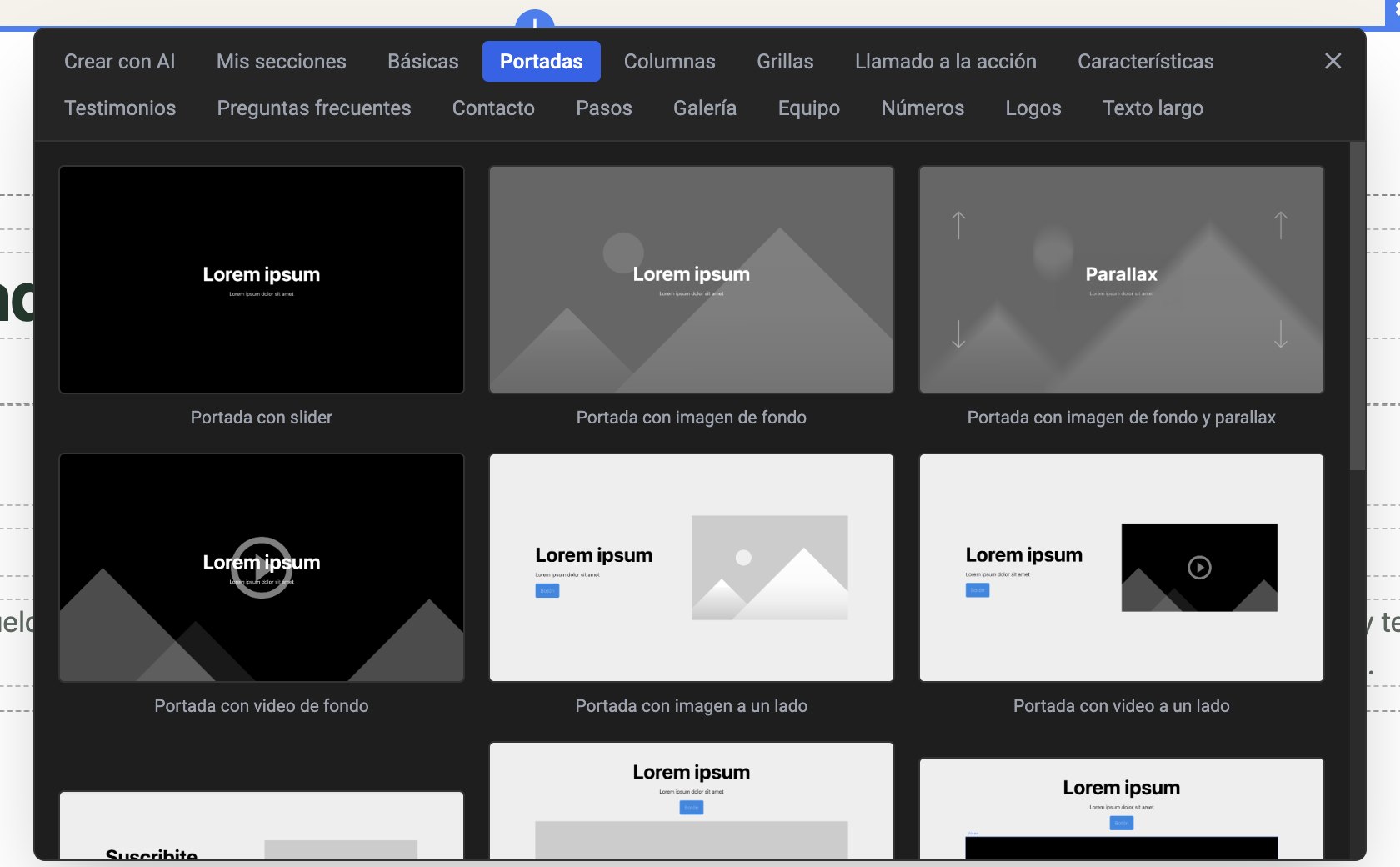
- En Agregar sección, la pestaña Portadas tiene varias estructuras listas: con imagen de fondo, con imagen al costado, centradas. Elegí una y reemplazá los textos.
- Para la imagen de fondo, usá una foto con buena resolución y ajustá su punto focal para que lo importante no se corte en celulares (ver imágenes: punto focal, máscaras y fotos de Unsplash). Si no tenés fotos propias, podés buscar en Unsplash desde el mismo editor.
- Si preferís un video, subilo corto, sin sonido y en loop: te contamos cómo en videos: cómo subir los tuyos y usarlos de fondo.
- Con texto sobre una foto, cuidá el contraste: subí el Overlay en Estilos → Fondo para oscurecerla un poco y que el texto se lea bien.
- Para que el título se vea bien en todas las pantallas, usá tamaños de texto fluidos.
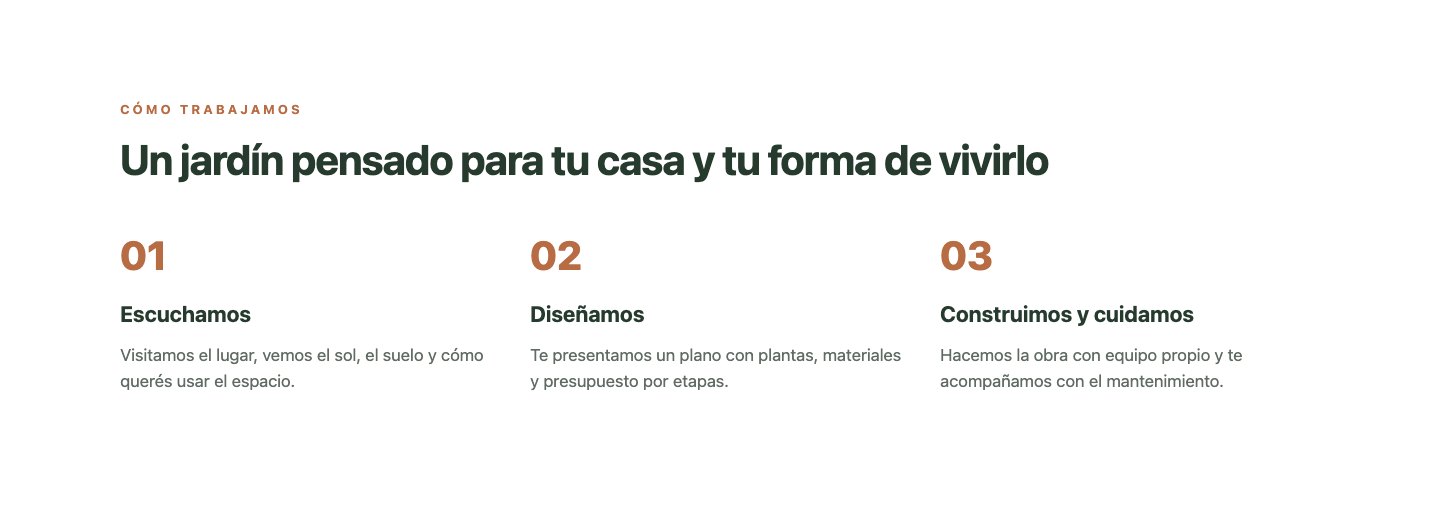
Ampliar: qué hacés y cómo
Justo después de la portada, una sección que cuente un poco más: tu propuesta, tu forma de trabajar o lo que te diferencia. Funciona bien con tres o cuatro puntos cortos, cada uno con un ícono y una frase, o con un bloque de texto al lado de una imagen.
No hace falta contar toda la historia de la empresa: eso va en la página Nosotros. Acá alcanza con lo justo para que el visitante quiera seguir bajando.
En Agregar sección te sirven las pestañas Características (puntos con ícono) y Columnas (texto e imagen lado a lado).
Clientes que confían en vos
Una fila de logos de clientes, marcas o medios donde apareciste es una de las formas más rápidas de generar confianza: el visitante ve que otros ya eligieron trabajar con vos.
- Mostrá entre cuatro y ocho logos, en un solo color (blanco o gris) para que ninguno se destaque sobre los demás.
- Un título corto alcanza: Confían en nosotros, Trabajamos con.
- Si tenés cifras que impresionan (años de experiencia, proyectos terminados, clientes atendidos), una fila de números cumple la misma función.
Están en las pestañas Logos y Números de Agregar sección.

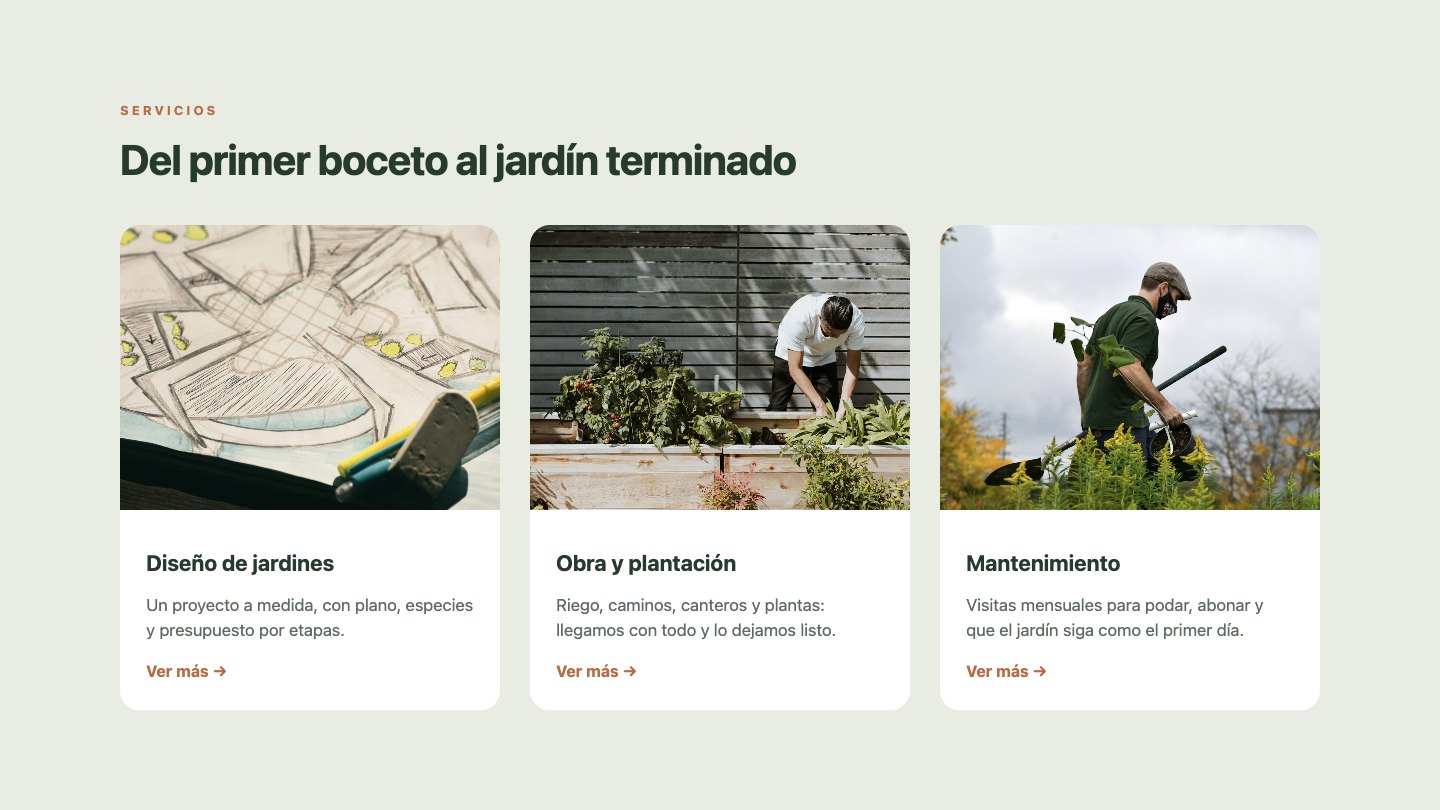
Servicios
Mostrá qué ofrecés en tarjetas: un título, una frase y, si querés, una imagen o un ícono por servicio. Cada tarjeta puede llevar a una página propia con más detalle.
- Tres a seis servicios se leen bien. Si tenés muchos, mostrá los principales y sumá un link a Ver todos los servicios.
- Hablá del resultado para el cliente, no solo del servicio: Tu casa lista para mudarte dice más que Dirección de obra.
- Si las tarjetas tienen textos de distinto largo, igualá su altura para que la grilla se vea prolija (ver tarjetas de la misma altura).
Si tus servicios están cargados en una colección, mostralos con una lista dinámica: cuando agregues uno nuevo, aparece solo en la home.
Trabajos, portfolio o casos de éxito
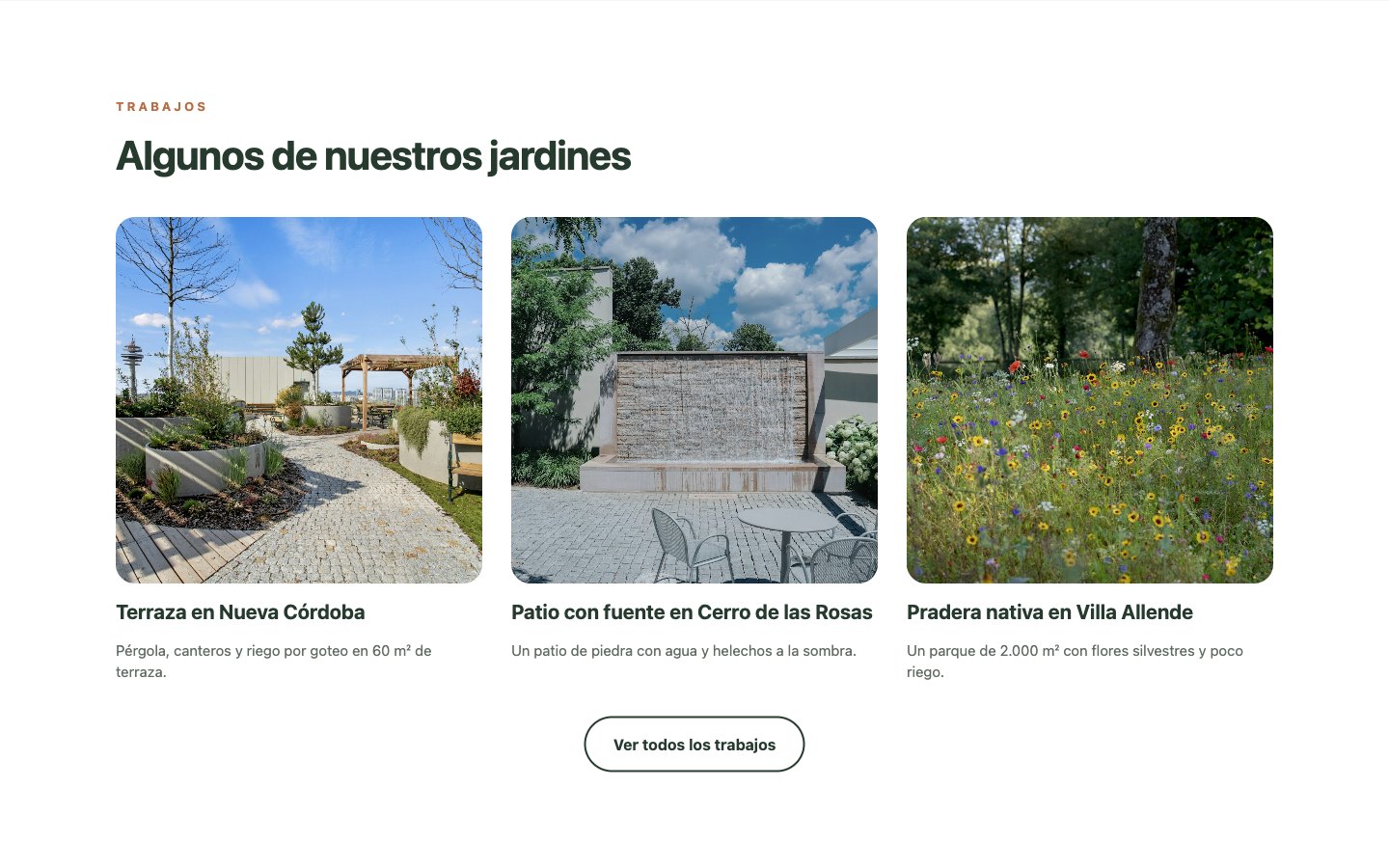
Acá mostrás que lo que prometés, lo cumplís. Elegí tus mejores trabajos, no todos: tres a seis proyectos con buenas fotos dicen más que una galería interminable.
- Cada trabajo con una imagen, un título y una línea de contexto (cliente, rubro, qué se logró).
- Si podés, contalo como caso de éxito: el problema, lo que hicieron y el resultado, con un número si lo tenés (+40% de reservas).
- Sumá un link a la página con todos los trabajos.
Las pestañas Galería y Grillas tienen estructuras para esto. Si querés algo más llamativo, probá una bento grid. Y si tus trabajos son una colección, cada uno puede tener su propia página dinámica con el caso completo.
Testimonios
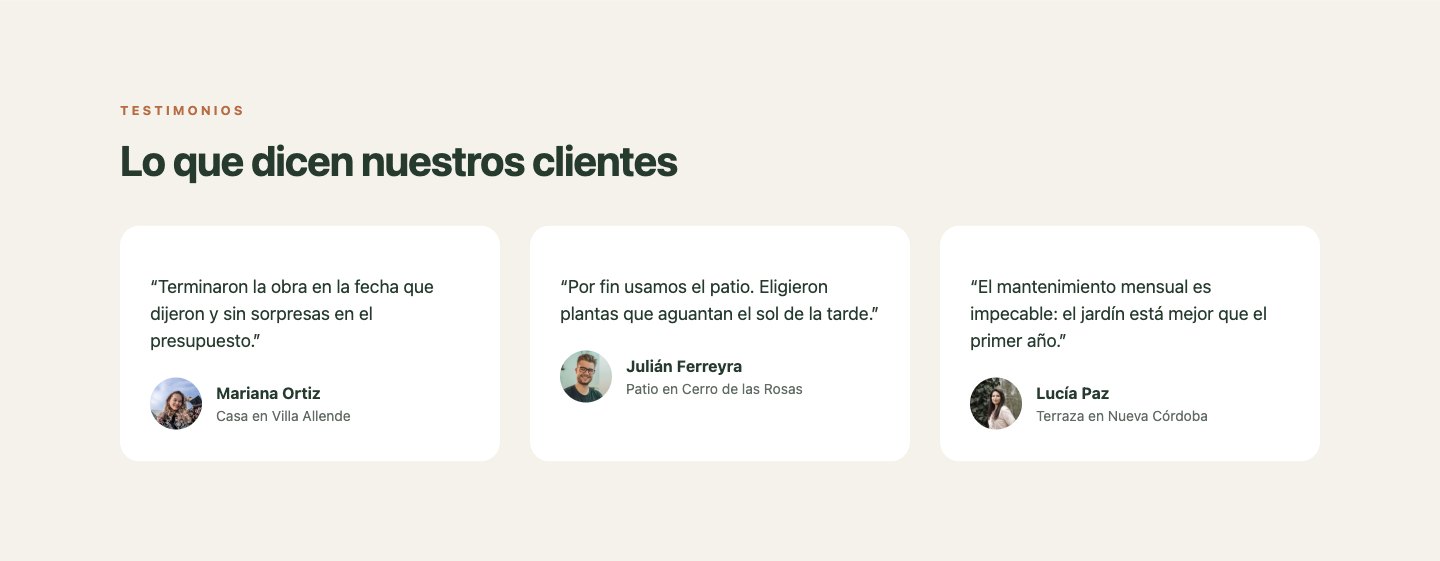
Lo que dicen tus clientes pesa más que lo que decís vos. Una sección de testimonios termina de convencer al que todavía duda.
- Usá testimonios reales, con nombre y, si se puede, foto, empresa o ciudad. Un testimonio anónimo genera menos confianza.
- Mejor frases cortas y concretas (Terminaron la obra en fecha y sin sorpresas) que elogios genéricos.
- Tres testimonios alcanzan. Si tenés muchos, un slider o un muro de testimonios.
Están en la pestaña Testimonios de Agregar sección.
Últimas novedades
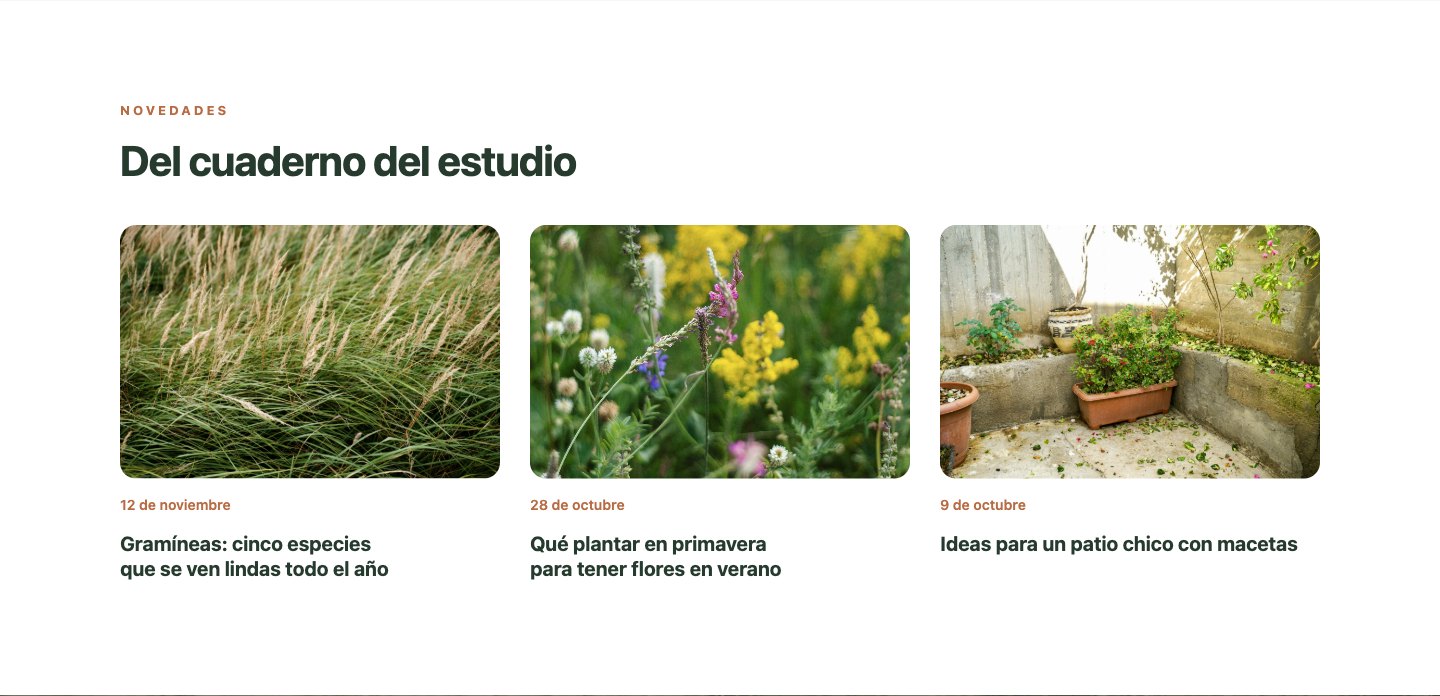
Si tenés un blog, noticias o lanzamientos, mostrá los tres últimos en la home. Le dice al visitante que el sitio está vivo y que te mantenés actualizado, y además ayuda al posicionamiento en Google.
Si no publicás seguido, mejor no sumes esta sección: una nota de hace dos años transmite lo contrario.
En Grid, cargá tus notas en una colección y mostralas con una lista dinámica ordenada por fecha y limitada a tres: así la home se actualiza sola cada vez que publicás (ver listas dinámicas: filtros, orden y paginación).
El cierre: un llamado a la acción
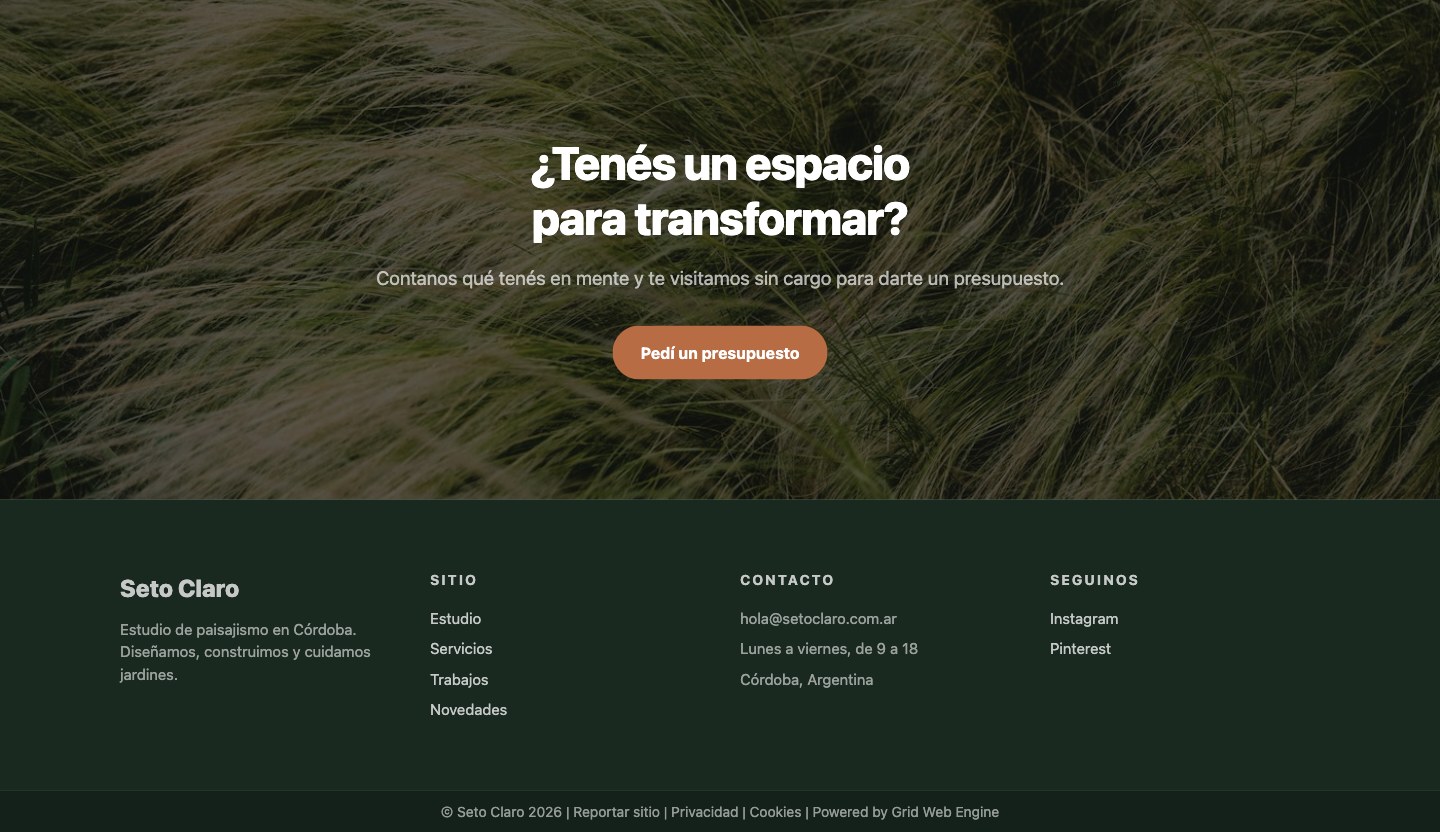
Quien llegó hasta abajo de todo está interesado: no lo dejes sin saber qué hacer. Cerrá con una sección de llamado a la acción, bien destacada:
- Un título que invite (¿Tenés un proyecto en mente?), una frase corta y un botón con la misma acción que el botón del encabezado y de la portada.
- Usá un fondo que la separe del resto, con color o con imagen.
- Si la acción es que te escriban, podés poner un formulario corto directamente ahí, con pocos campos.
La pestaña Llamado a la acción de Agregar sección tiene varias estructuras: en línea, con dos botones, con imagen o con un campo de email.
El pie de página
El pie es donde termina de buscar quien no encontró lo que quería. Que tenga:
- Tu logo y una frase corta sobre qué hacés.
- Los links principales del sitio, ordenados en columnas.
- Datos de contacto: email, teléfono, dirección, horarios.
- Redes sociales.
- Abajo de todo, la barra legal con el copyright y los links a privacidad y cookies.
Te contamos cómo armarlo en el pie de página y la barra legal.
Consejos generales
- Un solo objetivo principal. Elegí la acción más importante (pedir presupuesto, reservar, comprar) y repetila en el encabezado, la portada y el cierre, con el mismo texto y el mismo estilo de botón.
- Textos cortos. La gente escanea antes de leer: títulos claros, frases cortas y pocas palabras por sección.
- Imágenes livianas. Una portada que tarda en cargar hace que la gente se vaya antes de verla.
- Coherencia. Los mismos colores, tipografías y estilos de botón en todas las secciones hacen que la página se vea profesional.
- Encabezado y pie como componentes globales. Así los cambiás una vez y se actualizan en todo el sitio (ver introducción a los componentes globales).
No te olvides de revisar cómo se ve en tablet y celular
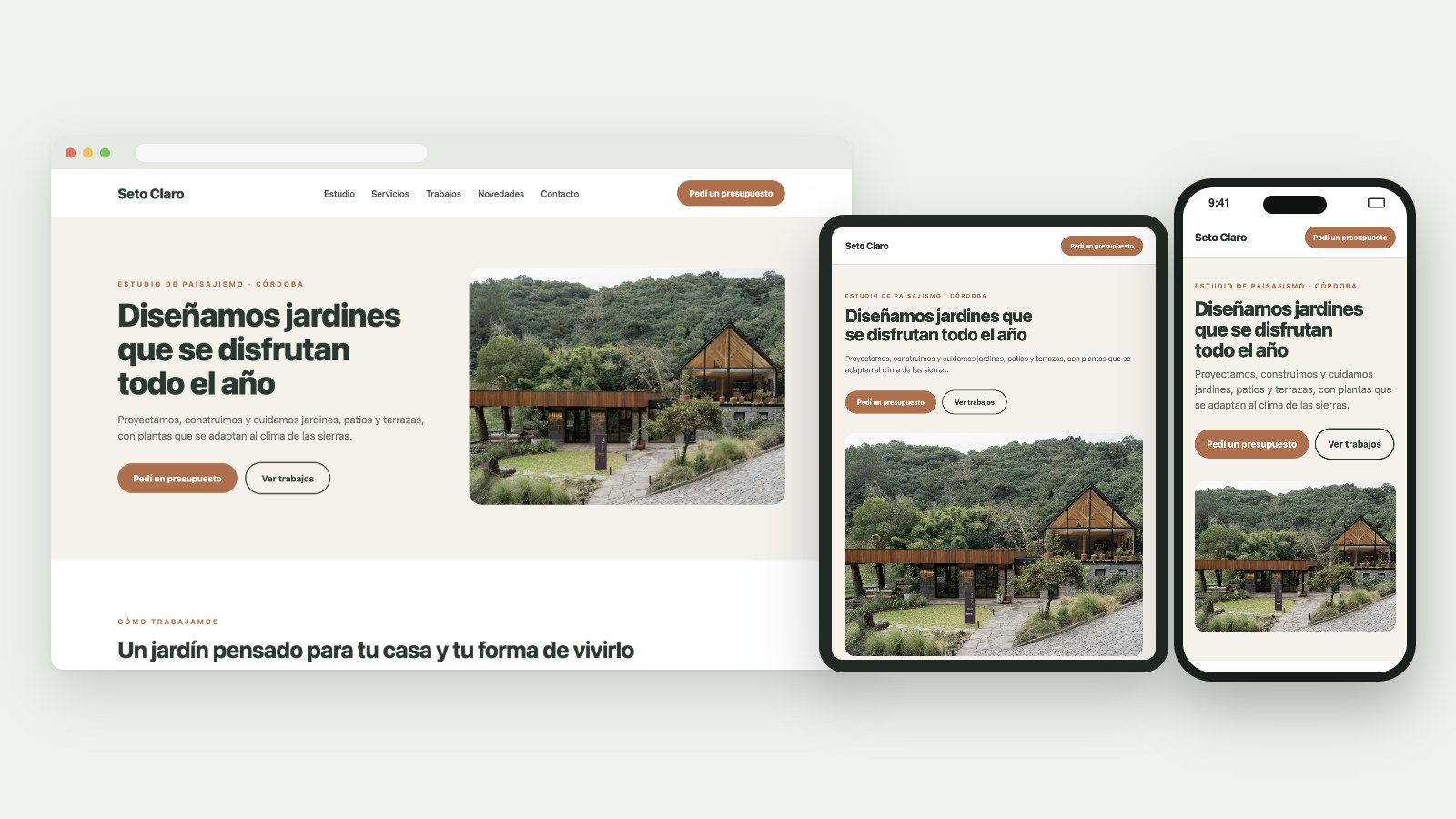
Hoy, en muchos rubros, la mayor parte de las visitas llega desde el celular: alguien ve tu publicación en Instagram, te busca en Google desde la calle o abre el link que le pasaron por WhatsApp. Una home que se ve impecable en la computadora pero que en el teléfono tiene textos amontonados o botones difíciles de tocar pierde a esa gente en segundos.
Antes de publicar, recorré la página entera en las vistas Tablet y Celular del editor (los íconos de arriba, al centro):
- La portada: que el título entre cómodo y se lea sin hacer zoom. Grid achica solo los textos grandes en pantallas chicas (ver tamaños de texto fluidos).
- Los botones: que se toquen fácil con el dedo y no queden pegados entre sí.
- Las grillas: que pasen a una o dos columnas y que las fotos no se corten justo donde importa.
- El encabezado: que el menú no se amontone. En pantallas chicas conviene el menú para celular (ver el encabezado de tu sitio).
Lo que cambies en la vista Tablet se aplica a tablets y celulares, y lo que cambies en Celular, solo a los teléfonos: la versión de computadora queda como estaba. Te lo explicamos en cómo se heredan los estilos entre computadora, tablet y celular, y para probarla como la ve un visitante, en previsualizar tu sitio.
Los toques finales: animaciones
Con todo en su lugar, unas animaciones sutiles le dan vida a la home y la hacen sentir más cuidada. Seleccioná un elemento y abrí la pestaña Animaciones del panel derecho: podés hacer que aparezca suavemente al entrar en pantalla, que se mueva al hacer scroll o que tenga un movimiento continuo. Algunas ideas:
- Un título de portada que entre palabra por palabra o letra por letra.
- Una foto de fondo con efecto parallax en el llamado a la acción.
- Tarjetas de servicios o trabajos que reaccionen al pasar el cursor.
- Un encabezado que cambie al bajar, por ejemplo con fondo blanco y sombra.
Menos es más: elegí una o dos y repetilas con el mismo estilo. Si todo se mueve, nada se destaca y la página se siente lenta.
¿Querés un punto de partida? Pedile a Grid AI que arme la home por vos: contale a qué te dedicás y qué secciones querés, y después ajustá los textos y las fotos. Te contamos cómo en crear páginas con IA.
Notas relacionadas
¿Qué sitio creamos hoy?
Contanos con tus palabras y armamos juntos la primera versión